
Updated on 2026-04-30 / iPhone Tips
Questa è una delle richieste più comuni che riceviamo dagli utenti. Trovarsi con un iPhone acceso ma con schermo nero può essere frustrante, specialmente quando il dispositivo sembra funzionare "nell'ombra". In questo articolo analizzeremo nel dettaglio ogni possibile causa e forniremo una guida completa per risolvere il problema dello schermo nero iPhone, esplorando sia interventi manuali che strumenti professionali avanzati.
Parte 1: Perché iPhone con schermo nero ma è acceso? Scopri le cause software e hardware
Capire l'origine del problema è il primo passo per una riparazione efficace. Se il tuo iPhone con schermo nero continua a emettere suoni o vibrare, il problema può essere isolato in due macro-categorie: difetti software (il cervello del telefono è bloccato) o guasti hardware (il corpo del telefono è danneggiato).
1.1 Cause Software: Il sistema operativo sotto stress
Nel 2026, con l'avvento di iOS 26, il sistema operativo Apple è diventato incredibilmente potente ma anche complesso, portando a trigger software specifici. Ad esempio, un crash della SpringBoard può interrompere bruscamente l'interfaccia grafica, lasciando il dispositivo attivo ma incapace di proiettare immagini. Allo stesso modo, un aggiornamento corrotto o interrotto può causare uno schermo scuro iPhone permanente, mentre l'apertura agli store alternativi e l'uso di versioni Beta tramite sideloading introducono instabilità profonde che possono bloccare totalmente il display. Nello specifico:
- Crash sistema
- Aggiornamenti corrotti
- Sideloading instabile
- Memoria piena
1.2 Cause Hardware: Danni fisici e componenti
Quando il software non è il colpevole, la causa dello schermo iPhone nero risiede solitamente nell'hardware e nei componenti interni danneggiati. Una caduta può allentare il connettore LCD o OLED, compromettendo il cavo flat che collega lo schermo alla scheda madre anche senza rompere il vetro esterno. L'esposizione ai liquidi può invece generare ossidazione e cortocircuiti fatali nel sistema di retroilluminazione o nel pannello stesso.
Anche la batteria di iPhone gioca un ruolo cruciale: se eccessivamente degradata, potrebbe non fornire la tensione sufficiente ad accendere il pannello, pur mantenendo attive le funzioni base del processore. Nello specifico:
- Connettore allentato
- Danni liquidi
- Batteria degradata
- Rottura display
Parte 2: iPhone schermo nero? Scopri 6 soluzioni efficaci (software e hardware)
Se ti trovi davanti a uno schermo nero iPhone, non essere frustrato. Segui queste semplici soluzioni, partendo dalla più facile fino a quelle più professionali.
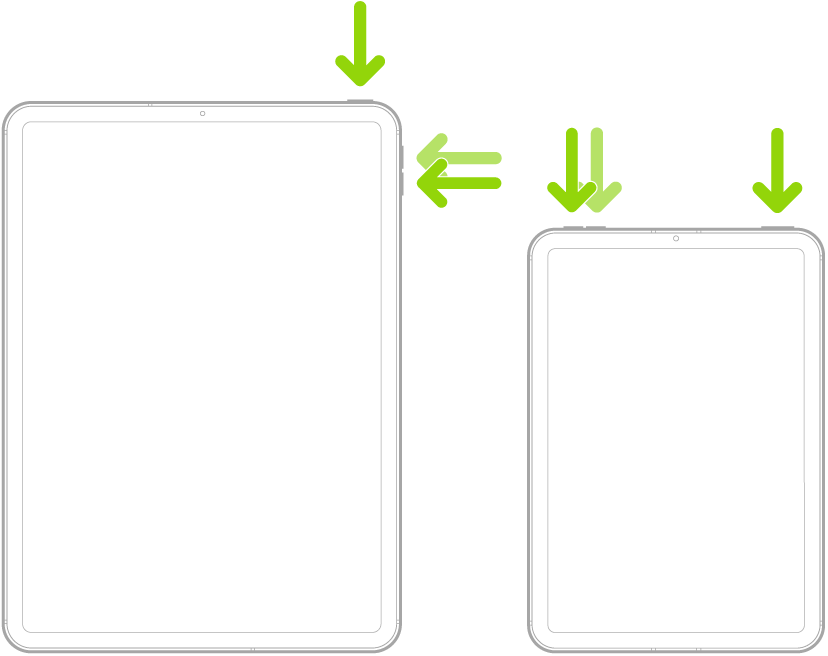
1. Il Riavvio Forzato (Hard Reset)
Questa è la prima manovra da tentare per sbloccare un iPhone acceso ma schermo nero. Non cancella i dati, ma forza l'arresto di tutti i processi.
- 1.Premi e rilascia rapidamente il tasto Volume Su.
- 2.Premi e rilascia rapidamente il tasto Volume Giù.
- 3.Tieni premuto il tasto Laterale finché non vedi apparire il logo Apple (se il display funziona ancora a livello hardware).
2. Metti l'iPhone in carica (e aspetta)
Potrebbe sembrare banale, ma un iPhone con schermo scuro può dipendere da una batteria talmente scarica da non riuscire a mostrare nemmeno l'icona della ricarica. Collega il dispositivo a un caricabatterie originale per almeno 30 minuti. Se vedi apparire il logo dopo un po', era solo un problema di alimentazione.
3. Verifica della luminosità tramite Siri o VoiceOver
Se pensi che lo schermo sia nero ma il touch funzioni, prova a dire: "Ehi Siri, imposta la luminosità al massimo". A volte, un bug di iOS abbassa la luminosità a zero, dando l'impressione di uno schermo iPhone nero. Se senti Siri rispondere ma non vedi nulla, il problema è quasi certamente hardware.
4. Utilizzo di Tenorshare ReiBoot (Soluzione Consigliata)
Quando il problema dello schermo nero iPhone è legato al software, magari dopo l'installazione di iOS 26 o di una beta instabile, la soluzione più sicura ed efficace è Tenorshare ReiBoot.
Perché scegliere Tenorshare ReiBoot rispetto ad altri metodi?
- A differenza del ripristino tramite iTunes, ReiBoot può correggere i file di sistema corrotti mantenendo intatti i tuoi messaggi, foto e app.
- Permette di entrare e uscire dalla modalità di recupero con un solo clic, gratuitamente.
- È ottimizzato per risolvere i conflitti derivanti dal sideloading o da aggiornamenti di sistema non andati a buon fine.
- Risolve oltre 150 problemi comuni, inclusi il logo Apple fisso, il loop di riavvio e, naturalmente, l'iPhone con schermo nero.
Ripara i bug di iOS 26 beta senza perdita di dati!
Passo 1. Scarica e installa Tenorshare ReiBoot su Windows o macOS.
- 1.Avvia Tenorshare ReiBoot.
- 2.Collega l’iPhone (o iPad) al computer.Associalo, se richiesto.
- 3.Dall’interfaccia principale, clicca sul pulsante [Inizia].
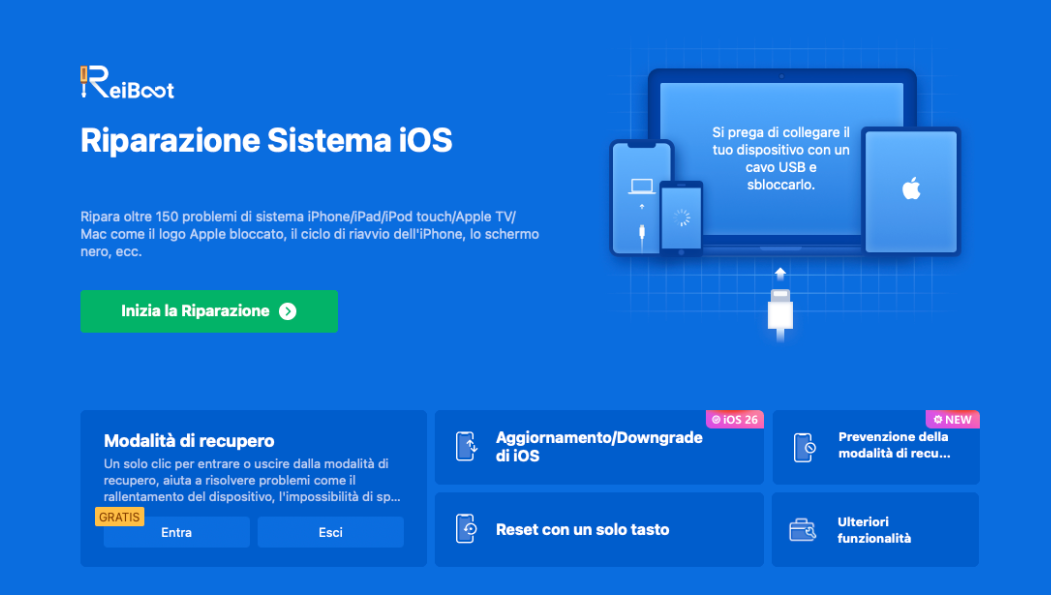
Passo 2.Dalla schermata successiva, clicca su [Ripara Ora].
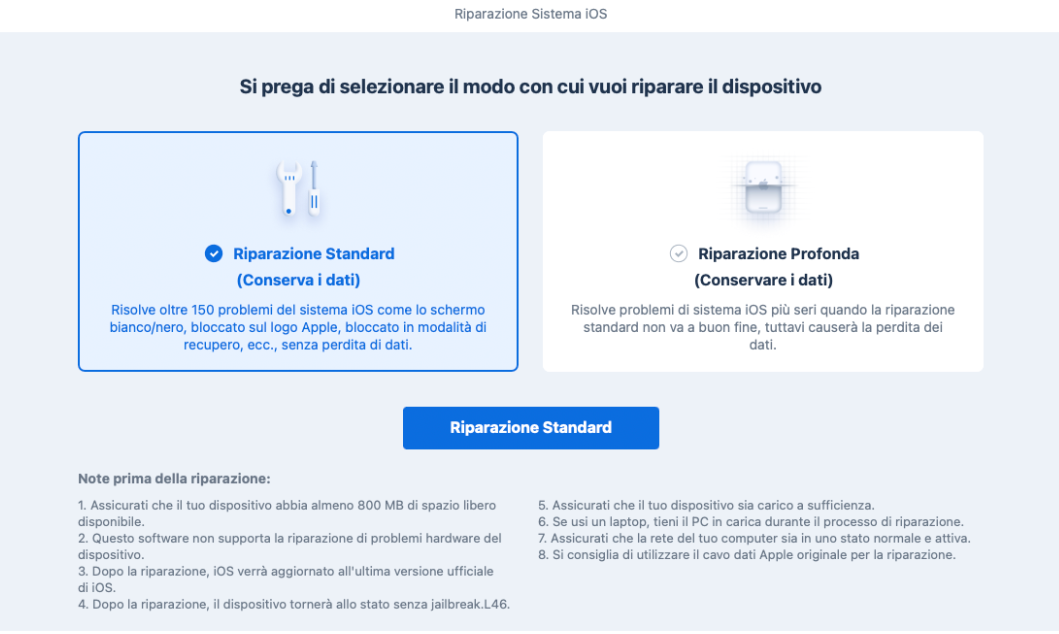
Passo 3. Seleziona [Riparazione standard]
Passo 4. Nella schermata successiva, scarica il firmware compatibile con la riparazione.
- 1.Clicca su [Scarica].
- 2.Se il download non fosse disponibile, clicca su "importare il firmware locale".
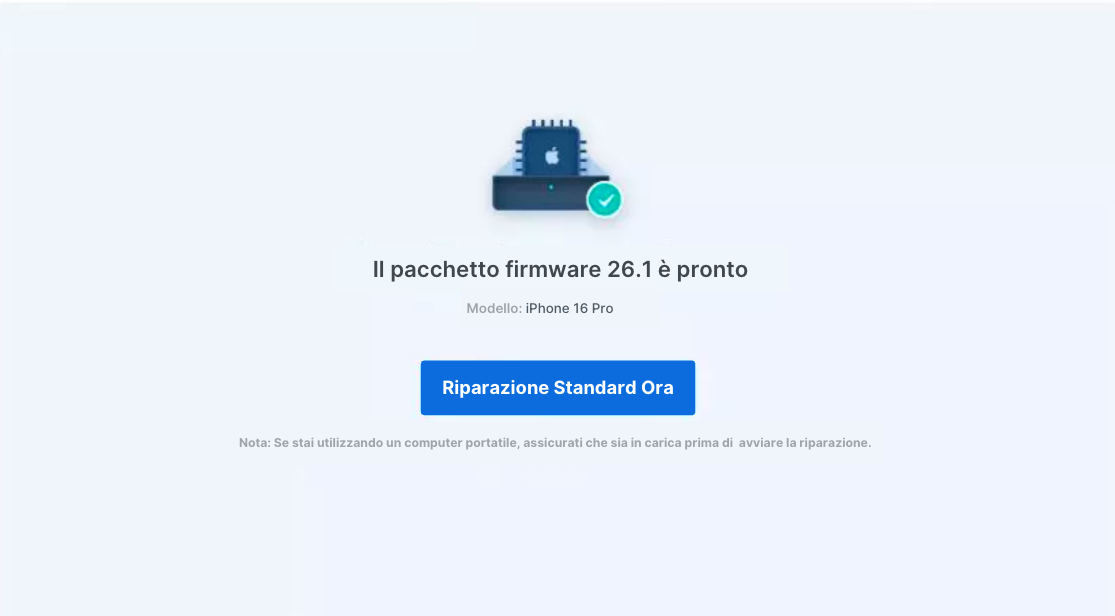
- 3.Clicca di nuovo su [Riparazione Standard] per iniziare la scansione automatica. Dopo pochi minuti, i problemi di schermo nero su iPhone ed eventuali altri bug, saranno risolti.
5. Ripristino in modalità DFU tramite iTunes/Finder
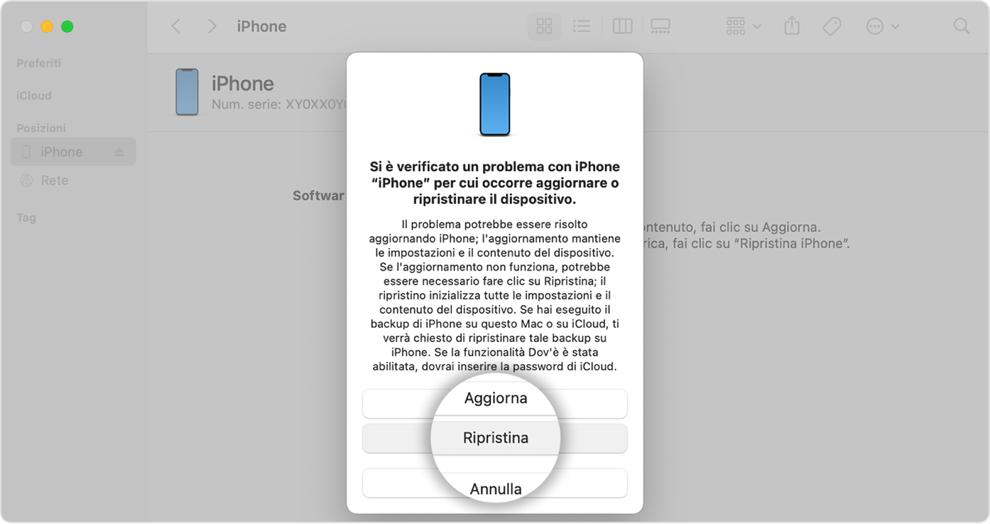
l'iPhone è acceso ma lo schermo è nero? Se non hai la possibilità di utilizzare ReiBoot, puoi procedere con un ripristino completo attraverso iTunes o il Finder su Mac. È importante ricordare che questa operazione comporterà l'eliminazione totale dei dati salvati sul dispositivo; per questo motivo, è una strada percorribile solo se disponi di un backup aggiornato o se il recupero dei file non è una tua priorità.
Ripristinare iPhone da iTunes/Finder (perdita di dati):
- 1.Collega l'iPhone al computer.
- Metti l'iPhone in modalità DFU (Device Firmware Update).
- 3.iTunes/Finder rileverà un dispositivo in modalità di recupero.
- 4.Tieni premuto Shift (Windows) o Opzione/Alt (Mac) e clicca su Ripristina iPhone.
- 5.Attendi che il processo termini e configuri l’iPhone come nuovo.
Premi e rilascia rapidamente il tasto Volume Su, poi premi e rilascia rapidamente il tasto Volume Giù, infine tieni premuto il tasto laterale fino a quando non appare la schermata della modalità di recupero.
Il tuo iPhone mostra uno schermo nero pur dando segni di accensione in seguito a un urto o a una pressione eccessiva? Se i tentativi di ripristino tramite iTunes o ReiBoot non portano risultati, è probabile che si tratti di un danno hardware. In circostanze simili, potrebbe essere indispensabile ricollegare i connettori interni o sostituire il pannello OLED; il consiglio è quindi di contattare un centro assistenza autorizzato.
FAQ su schermo iPhone nero
D1. Perché lo schermo nero iPhone si verifica dopo un aggiornamento iOS?
Spesso accade perché i file di sistema di iOS 26 non vengono scritti correttamente durante l'installazione. Questo conflitto software impedisce al driver video di avviarsi, lasciando l'iPhone acceso ma con schermo nero.
D2. Come risolvere lo schermo nero iPhone senza perdere dati?
Il metodo migliore è utilizzare Tenorshare ReiBoot. La sua funzione di "Riparazione Standard" è progettata specificamente per correggere gli errori di sistema che causano lo schermo iPhone nero senza toccare i dati personali dell'utente.
D3. Cosa fare se lo schermo nero iPhone non risponde al tocco?
Se lo schermo iPhone nero non reagisce, prova un riavvio forzato. Se il problema persiste, è probabile che il digitalizzatore sia danneggiato. Se il danno è software, uno strumento di riparazione professionale può spesso ripristinare la funzionalità.
Conclusioni
Gestire il problema dello schermo nero su iPhone nel 2026 richiede un'analisi attenta e metodica. Spesso, il blocco deriva da conflitti interni, bug di iOS 26 o criticità legate al sideloading. Invece di ricorrere subito a costosi interventi hardware, è consigliabile tentare un ripristino del firmware.
In questo contesto, Tenorshare ReiBoot rappresenta la soluzione più bilanciata tra sicurezza dei dati ed efficacia tecnica. Qualora il dispositivo non rispondesse neppure dopo un intervento software profondo, sarà opportuno rivolgersi a un professionista.
