
Aggiornato il 2026-09-09 / iOS 27
Ogni anno dopo il rilascio di una nuova versione di iOS, molti utenti si affollano per aggiornare per le ultime funzionalità e design aggiornato — solo per rimpiangere giorni dopo a causa di bug, consumo della batteria, problemi di prestazioni o cambiamenti imprevisti.
Come esperto in soluzioni di aggiornamento e downgrade di iOS, ReiBoot ha compilato i metodi di downgrade che funzionano in base ai feedback degli utenti reali degli anni dalla piattaforma di assistenza clienti, forum, discussioni sui social media e test pratici. In questa guida scoprirai i modi più sicuri ed efficaci per effettuare il downgrade iOS 27 e tornare da iOS 27 a iOS 26 senza inutili frustrazioni.
- Parte 1: Prima di iniziare: Checklist critico
- Parte 2: Downgrade iOS 27 a iOS 26 utilizzando Tenorshare ReiBoot [Consigliato]
- Parte 3: Downgrade iOS 27 a iOS 26 utilizzando Finder / iTunes [Manuale]
- Parte 4: Posso tornare da iOS 27 a iOS 26 senza un computer?
- Parte 5: FAQ sulla downgrade da iOS 27 a iOS 26
Prima di iniziare: Checklist critico
Prima di tentare qualsiasi downgrade da iOS 27 o capire come rimuovere iOS 27, completa questi passaggi per proteggere i tuoi dati:
- Backup del tuo iPhone via iCloud o Finder/iTunes
- Verifica se Apple sta ancora firmando iOS 26 — visita ipsw.me e conferma che iOS 26 viene mostrato come "Firmato" per il tuo modello di dispositivo. Una volta che Apple smette di firmare, il downgrade diventa impossibile tramite metodi standard.
- Disattiva Find My iPhone: Vai su Impostazioni > [Il Tuo Nome] > Find My > Find My iPhone > Attiva OFF
- Carica la batteria almeno al 50%
- Nota: Gli iCloud di iOS 27 NON verranno ripristinati su iOS 26. Avrai bisogno di un vecchio backup iOS 26 o impostare come nuovo.
Metodo 1. Downgrade iOS 27 a iOS 26 utilizzando Tenorshare ReiBoot [Consigliato]
Se desideri il modo più semplice per effettuare il downgrade iOS 27 e tornare a iOS 26, Tenorshare ReiBoot è una delle opzioni più affidabili. Gestisce tutto il processo automaticamente — nessuna conoscenza tecnica richiesta.
Perché scegliere Tenorshare ReiBoot?
- Downgrade con un clic — nessuna ricerca manuale IPSW o passaggi della riga di comando
- Scarica automaticamente il firmware correcto per il tuo dispositivo
- Nessun rischio di bloccare il tuo iPhone quando utilizzato correttamente
- Funziona su Windows e Mac
- Anche risolve i comuni problemi di iOS: cicli di avvio, bloccato nel logo Apple, schermo nero
Come disinstallare iOS 27 utilizzando ReiBoot:
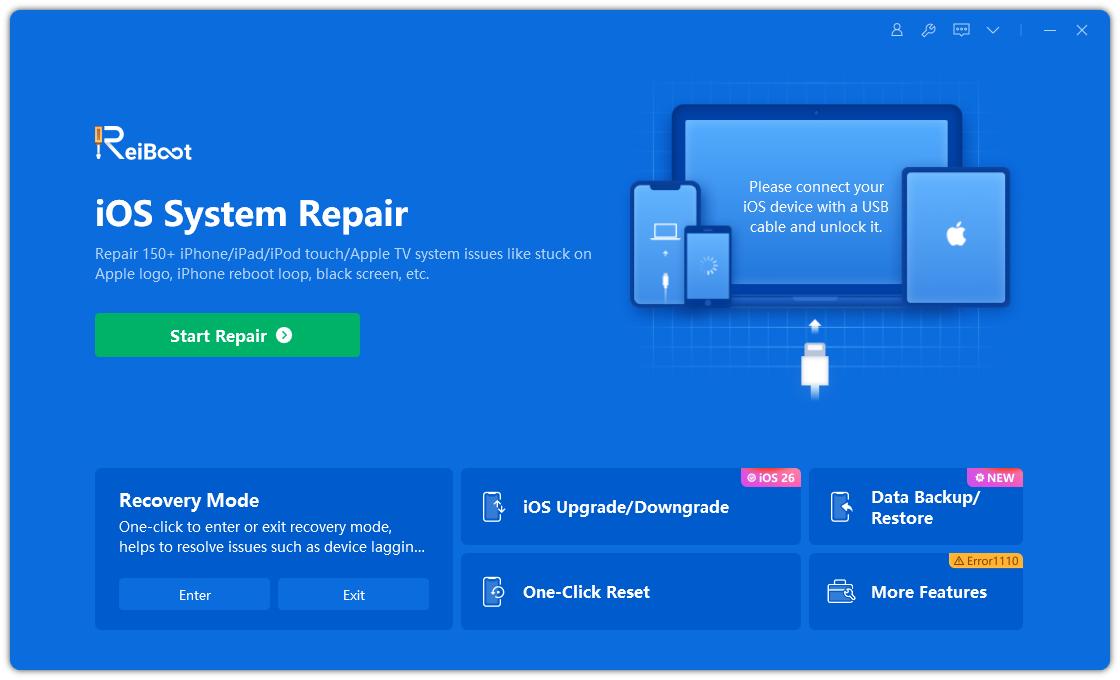
- Scarica e apri ReiBoot sul tuo computer. Quindi, avvia ReiBoot. Sullo schermo principale, fai clic su "Aggiornamento iOS/Downgrade".
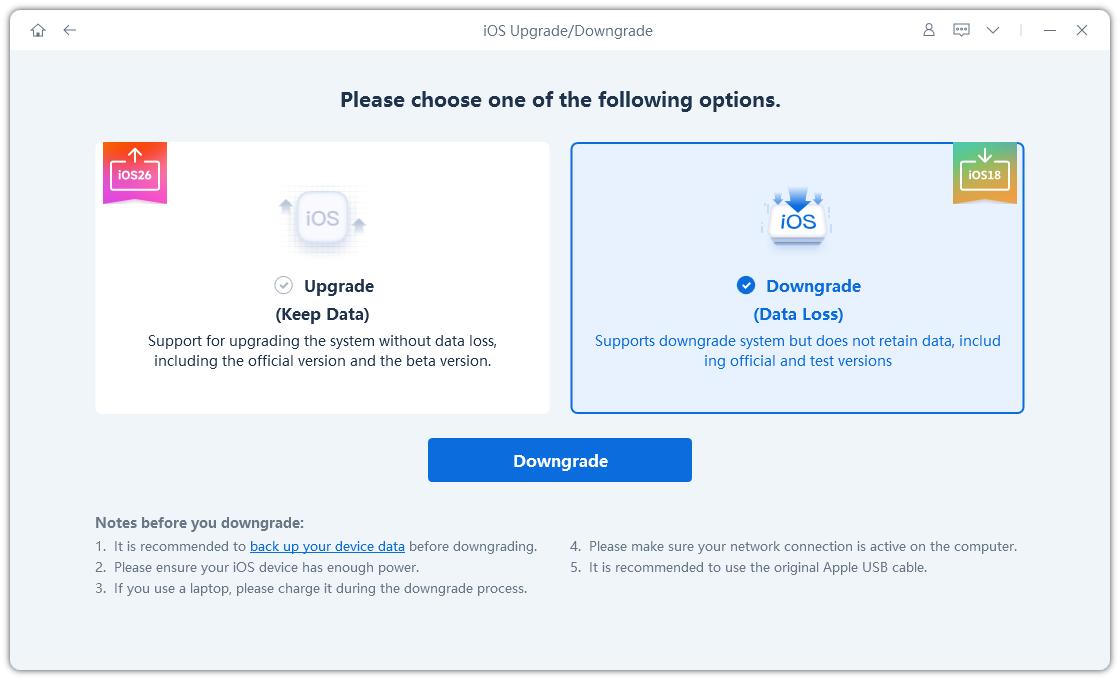
- Scegli Ridurre.
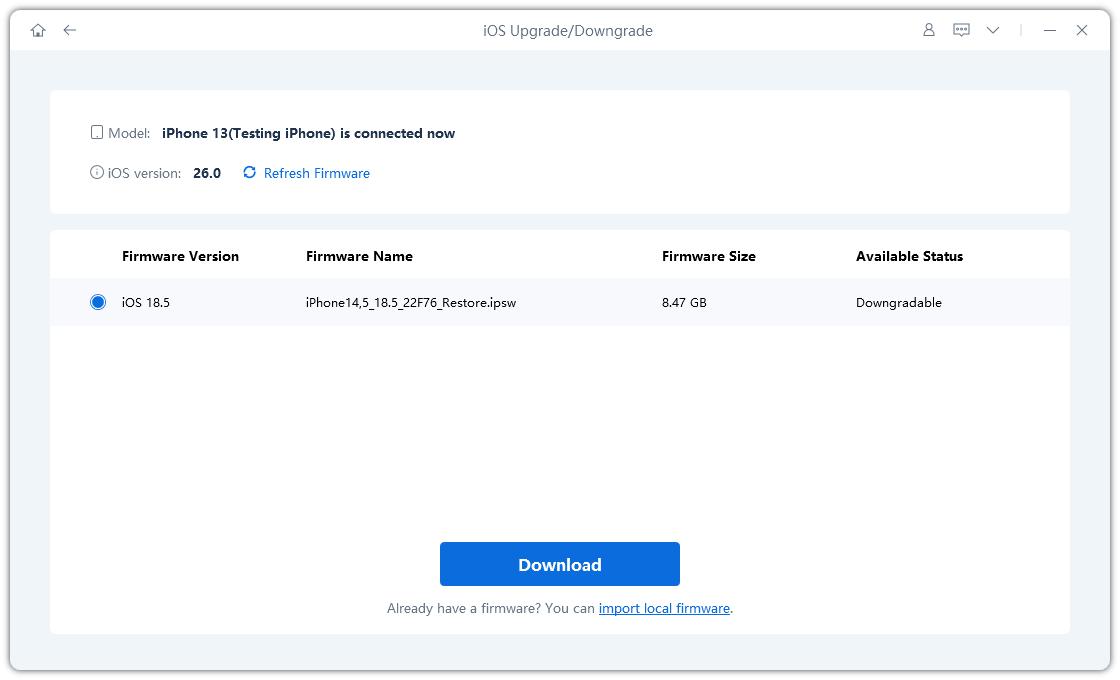
- ReiBoot rileverà automaticamente il tuo dispositivo e mostrerà il firmware compatibile. Scegli iOS 26 e fai clic su Download.
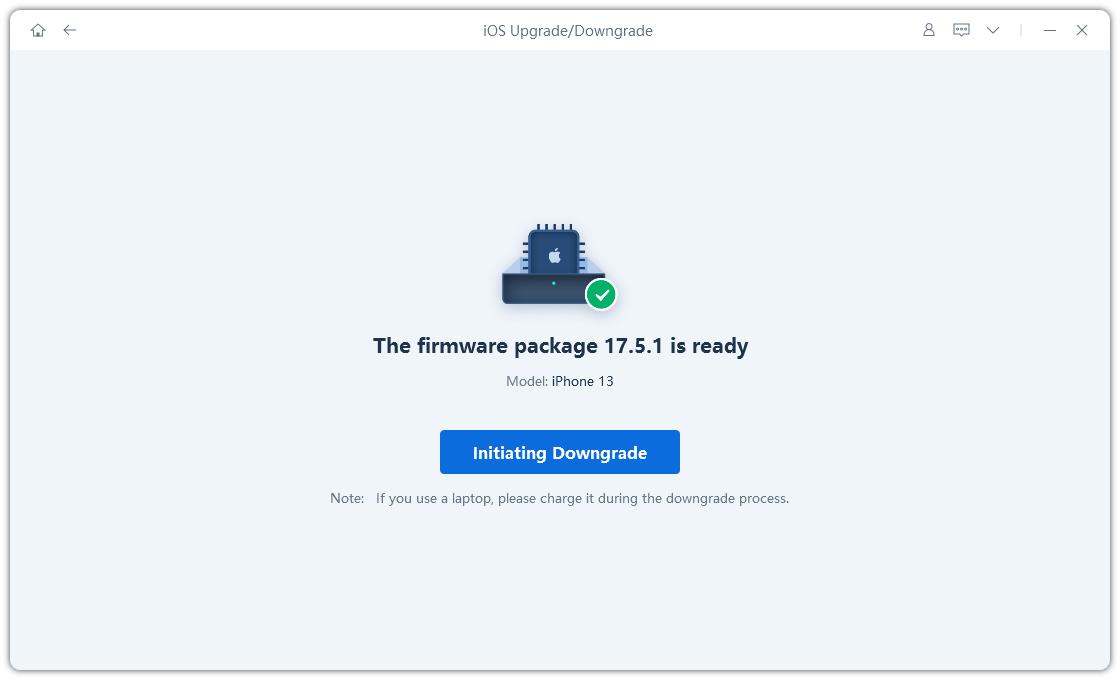
- Una volta scaricato il firmware, fai clic su "Avvia downgradee".
- Attendi il completamento del processo. Il tuo dispositivo si riavvierà automaticamente con iOS 26 installato senza errori.
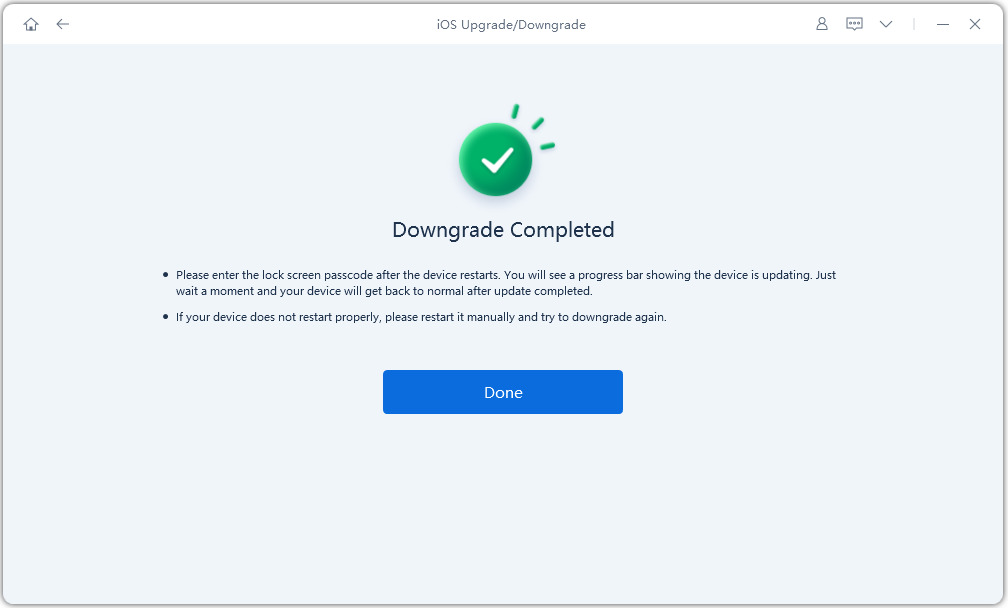
Note importanti prima del downgrade iOS 27:: Assicurati di effettuare il backup del tuo iPhone prima del downgrade, poiché il processo può causare perdita di dati. Inoltre, puoi disinstallare iOS 27 e tornare a iOS 26 solo finché Apple firma ancora il firmware.
Metodo 2: Downgrade iOS 27 a iOS 26 utilizzando Finder / iTunes [Manuale]
Questo metodo ripristina il tuo iPhone con un file di firmware IPSW ed è spesso utilizzato da chi cerca come togliere iOS 27, ma il processo è più tecnico e potrebbe non essere ideale per i principianti.
Cosa hai bisogno
- Un Mac o Windows PC
- L'ultima versione di Finder o iTunes
- Un file di firmware iOS 26 IPSW compatibile
- Una cavo USB stabile
- Un backup completo del iPhone
Passo 1: Scarica il file iOS 26 IPSW
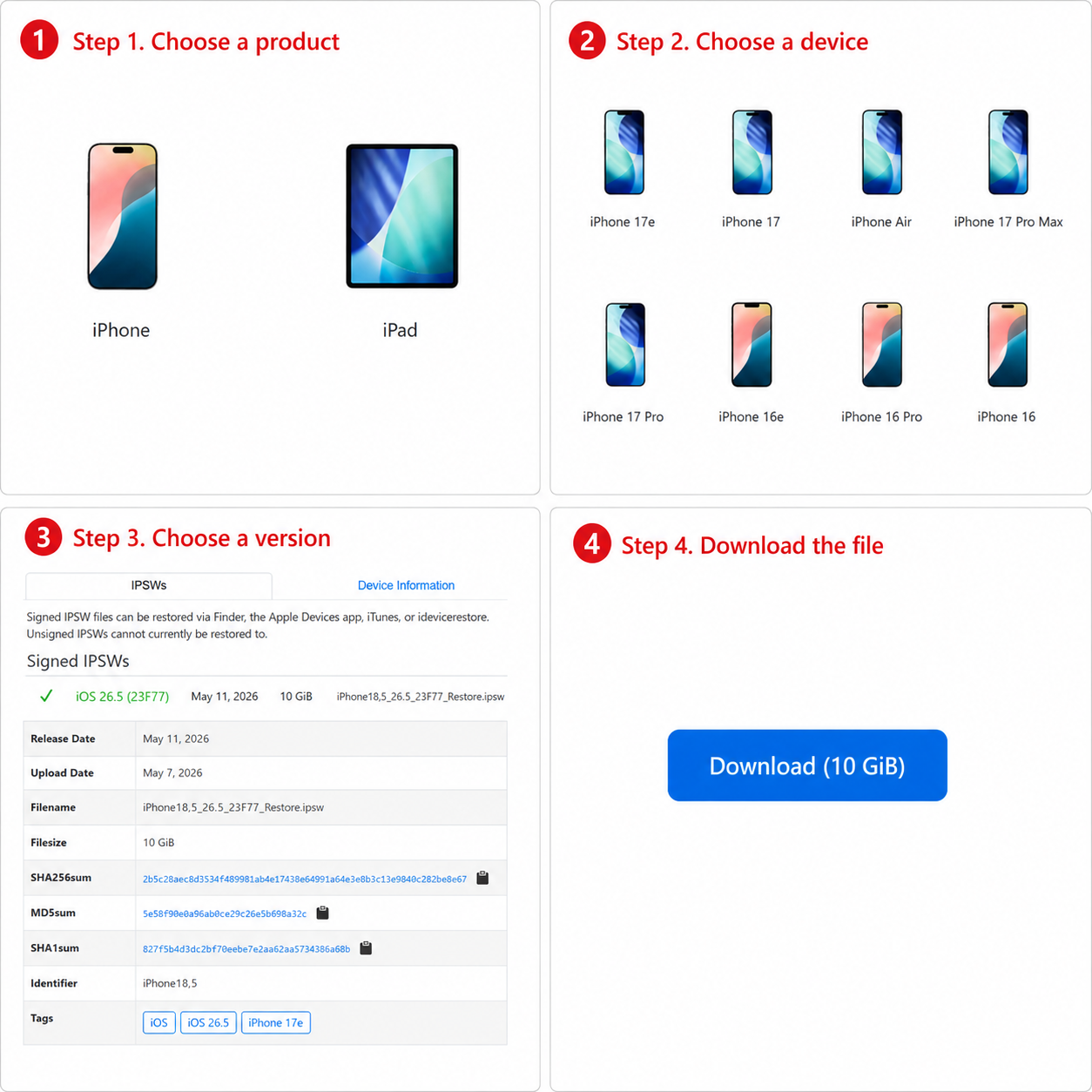
- Vai su ipsw.me nel tuo browser
- Seleziona il tuo modello di iPhone esatto (es., iPhone 16 Pro, iPhone 15)
- Trova iOS 26 nell'elenco e conferma che mostra "Firmato" in verde
- Scarica il file IPSW e salvalo sul tuo Desktop
Passo 2: Disabilita Find My iPhone
- Impostazioni > [Il Tuo Nome] > Find My > Find My iPhone > Attiva OFF
- Inserisci la password del tuo ID Apple quando richiesto
Passo 3: Connettiti al tuo iPhone e apri Finder / iTunes
- Connetti il tuo iPhone tramite cavo USB
- Mac: Apri Finder — il tuo iPhone appare nella barra laterale in Località
- Windows: Apri iTunes
Passo 4: Entra in modalità di ripristino per il processo di downgrade iOS 27
Per iPhone 8 e più recenti (inclusi tutti i modelli con Face ID):
- Premere velocemente e rilasciare il pulsante Volume Su
- Premere velocemente e rilasciare il pulsante Volume Giù
- Premere e tenere premuto il pulsante Laterale — tienilo premuto anche quando appare il logo Apple
- Rilascia solo quando vedi l'icona cavo + computer sullo schermo
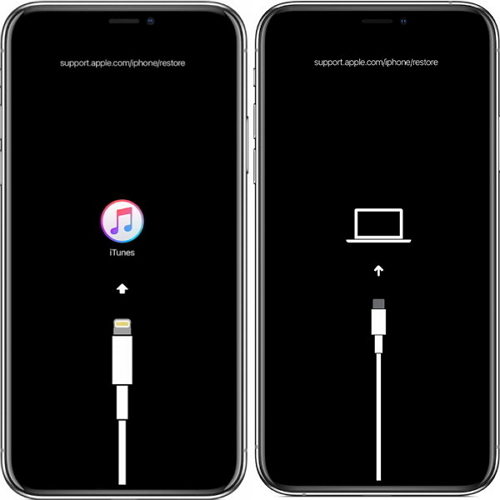
Passo 5: Ripristina utilizzando il file IPSW
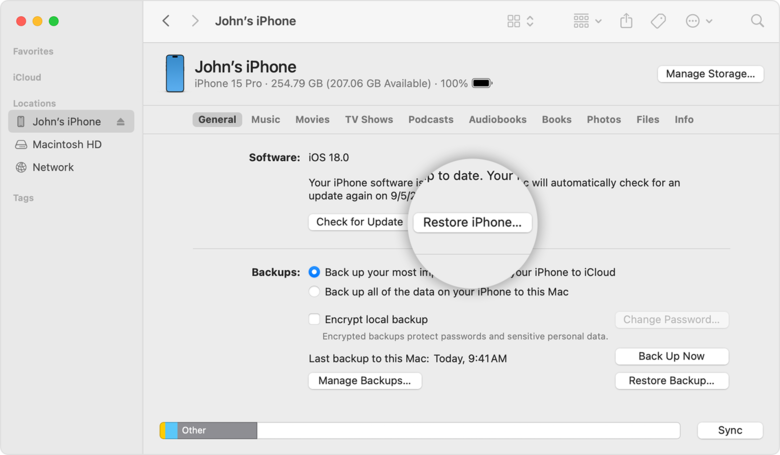
- Su Mac: Tieni premuto il tasto Opzione e fai clic su Ripristina iPhone
- Su Windows: Tieni premuto il tasto Maiusc e fai clic su Ripristina iPhone
- Si apre un browser di file — naviga e seleziona il tuo file iOS 26 IPSW
- Conferma e attendi 10-30 minuti per il completamento dell'installazione
Passo 6: Imposta il tuo iPhone dopo il downgrade iOS 27
- Il tuo iPhone si riavvierà e mostrerà lo schermo di benvenuto "Hello"
- Ripristina da un backup iOS 26 se ne hai uno, o imposta come nuovo
Nota: Se durante questo processo vedi l'errore "firmware non firmato", significa che Apple ha smesso di firmare iOS 26 per il tuo dispositivo, e questo metodo non funzionerà più.
Posso ridurre iOS 27 a iOS 26 senza un computer?
Questa è una delle domande più comuni — e sfortunatamente la risposta è no: non esiste un metodo affidabile per capire come rimuovere iOS 27 direttamente sul dispositivo senza un computer.
Ecco perché:
- Apple non fornisce un'opzione di downgrade sul dispositivo
- Senza un computer, non puoi utilizzare iTunes, Finder o strumenti come ReiBoot o 3uTools per installare firmware precedenti
- Le app di terze parti che pretendono di ridurre iOS wirelessly sono tipicamente truffe o comportano rischi seri, inclusi il blocco del dispositivo o malware
La risposta più sicura: È richiesto un computer. Se non ne hai uno, considera di visitare un Apple Genius Bar o un'officina di riparazione affidabile.
FAQ sul downgrade da iOS 27 a iOS 26
Il downgrade da iOS 27 a iOS 26 cancellerà tutti i miei dati?
Sì. Ogni processo di downgrade iOS 27 cancella tutti i dati sul tuo iPhone. Questo è il motivo per cui è essenziale eseguire il backup prima di iniziare. Nota che gli iCloud di iOS 27 non possono essere ripristinati su iOS 26 — avrai bisogno di un backup creato mentre eri su iOS 26.
Cosa sono i blob SHSH2 e dovrei salvarli?
Gli SHSH2 blob sono firme crittografiche legate al tuo dispositivo e alla versione di iOS. Salvarli (tramite strumenti come TSS Saver) può teoricamente consentire il downgrade iOS 27 anche dopo che Apple smette di firmare — ma si tratta di una tecnica avanzata con utilità limitata per la maggior parte degli utenti.
iTunes mostra solo l'opzione di aggiornamento — nessuno downgrade. Perché?
iTunes e Finder mostrano solo opzioni di aggiornamento nella vista standard. Per attivare un ripristino con file IPSW personalizzato devi tenere premuto Shift (Windows) o Option (Mac) mentre clicchi su “Ripristina iPhone”. In alternativa, strumenti come Tenorshare ReiBoot permettono di gestire il processo di come disinstallare iOS 27 automaticamente.
Il mio iPhone si riavvia casualmente dopo iOS 27 — il downgrade è l'unica soluzione?
Non necessariamente. Prova prima: Impostazioni > Generale > Trasferisci o reimposta iPhone > Reimposta tutte le impostazioni. Questo reimposta le preferenze di sistema senza eliminare i tuoi dati e può risolvere i problemi di ciclo di avvio e stabilità causati da impostazioni corrotte dopo un aggiornamento. Se i problemi persistono, il downgrade a iOS 26 è la soluzione più affidabile a lungo termine.
Considerazioni finali
Il downgrade iOS 27 da iOS 27 a iOS 26 è del tutto possibile — ma solo mentre Apple sta ancora firmando iOS 26, quindi non aspettare troppo a lungo. Per la maggior parte degli utenti, Tenorshare ReiBoot offre la migliore esperienza con rilevamento automatico del firmware e un processo guidato che riduce il rischio di errori. Se preferisci un approccio manuale, il metodo Finder/iTunes + IPSW è gratuito e affidabile.
Qualsiasi metodo scegli, effettua sempre il backup dei tuoi dati prima, verifica lo stato di firma su ipsw.me e disattiva Find My iPhone prima di iniziare.
