
Aggiornato il 2026-09-09 / Suggerimenti per iPhone
iOS 27 introduce importanti novità per iPhone, tra cui un nuovo design, funzioni più avanzate e numerosi miglioramenti al sistema. Tuttavia, dopo un aggiornamento importante, alcuni utenti possono notare che l'iPhone diventa più lento, soprattutto nelle prime ore o nei primi giorni. Il problema può manifestarsi come ios 27 lento, app che si aprono lentamente, animazioni meno fluide o una risposta ritardata della tastiera.
Se stai riscontrando un problema di iphone lento o iphone lento dopo aggiornamento ios 27, non significa necessariamente che ci sia un problema hardware. Processi in background, spazio di archiviazione insufficiente, app non aggiornate, surriscaldamento o alcune impostazioni di sistema possono influire temporaneamente sulle prestazioni.
In questa guida trovi 9 metodi per capire perché il tuo iPhone è lento con iOS 27 e come migliorare rapidamente le prestazioni, dalla regolazione delle animazioni alla riparazione del sistema con Tenorshare ReiBoot.
Parte 1. Confronto rapido: soluzioni per iOS 27 lento
Ecco una panoramica dei 9 metodi che puoi provare per risolvere il problema di ios 27 lento e migliorare le prestazioni del tuo iPhone:
| Soluzione | Efficacia | Perdita di dati | Facilità d'uso | Tempo richiesto |
|---|---|---|---|---|
| Riduci movimento e trasparenza | Media | Nessuna | Molto facile | 2 min |
| Ripristina tutte le impostazioni | Alta | Nessuna | Facile | 5-10 min |
| Ripara iOS 27 con ReiBoot | Molto alta | Nessuna con Riparazione Standard | Molto facile | 5-10 min |
| Mantieni l'iPhone fresco | Media | Nessuna | Molto facile | 10-30 min |
| Riavvia l'iPhone | Media | Nessuna | Molto facile | 2 min |
| Attendi 24-48 ore | Media | Nessuna | Molto facile | 24-48 ore |
| Libera spazio di archiviazione | Media | Nessuna | Facile | 15-30 min |
| Aggiorna le app | Media | Nessuna | Facile | 5-10 min |
| Disattiva aggiornamento in background | Bassa-Media | Nessuna | Molto facile | 2 min |
Parte 2. Perché l'iPhone è lento dopo l'aggiornamento a iOS 27?
Se il tuo iPhone presenta il problema ios 27 lento dopo l'aggiornamento, le cause possono essere diverse. Prima di procedere con soluzioni più avanzate, controlla questi fattori:
-
Processi in background dopo l'aggiornamento: dopo un importante aggiornamento di iOS, il sistema può completare attività come indicizzazione dei file, sincronizzazione dei dati e organizzazione delle foto. Durante questo periodo l'iPhone potrebbe sembrare più lento.
-
App non ancora aggiornate: alcune applicazioni potrebbero non essere completamente ottimizzate per iOS 27. Questo può causare rallentamenti, blocchi o una risposta meno fluida.
-
Spazio di archiviazione insufficiente: quando lo spazio libero sul dispositivo è molto limitato, alcune operazioni di sistema possono diventare meno fluide, contribuendo al problema di iphone lento.
-
Surriscaldamento: quando l'iPhone raggiunge temperature elevate, il sistema può ridurre temporaneamente le prestazioni per gestire il calore. Questo può rendere il dispositivo meno reattivo.
-
Impostazioni di sistema: alcune configurazioni relative ad animazioni, trasparenza o attività in background possono influire sulla sensazione di fluidità.
-
Problemi temporanei del sistema: dopo un aggiornamento, eventuali file di sistema o processi che non funzionano correttamente possono causare rallentamenti, blocchi e ritardi.
-
Problemi di prestazioni delle app: se il rallentamento si verifica soltanto in determinate app, il problema potrebbe dipendere dall'applicazione stessa e non dall'intero sistema iOS 27.
Parte 3. Come risolvere iPhone lento dopo aggiornamento iOS 27?
Se stai affrontando il problema di iphone lento dopo aggiornamento ios 27, prova queste 9 soluzioni una alla volta. Per iniziare rapidamente, procedi dai metodi più semplici. Se il rallentamento riguarda l'intero sistema e non migliora con le impostazioni di base, puoi passare direttamente alla soluzione #3 con ReiBoot.
1. Riduci il Movimento e la Trasparenza
Gli effetti visivi di iOS possono richiedere risorse grafiche. Ridurre alcune animazioni e gli effetti di trasparenza può rendere l'interfaccia più reattiva, soprattutto se noti scatti durante l'apertura delle app, il passaggio tra le schermate o l'utilizzo del Centro di Controllo.
Ecco come ridurre questi effetti sul tuo iPhone:
-
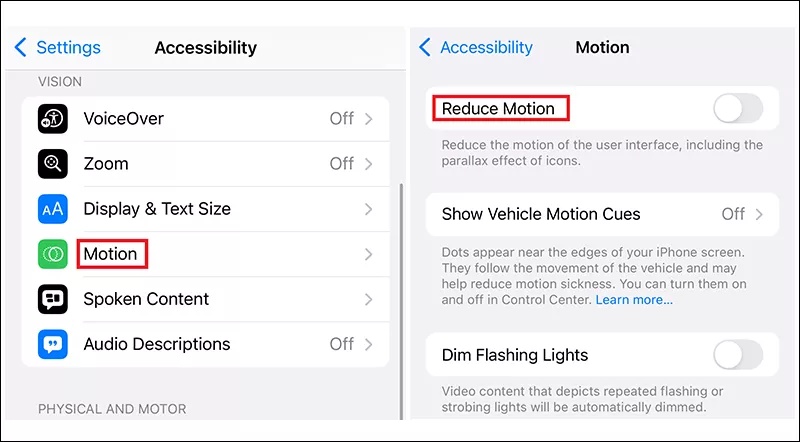
Passo 1: Apri "Impostazioni" e tocca "Accessibilità". Seleziona "Movimento".
-
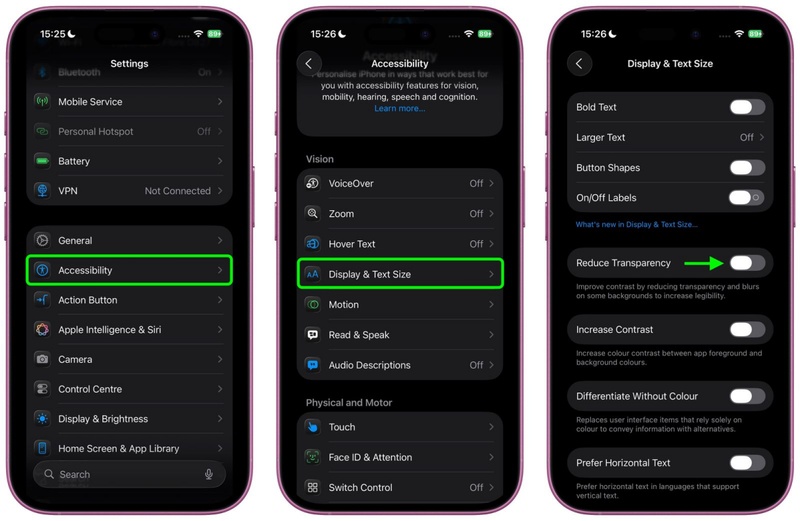
Passo 2: Attiva "Riduci movimento". Torna quindi alla sezione "Accessibilità" e seleziona "Schermo e dimensioni testo".
-
Passo 3: Attiva "Riduci trasparenza". Torna alla schermata Home e verifica se la fluidità è migliorata.
2. Ripristina Tutte le Impostazioni
Se il tuo iPhone è ancora lento, puoi provare a ripristinare tutte le impostazioni. Questa procedura riporta le impostazioni di sistema ai valori predefiniti senza eliminare app, foto, messaggi o altri dati personali.
È una soluzione utile quando il problema di iphone lento dopo aggiornamento ios 27 potrebbe essere legato a una configurazione di sistema non corretta.
-
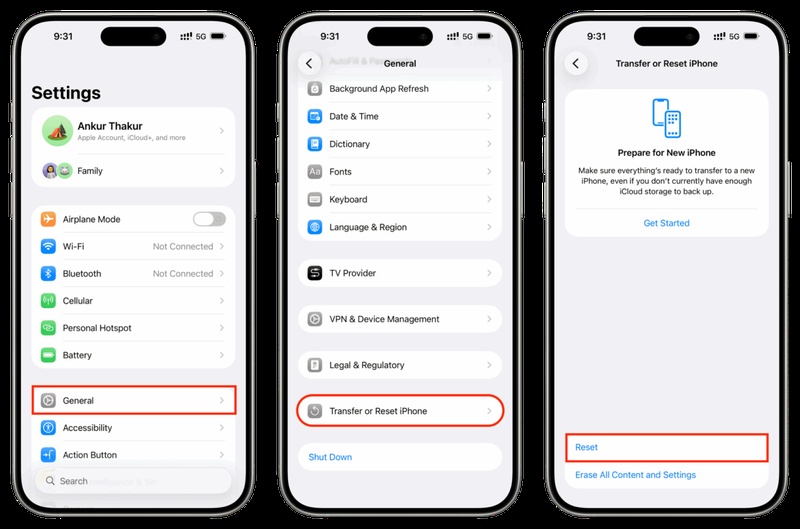
Passo 1: Apri "Impostazioni", tocca "Generali" e seleziona "Trasferisci o inizializza iPhone".
-
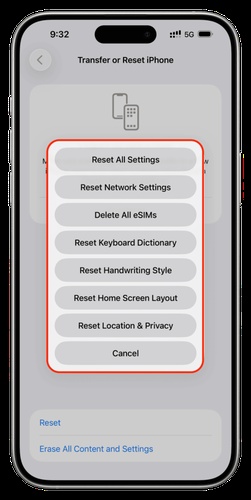
Passo 2: Tocca "Ripristina" e seleziona "Ripristina tutte le impostazioni". Inserisci il codice del dispositivo quando richiesto.
-
Passo 3: Conferma nuovamente la scelta. L'iPhone si riavvierà automaticamente.
-
Passo 4: Dopo il riavvio, dovrai configurare nuovamente alcune impostazioni, ad esempio le reti Wi-Fi e le preferenze di sistema.
3. Risolvi iOS 27 lento con Tenorshare ReiBoot
Se il problema di ios 27 lento continua anche dopo aver provato le soluzioni precedenti, potrebbe essere necessario intervenire sul sistema. In questo caso, uno strumento di riparazione iOS come Tenorshare ReiBoot può aiutare a risolvere diversi problemi software che possono rendere l'iPhone lento dopo un aggiornamento.
ReiBoot può essere utilizzato per riparare problemi software senza dover inizializzare immediatamente il dispositivo. La modalità Riparazione Standard è progettata per risolvere diversi problemi di sistema mantenendo i dati personali.
Caratteristiche principali di ReiBoot:
-
Risolve numerosi problemi di sistema iOS, inclusi blocchi, schermate nere, problemi di avvio e altri malfunzionamenti.
-
La Riparazione Standard è progettata per riparare il sistema senza eliminare i dati personali.
-
Interfaccia semplice e guidata, adatta anche agli utenti senza esperienza tecnica.
-
Supporta le versioni recenti di iOS e i dispositivi iPhone compatibili.
Come usare ReiBoot:
Ecco come utilizzare ReiBoot per provare a risolvere il problema di iphone lento dopo aggiornamento ios 27:
-
Passo 1: Esegui ReiBoot sul computer
Scarica e installa Tenorshare ReiBoot sul computer. Avvia il programma e collega il tuo iPhone tramite un cavo USB.

-
Passo 2: Fai clic su "Riparazione Standard"
Quando ReiBoot rileva il dispositivo, seleziona "Riparazione Standard" per iniziare il processo di riparazione del sistema.

-
Passo 3: Scarica il pacchetto firmware
Scarica il pacchetto firmware corretto quando viene richiesto. ReiBoot guiderà il processo di download e preparazione del firmware.

-
Passo 4: Avvia la Riparazione Standard
Una volta pronto il firmware, fai clic su "Avvia Riparazione Standard" e attendi il completamento della procedura.

-
Passo 5: Riavvia e controlla le prestazioni
Al termine della riparazione, l'iPhone si riavvierà. Controlla se il problema di lentezza è stato risolto e se il sistema risponde in modo più fluido.

4. Mantieni l'iPhone fresco
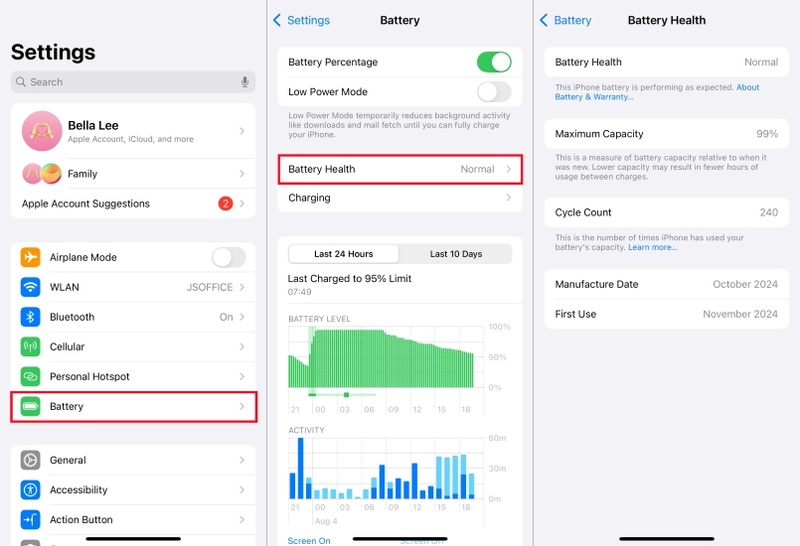
Il surriscaldamento può influire temporaneamente sulle prestazioni dell'iPhone. Se il dispositivo diventa molto caldo dopo l'aggiornamento a iOS 27, lascialo raffreddare prima di verificare nuovamente la velocità.
-
Passo 1: Rimuovi temporaneamente la custodia se trattiene molto calore.
-
Passo 2: Evita di utilizzare intensamente l'iPhone mentre è in carica.
-
Passo 3: Tieni il dispositivo lontano dalla luce solare diretta e dagli ambienti molto caldi.
-
Passo 4: Chiudi le attività non necessarie e lascia raffreddare l'iPhone per alcuni minuti.
-
Passo 5: Se il dispositivo è già caldo, evita temporaneamente la ricarica wireless.
-
Passo 6: Evita di utilizzare accessori di ricarica che aumentano ulteriormente la temperatura durante un uso intenso.
5. Riavvia il tuo iPhone
Un semplice riavvio può eliminare alcuni processi temporanei e risolvere piccoli problemi software. È una delle prime operazioni da provare quando il tuo iPhone diventa improvvisamente lento dopo l'aggiornamento a iOS 27.
-
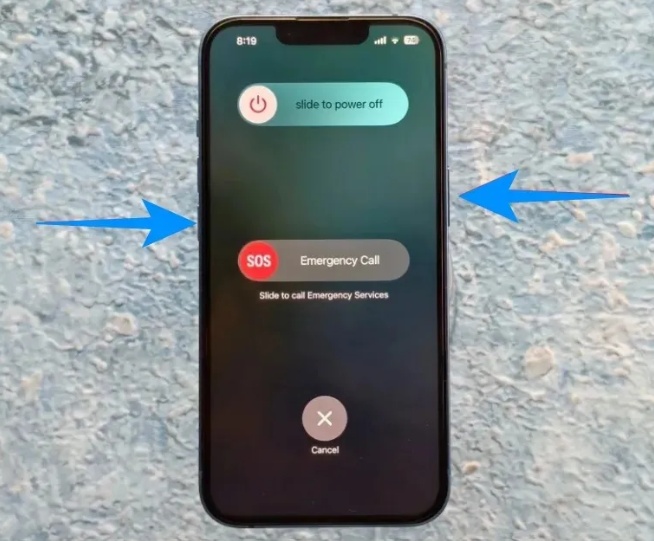
Passo 1: Tieni premuti contemporaneamente il pulsante laterale e uno dei pulsanti del volume.
-
Passo 2: Trascina il cursore "scorri per spegnere" e attendi circa 30 secondi.
-
Passo 3: Tieni premuto il pulsante laterale finché non compare il logo Apple.
-
Passo 4: Se l'iPhone non risponde, esegui un riavvio forzato.
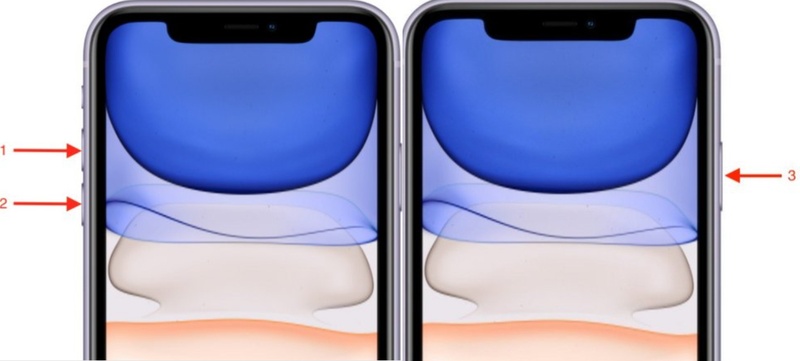
- Premi e rilascia rapidamente il pulsante Volume su, poi premi e rilascia Volume giù. Infine, tieni premuto il pulsante laterale finché non compare il logo Apple.
6. Attendi 24-48 ore dopo l'aggiornamento a iOS 27
Se hai appena installato iOS 27, non preoccuparti immediatamente se noti che l'iPhone è più lento. Dopo un aggiornamento importante, il dispositivo può continuare a eseguire attività in background, come indicizzazione, sincronizzazione e organizzazione dei dati.
Se il problema di iphone lento è comparso subito dopo l'aggiornamento, attendere uno o due giorni può essere sufficiente per permettere al sistema di completare queste attività.
-
Passo 1: Lascia l'iPhone collegato alla corrente durante la notte, quando possibile.
-
Passo 2: Mantieni il dispositivo connesso al Wi-Fi per consentire la sincronizzazione dei dati.
-
Passo 3: Evita di riavviare continuamente il dispositivo o di chiudere forzatamente tutte le app.
-
Passo 4: Attendi 24-48 ore e verifica nuovamente le prestazioni.
7. Libera spazio di archiviazione sull'iPhone
Uno spazio di archiviazione quasi esaurito può contribuire a rallentamenti e problemi di prestazioni. Se il tuo iPhone ha pochissimo spazio libero, controlla quali app, foto, video e file occupano più memoria.
-
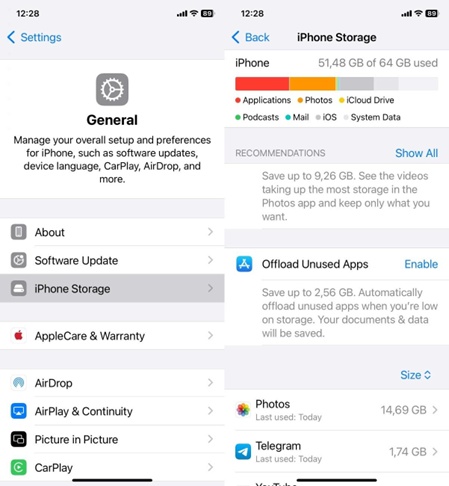
Passo 1: Vai in "Impostazioni" > "Generali" > "Spazio iPhone".
-
Passo 2: Controlla le app che occupano più spazio e disinstalla quelle che non utilizzi.
-
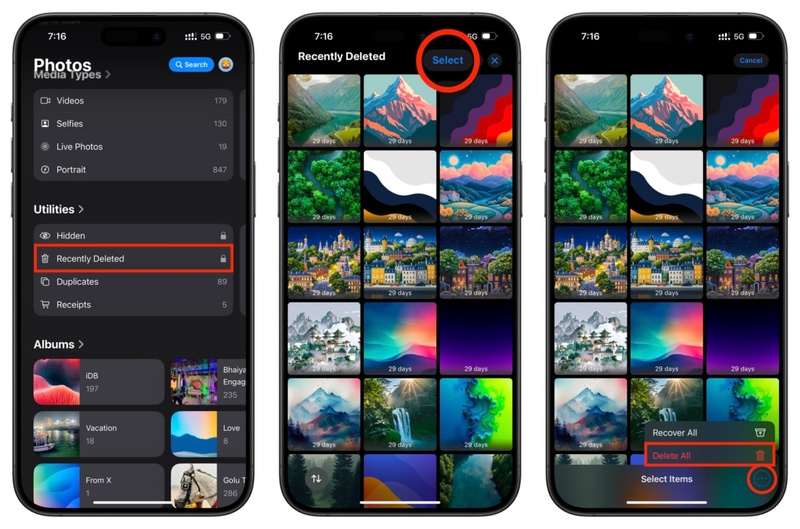
Passo 3: Elimina foto, video e allegati non necessari. Controlla anche la cartella "Eliminati di recente" nell'app Foto.
-
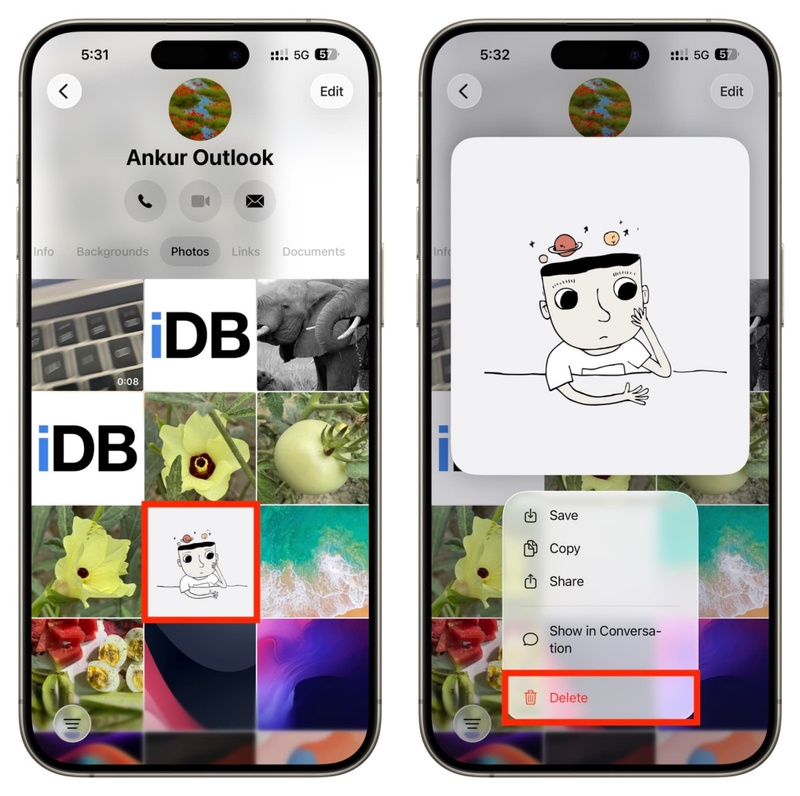
Passo 4: Controlla i vecchi allegati nelle conversazioni di Messaggi ed elimina quelli che non ti servono.
-
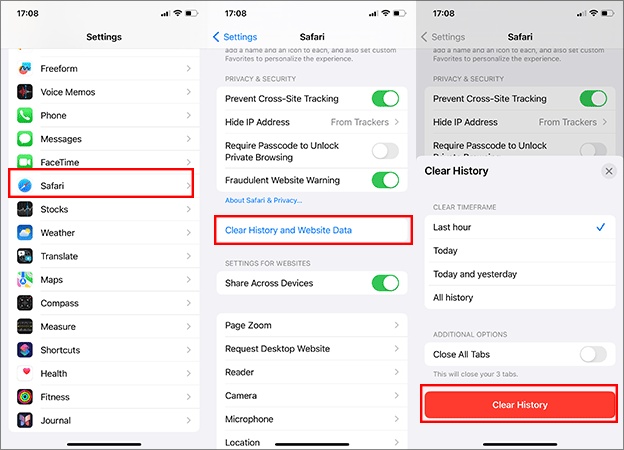
Passo 5: Se necessario, elimina i dati di navigazione di Safari da "Impostazioni" > "Safari".
-
Passo 6: Cerca di mantenere una quantità adeguata di spazio libero per evitare problemi legati alla memoria disponibile.
8. Aggiorna le applicazioni dell'iPhone
Se alcune app non sono aggiornate, potrebbero non funzionare in modo ottimale con iOS 27. Questo può contribuire al problema di ios 27 lento, soprattutto se il rallentamento si verifica soltanto durante l'utilizzo di determinate applicazioni.
Aggiorna quindi le app installate sul tuo iPhone:
-
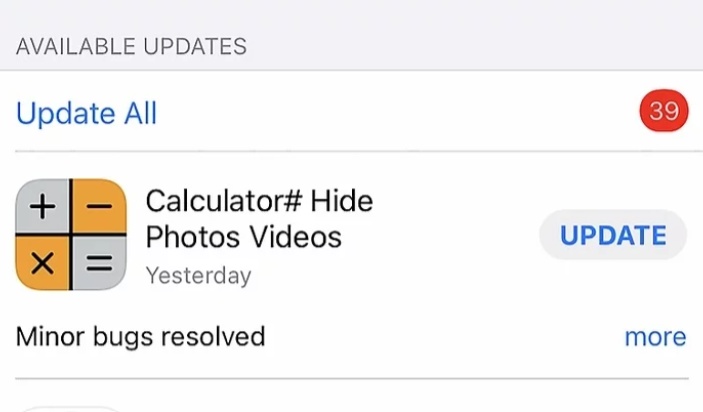
Passo 1: Apri l'"App Store" e tocca la tua foto del profilo.
-
Passo 2: Scorri fino alla sezione degli aggiornamenti disponibili.
-
Passo 3: Tocca "Aggiorna tutto" oppure aggiorna individualmente l'app che presenta problemi.
-
Passo 4: Dopo aver completato gli aggiornamenti, riavvia l'iPhone.
-
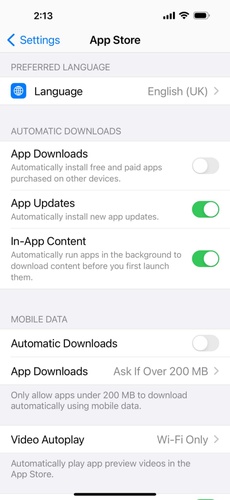
Passo 5: Per evitare problemi simili in futuro, puoi attivare gli aggiornamenti automatici delle app dalle impostazioni dell'App Store.
9. Disattiva l'Aggiornamento in Background delle App
L'Aggiornamento in Background permette alle app di verificare nuovi contenuti anche quando non sono aperte. Se molte applicazioni eseguono attività contemporaneamente, limitarne l'utilizzo può ridurre il carico sul sistema e aiutare quando l'iPhone è lento.
-
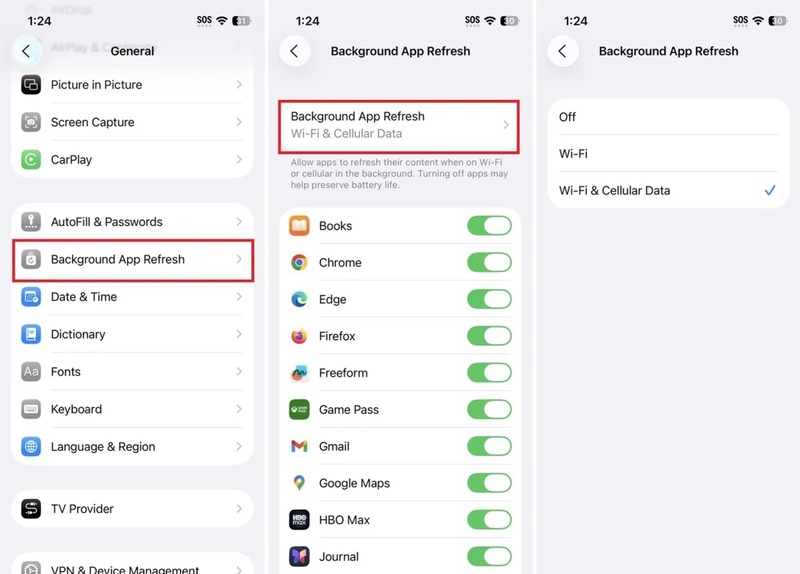
Passo 1: Vai in "Impostazioni" > "Generali" e tocca "Aggiornamento app in background".
-
Passo 2: Tocca "Aggiornamento app in background" nella parte superiore e scegli "No" per disattivarlo oppure "Wi-Fi" per limitarlo alle connessioni Wi-Fi.
-
Passo 3: Puoi anche disattivare individualmente l'aggiornamento in background per le app che utilizzi meno.
Consiglio: Non è necessario disattivare questa funzione per tutte le app. Puoi lasciarla attiva per le applicazioni più importanti e disabilitarla per quelle che non hanno bisogno di aggiornarsi frequentemente.
Conclusione
Se il tuo iPhone è diventato lento dopo l'aggiornamento a iOS 27, non significa necessariamente che il dispositivo abbia un problema hardware. Il fenomeno di ios 27 lento può essere temporaneo oppure dipendere da impostazioni, app non aggiornate, spazio insufficiente, surriscaldamento o problemi del sistema.
Puoi iniziare con soluzioni semplici come ridurre le animazioni, riavviare l'iPhone, liberare spazio, aggiornare le app e attendere che il sistema completi le attività in background. Se il problema di iphone lento dopo aggiornamento ios 27 continua e riguarda l'intero sistema, puoi provare Tenorshare ReiBoot per riparare i problemi software di iOS senza ricorrere subito a un'inizializzazione del dispositivo.
