
Updated on 2026-09-09 / iPhone Tips
Dopo l'uscita ufficiale di iOS 27, alcuni utenti possono incontrare problemi durante l'installazione dell'aggiornamento. Uno dei più comuni si verifica quando l'iPhone rimane fermo sulla schermata "Installa ora" senza completare l'aggiornamento. In questi casi, potresti vedere il tuo iphone bloccato durante aggiornamento per molto tempo, anche se la connessione Wi-Fi sembra funzionare normalmente.
Il problema può verificarsi anche quando configuri un nuovo iPhone e trasferisci i dati dal vecchio dispositivo. Se l'aggiornamento a iOS 27 e il trasferimento dei dati vengono eseguiti contemporaneamente, l'iPhone può rimanere bloccato durante il processo.
Nella maggior parte dei casi, un iphone bloccato durante aggiornamento ios 27 è causato da problemi temporanei di rete, spazio di archiviazione insufficiente, un file di aggiornamento danneggiato o un problema software. In questa guida troverai 8 soluzioni per risolvere il problema e riportare il tuo iPhone al normale funzionamento.
- Parte 1: Soluzioni rapide per iPhone bloccato su "Installa ora"
- Parte 2: Come risolvere iPhone bloccato durante aggiornamento iOS 27 (8 soluzioni comprovate)
- Parte 3: Perché l'iPhone si blocca durante l'aggiornamento software mentre trasferisce i dati
- Conclusione: Cosa fare se iPhone continua a rimanere bloccato durante l'aggiornamento
Parte 1. Soluzioni rapide per iPhone bloccato su "Installa ora"
Se il tuo iPhone è bloccato su "Installa ora" durante l'aggiornamento a iOS 27, puoi provare prima alcune soluzioni semplici. La tabella seguente mostra gli 8 metodi che puoi utilizzare, dal controllo della connessione fino alla riparazione del sistema.
| Metodo | Tasso di successo | Rischio di perdita dei dati | Facilità d'uso | Tempo richiesto |
|---|---|---|---|---|
| Controlla la stabilità del Wi-Fi | Moderato | Nessuno | Molto facile | 5 min |
| Ripara con ReiBoot | Molto alto | Nessuno | Molto facile | 6 min |
| Riavvia forzatamente l'iPhone | Moderato | Nessuno | Facile | 2-3 min |
| Assicurati di avere abbastanza batteria | Basso-moderato | Nessuno | Molto facile | 1 min + ricarica |
| Libera spazio di archiviazione | Moderato | Nessuno | Facile | 10-15 min |
| Elimina l'aggiornamento e riscaricalo | Alto | Nessuno | Facile | 10-20 min |
| Reimposta le impostazioni di rete | Moderato | Solo le impostazioni | Facile | 3-5 min |
| Aggiorna tramite Finder o iTunes | Alto | Basso | Moderato | 20-40 min |
Parte 2. Come risolvere iPhone bloccato durante aggiornamento iOS 27 (8 soluzioni comprovate)
Se il tuo iphone bloccato durante aggiornamento non risponde e rimane sulla schermata "Installa ora", prova le seguenti soluzioni una alla volta.
1. Controlla la stabilità del Wi-Fi
Una connessione Wi-Fi instabile può impedire all'iPhone di scaricare o verificare correttamente i file necessari per l'aggiornamento a iOS 27. Se la connessione viene interrotta durante il processo, l'iPhone può rimanere bloccato su "Installa ora".
-
Passo 1: Connettiti a una rete Wi-Fi stabile e, se possibile, avvicinati al router per migliorare il segnale.
-
Passo 2: Riavvia il router scollegandolo dall'alimentazione per circa 30 secondi, quindi ricollegalo.
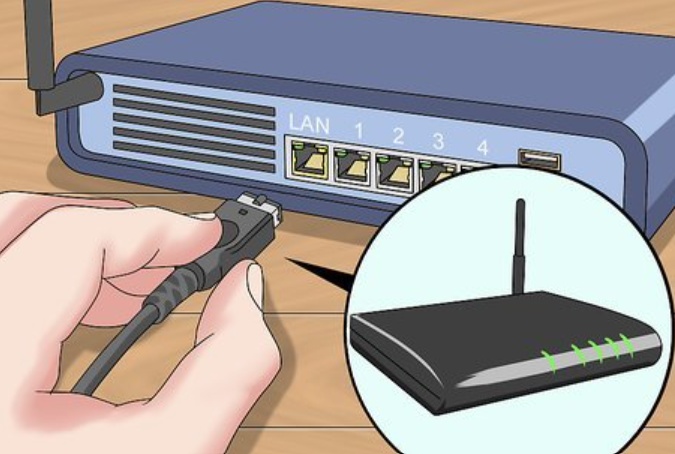
-
Passo 3: Vai su "Impostazioni" > "Generali" > "Aggiornamento software" e verifica nuovamente la disponibilità di iOS 27.
-
Passo 4: Tocca "Aggiorna ora" e prova nuovamente a scaricare e installare iOS 27.
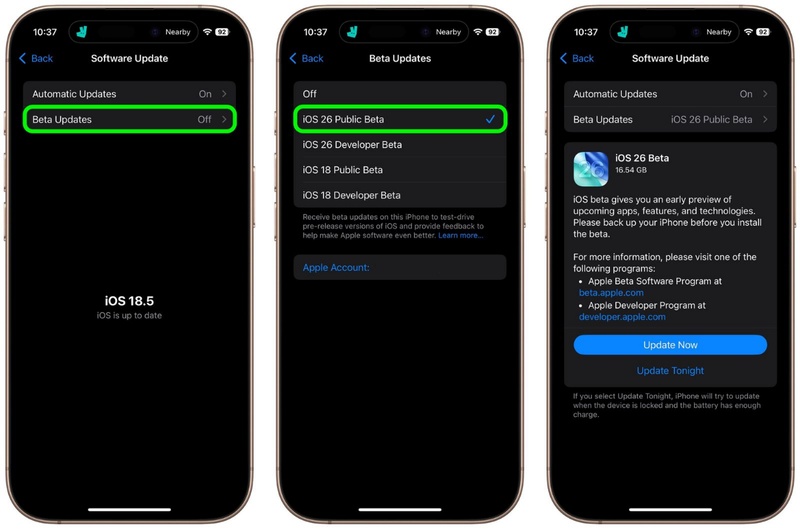
Nota: Se i server Apple sono particolarmente occupati dopo il rilascio di un nuovo aggiornamento, attendi qualche ora e riprova.
2. Risolvi iPhone bloccato su "Installa ora" con ReiBoot
Quando le soluzioni di base non risolvono il problema, il blocco può essere legato a un errore del sistema iOS o a un processo di aggiornamento non completato correttamente. Tenorshare ReiBoot è progettato per riparare diversi problemi del sistema iOS senza cancellare i dati personali durante la modalità di riparazione standard.
Può essere particolarmente utile quando hai un iphone bloccato durante aggiornamento ios 27 e il dispositivo non riesce a completare normalmente l'installazione.
Caratteristiche principali di ReiBoot:
-
Risolve oltre 150 problemi comuni del sistema iOS, inclusi blocchi durante gli aggiornamenti, loop di avvio e iPhone bloccato sul logo Apple.
-
Può aiutare a risolvere iPhone bloccato su "Installa ora", problemi durante l'aggiornamento a iOS 27 e blocchi dopo il trasferimento dei dati.
-
Supporta i dispositivi iPhone compatibili con le versioni recenti di iOS.
-
La modalità Riparazione Standard è progettata per correggere i problemi di sistema senza cancellare i dati personali.
-
Permette di aggiornare o riparare il sistema iOS senza utilizzare necessariamente iTunes.
-
Può aiutare a risolvere diversi errori di iTunes e problemi durante il processo di aggiornamento.
-
Consente di entrare o uscire dalla modalità di recupero con pochi clic.
-
Offre strumenti aggiuntivi per la gestione e la riparazione del sistema iPhone.
Passaggi per utilizzare ReiBoot:
-
Passo 1: Avvia ReiBoot
Scarica e installa Tenorshare ReiBoot sul tuo computer. Avvia il programma e collega l'iPhone che è bloccato durante l'aggiornamento a iOS 27.

-
Passo 2: Clicca su Riparazione Standard
Quando ReiBoot rileva il dispositivo, seleziona "Riparazione Standard" per correggere i problemi del sistema senza eliminare i dati.

-
Passo 3: Scarica il firmware
Scarica il pacchetto firmware compatibile con il tuo iPhone quando richiesto. ReiBoot preparerà il firmware necessario per la riparazione.

-
Passo 4: Avvia la Riparazione Standard
Una volta completato il download del firmware, clicca su "Avvia Riparazione Standard". Attendi il completamento del processo senza scollegare l'iPhone.

-
Passo 5: Verifica che il problema sia risolto
Al termine della riparazione, l'iPhone si riavvierà automaticamente. Controlla che il dispositivo si avvii normalmente e che il problema dell'aggiornamento a iOS 27 sia stato risolto.

3. Riavvia forzatamente il tuo iPhone
Se lo schermo del tuo iPhone è completamente bloccato o la schermata di aggiornamento non risponde, puoi provare un riavvio forzato. Questa procedura non elimina i dati personali e può risolvere alcuni problemi temporanei del sistema.
-
Passo 1: Premi rapidamente e rilascia il tasto "Volume Su". Poi fai lo stesso con il tasto "Volume Giù".
-
Passo 2: Tieni premuto il tasto laterale finché non compare il logo Apple. Quando appare il logo, rilascia il tasto e attendi l'avvio dell'iPhone.
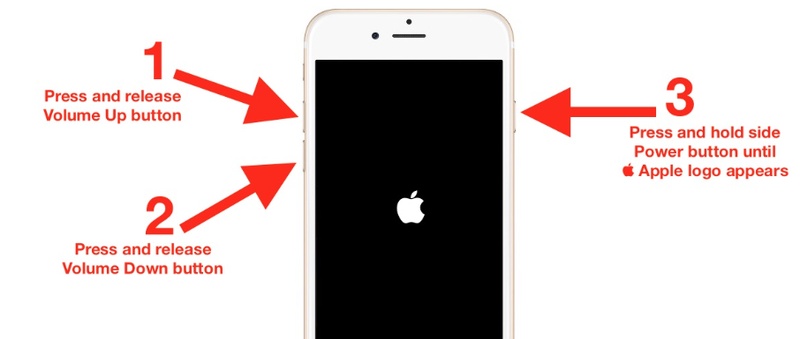
Nota: Se l'iPhone sta mostrando una barra di avanzamento e l'installazione è ancora in corso, attendi prima di eseguire un riavvio forzato. Se la barra non cambia per un periodo di tempo molto lungo e il dispositivo non risponde, puoi provare questa procedura.
4. Assicurati di avere abbastanza batteria
Una batteria molto scarica può impedire all'iPhone di completare correttamente un aggiornamento. Prima di installare iOS 27, assicurati quindi che il dispositivo abbia una carica sufficiente e, se possibile, lascialo collegato all'alimentazione durante l'intero processo.
-
Passo 1: Collega l'iPhone al caricabatterie utilizzando un cavo Apple o certificato.
-
Passo 2: Attendi che la batteria raggiunga un livello sufficiente prima di riprovare l'aggiornamento.
-
Passo 3: Se la Modalità Risparmio Energetico è attiva, puoi disattivarla temporaneamente da "Impostazioni" > "Batteria".
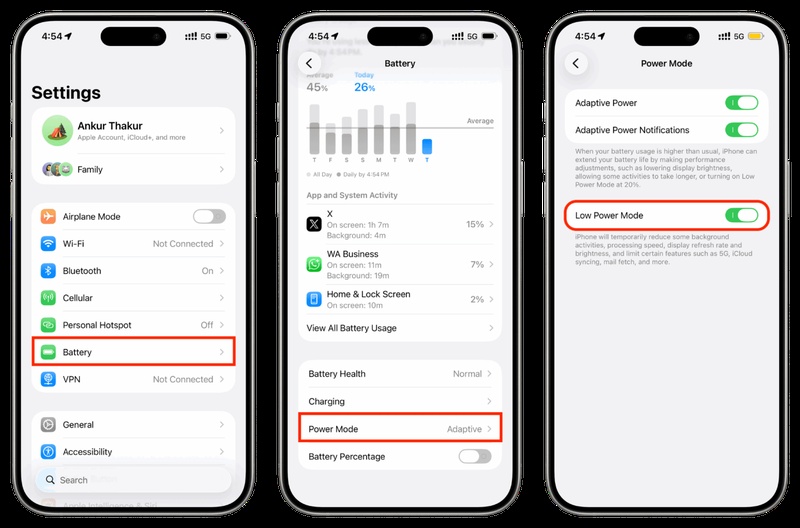
5. Libera spazio di archiviazione
Lo spazio di archiviazione insufficiente è un'altra possibile causa di un iphone bloccato durante aggiornamento. L'iPhone ha bisogno di spazio libero non solo per scaricare il pacchetto iOS 27, ma anche per preparare ed estrarre i file durante l'installazione.
-
Passo 1: Vai su "Impostazioni" > "Generali" > "Spazio iPhone" per controllare lo spazio disponibile.
-
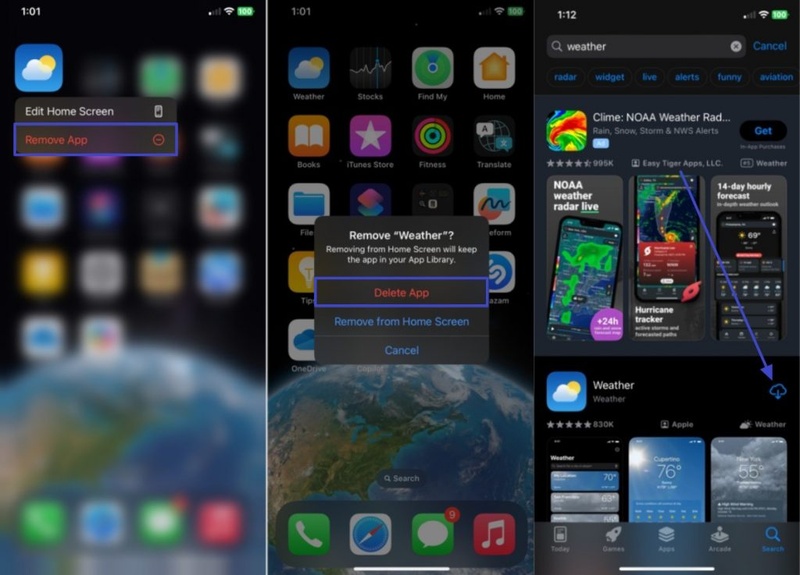
Passo 2: Elimina le app che non utilizzi più, soprattutto quelle che occupano molto spazio.
-
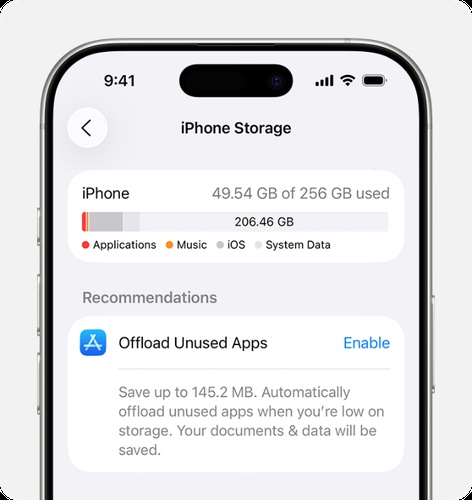
Passo 3: Attiva "Disinstalla app non utilizzate" nelle impostazioni dello spazio iPhone per recuperare spazio senza eliminare i dati delle app.
-
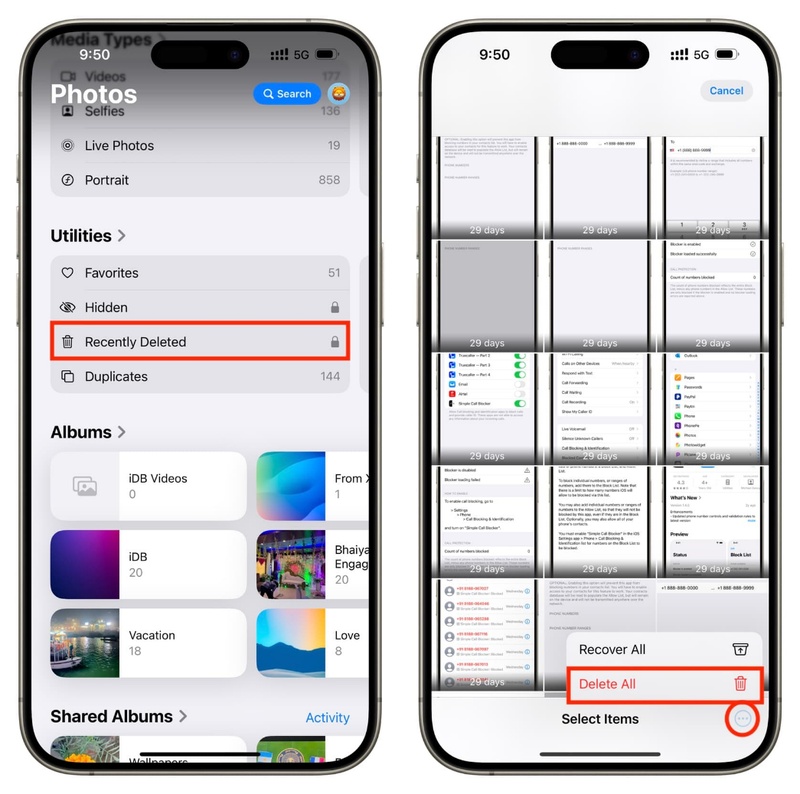
Passo 4: Elimina video di grandi dimensioni, foto duplicate e altri file non necessari. Svuota anche la cartella "Eliminati di recente" nell'app Foto.
-
Passo 5: Assicurati di avere abbastanza spazio libero prima di scaricare nuovamente iOS 27.
6. Elimina il file di aggiornamento iOS 27 e riscaricalo
Un file di aggiornamento incompleto o danneggiato può impedire all'iPhone di completare l'installazione e causare il problema iphone bloccato su installa ora. In questo caso, eliminare il file di aggiornamento e scaricarlo nuovamente può risolvere il problema.
-
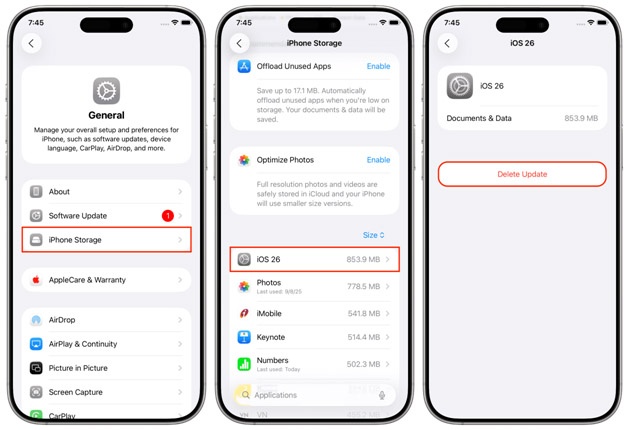
Passo 1: Vai su "Impostazioni" > "Generali" > "Spazio iPhone".
-
Passo 2: Cerca il file relativo a iOS 27 nell'elenco, toccalo e seleziona "Elimina aggiornamento".
-
Passo 3: Torna su "Impostazioni" > "Generali" > "Aggiornamento software" e scarica nuovamente iOS 27.
7. Reimposta le impostazioni di rete
Configurazioni di rete errate, VPN o altri problemi di connessione possono interferire con la comunicazione tra l'iPhone e i server Apple. Se il problema persiste, puoi provare a reimpostare le impostazioni di rete.
-
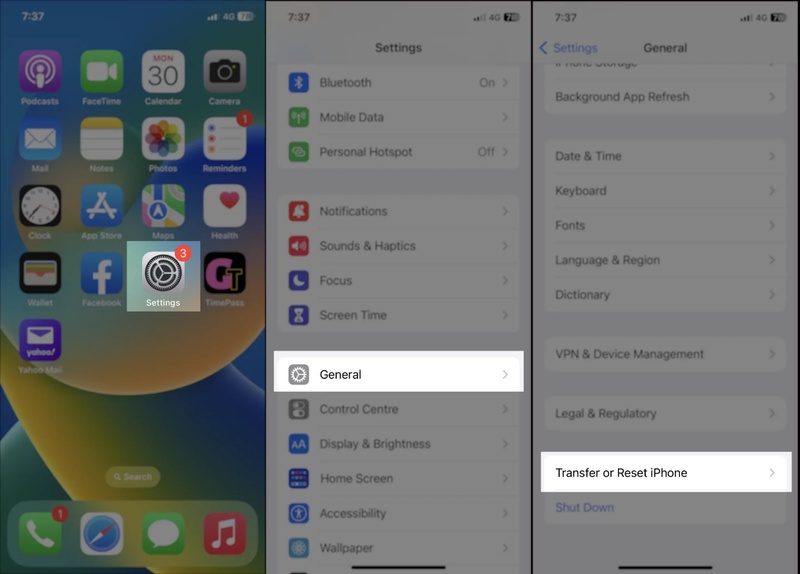
Passo 1: Vai su "Impostazioni" > "Generali" > "Trasferisci o inizializza iPhone".
-
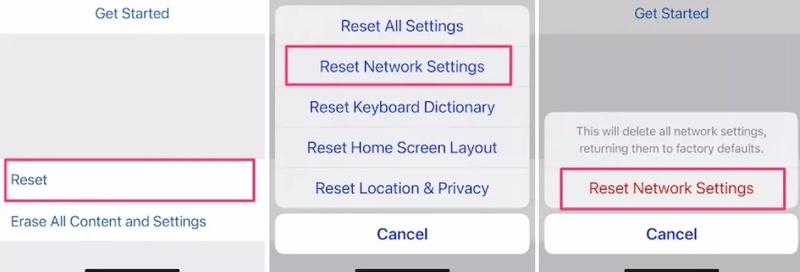
Passo 2: Seleziona "Ripristina" e poi "Ripristina impostazioni di rete".
-
Passo 3: Inserisci il codice dell'iPhone quando richiesto e conferma l'operazione.
-
Passo 4: Dopo il riavvio, riconnettiti alla rete Wi-Fi e riprova l'aggiornamento a iOS 27.
Nota: La reimpostazione delle impostazioni di rete cancellerà le reti Wi-Fi salvate, le password Wi-Fi, le impostazioni VPN e alcuni abbinamenti di rete, ma non eliminerà foto, video, app o altri dati personali.
8. Aggiorna tramite Finder o iTunes su computer
Se il tuo iphone bloccato durante aggiornamento ios 27 continua a mostrare "Installa ora" senza completare il processo, puoi provare ad aggiornare il dispositivo tramite un computer. Su Mac puoi utilizzare Finder, mentre sui PC Windows compatibili puoi utilizzare l'app Apple Devices o iTunes nelle configurazioni in cui è ancora disponibile.
-
Passo 1: Collega l'iPhone al Mac o al PC Windows tramite un cavo USB affidabile.
-
Passo 2: Se il dispositivo non viene riconosciuto normalmente, potrebbe essere necessario entrare in modalità di recupero.
-
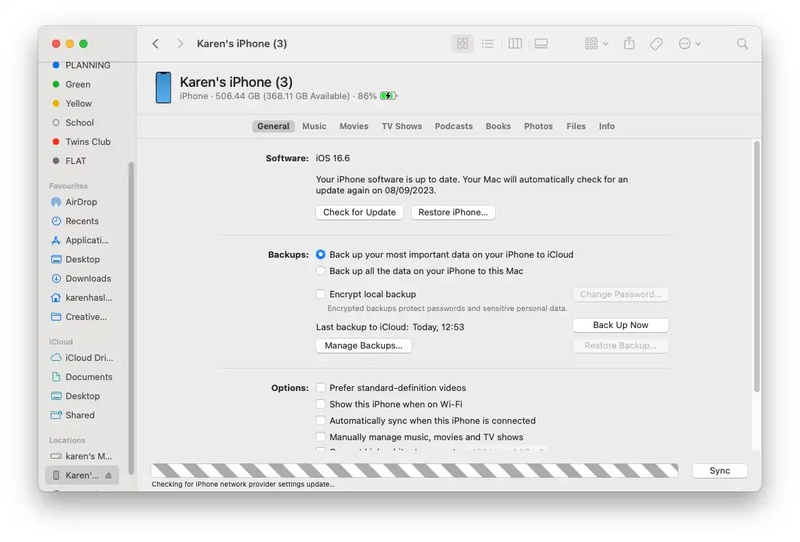
Passo 3: Apri Finder sul Mac oppure l'app appropriata sul PC. Quando il computer rileva l'iPhone, verranno mostrate le opzioni disponibili.
-
Passo 4: Se disponibile, seleziona "Aggiorna" per reinstallare iOS senza inizializzare il dispositivo.
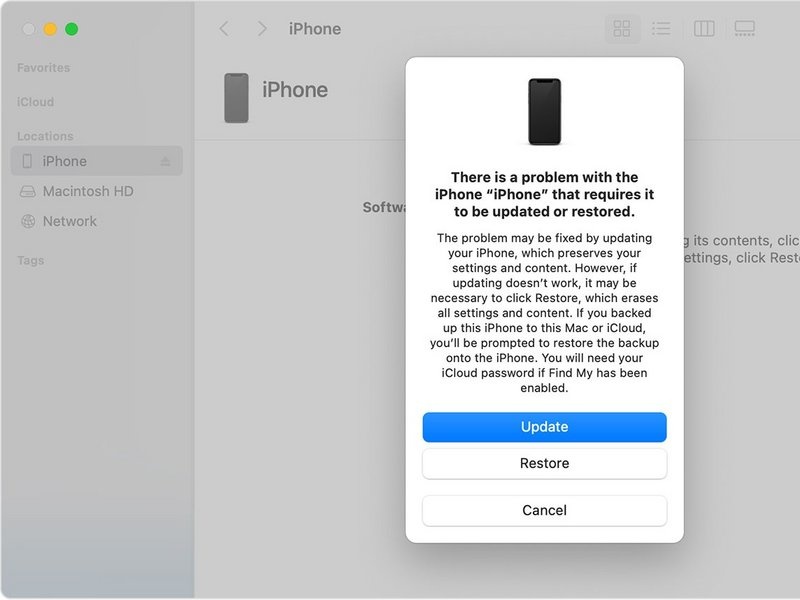
Nota: Prima di eseguire qualsiasi operazione di sistema, è consigliabile avere un backup recente dei dati dell'iPhone. Se il dispositivo viene ripristinato anziché aggiornato, i dati possono essere cancellati.
Parte 3. Perché l'iPhone si blocca durante l'aggiornamento software mentre trasferisce i dati
Ti stai chiedendo perché il nuovo iPhone rimane bloccato durante l'aggiornamento software mentre trasferisce i dati? Questo problema può verificarsi durante la configurazione di un nuovo dispositivo, soprattutto quando l'aggiornamento a iOS 27 e il trasferimento dei dati vengono eseguiti nello stesso momento.
Se il tuo nuovo iPhone rimane fermo su "Installa ora", il problema non significa necessariamente che il dispositivo sia danneggiato. Diverse condizioni software o di rete possono interrompere il processo.
-
Versioni iOS diverse: il trasferimento tramite Quick Start può creare problemi se i due iPhone utilizzano versioni iOS non compatibili.
-
Aggiornamento e trasferimento contemporanei: eseguire un aggiornamento del sistema mentre vengono trasferiti molti dati può aumentare il carico sul dispositivo e rallentare il processo.
-
Problemi di connessione: una connessione Wi-Fi instabile può interrompere la comunicazione necessaria per completare l'aggiornamento o il trasferimento.
-
Server Apple temporaneamente occupati: durante il rilascio di una nuova versione di iOS, un numero elevato di richieste può rallentare la verifica o il download dell'aggiornamento.
-
Spazio di archiviazione insufficiente: il nuovo iPhone deve avere spazio sufficiente per completare sia il trasferimento sia l'installazione di iOS 27.
-
File di aggiornamento danneggiato: un download incompleto o danneggiato può impedire all'installazione di terminare correttamente.
Conclusione
Quando il tuo iphone bloccato durante aggiornamento rimane fermo su "Installa ora" durante l'installazione di iOS 27, nella maggior parte dei casi puoi iniziare con soluzioni semplici come controllare il Wi-Fi, verificare lo spazio disponibile, riavviare forzatamente l'iPhone o riscaricare il file di aggiornamento.
Se invece il problema persiste e il sistema iOS presenta un errore, puoi provare uno strumento di riparazione come Tenorshare ReiBoot . La modalità Riparazione Standard è progettata per risolvere numerosi problemi di sistema senza cancellare i dati personali, offrendo un'alternativa al ripristino completo dell'iPhone.
In sintesi, se hai un iphone bloccato durante aggiornamento ios 27 oppure un iphone bloccato su installa ora, prova prima le soluzioni più semplici e passa alla riparazione del sistema se il problema continua.