
Aggiornato il 2026-09-09 / Suggerimenti per iPhone
Dopo l'aggiornamento a iOS 27, alcuni utenti possono riscontrare problemi con il Bluetooth dell'iPhone, come disconnessioni improvvise, difficoltà di accoppiamento, ritardi audio o accessori che non vengono rilevati. Se stai cercando una soluzione perché bluetooth iphone non funziona, non preoccuparti: nella maggior parte dei casi puoi risolvere il problema senza inizializzare il dispositivo.
Il problema iphone non funziona bluetooth può dipendere da impostazioni di connessione non corrette, dati di accoppiamento danneggiati, interferenze, problemi con l'accessorio Bluetooth o piccoli malfunzionamenti del sistema dopo l'aggiornamento. Questa guida raccoglie 10 soluzioni pratiche per capire perché il bluetooth non funziona e ripristinare una connessione stabile su iPhone con iOS 27.
Parte 1. Confronto Rapido: Correzioni per i Problemi di Bluetooth su iOS 27
| Soluzioni | Tasso di Successo | Perdita di Dati | Facilità d'Uso | Tempo Richiesto |
|---|---|---|---|---|
| Spegni e Riaccendi il Bluetooth | Medio | No | Molto Facile | 1-2 minuti |
| Riduci le Interferenze Bluetooth | Medio | No | Facile | 3-5 minuti |
| Ripara il Sistema con ReiBoot | Alta | No | Molto Facile | 10-15 minuti |
| Dimentica e Accoppia di Nuovo il Dispositivo | Alta | No | Facile | 3-5 minuti |
| Avvicina l'iPhone al Dispositivo Bluetooth | Basso-Medio | No | Facile | 1 minuto |
| Riavvia iPhone e Accessorio Bluetooth | Basso-Medio | No | Facile | 3 minuti |
| Reimposta le Impostazioni di Rete | Alta | No (le password Wi-Fi vengono rimosse) | Medio | 5-7 minuti |
| Aggiorna il Firmware dell'Accessorio | Medio | No | Medio | 5-10 minuti |
| Ricarica il Dispositivo Bluetooth | Medio | No | Facile | 10-30 minuti |
| Disattiva la Modalità Aereo | Medio | No | Molto Facile | 1-2 minuti |
Parte 2. Perché il Bluetooth non funziona dopo l'aggiornamento a iOS 27?
Dopo l'aggiornamento a iOS 27, alcuni utenti possono riscontrare problemi Bluetooth come disconnessioni, ritardi audio, accoppiamenti instabili o dispositivi che non vengono rilevati. Se non funziona bluetooth sul tuo iPhone, il problema può essere legato sia al sistema sia all'accessorio che stai cercando di collegare.
In alcuni casi, le impostazioni di rete o i dati di accoppiamento precedenti possono creare conflitti dopo un aggiornamento. Anche un accessorio con batteria scarica, firmware obsoleto o troppa distanza dall'iPhone può impedire una connessione stabile.
Le cause più comuni includono:
-
Bug o piccoli malfunzionamenti del sistema dopo l'aggiornamento a iOS 27
-
Impostazioni Bluetooth o di rete danneggiate
-
Dati di accoppiamento Bluetooth obsoleti o corrotti
-
Interferenze provenienti da altri dispositivi wireless
-
Problemi di compatibilità tra iPhone e accessori Bluetooth
-
Firmware obsoleto di AirPods, cuffie, altoparlanti o altri accessori
-
Batteria insufficiente del dispositivo Bluetooth
-
Modalità Aereo ancora attiva
Parte 3. 10 Suggerimenti per Risolvere i Problemi di Bluetooth su iOS 27
Se il tuo bluetooth iphone non funziona dopo l'aggiornamento a iOS 27, prova le soluzioni seguenti una alla volta. Inizia dai metodi più semplici e passa a quelli più avanzati se il problema persiste. Questi passaggi possono aiutare anche quando iphone non funziona bluetooth, il Bluetooth si disconnette continuamente o le cuffie bluetooth non funzionano insieme all'iPhone.
1. Spegni il Bluetooth e Riaccendilo
Se il bluetooth non funziona correttamente, il primo tentativo consiste nel disattivare temporaneamente il Bluetooth e riattivarlo. In questo modo puoi ristabilire la connessione con gli accessori senza modificare altre impostazioni dell'iPhone.
-
Apri Impostazioni sul tuo iPhone.
-
Tocca Bluetooth.
-
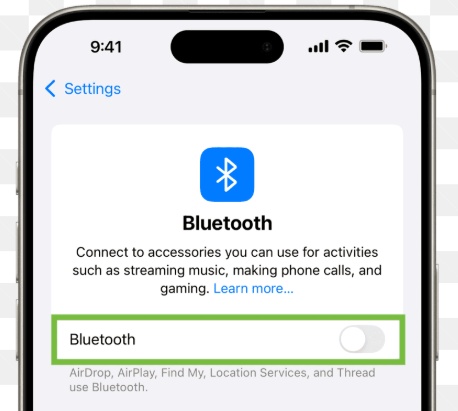
Spegni Bluetooth e attendi alcuni secondi.
-
Attendi circa 30 secondi.
-
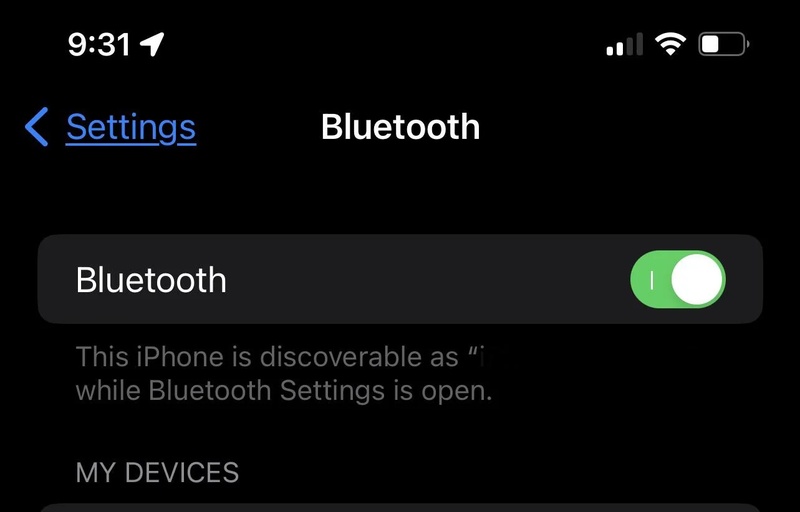
Riattiva Bluetooth e attendi che vengano visualizzati i dispositivi disponibili.
-
Tocca il dispositivo Bluetooth per effettuare nuovamente la connessione.
2. Riduci le Interferenze Bluetooth nelle Vicinanze
Altri dispositivi wireless, router Wi-Fi e numerosi accessori Bluetooth nelle vicinanze possono creare interferenze. Se il Bluetooth dell'iPhone funziona solo a intermittenza, prova a ridurre il numero di dispositivi attivi nell'area.
-
Spostati lontano da aree con molti dispositivi elettronici.
-
Disattiva gli accessori Bluetooth che non stai utilizzando.
-
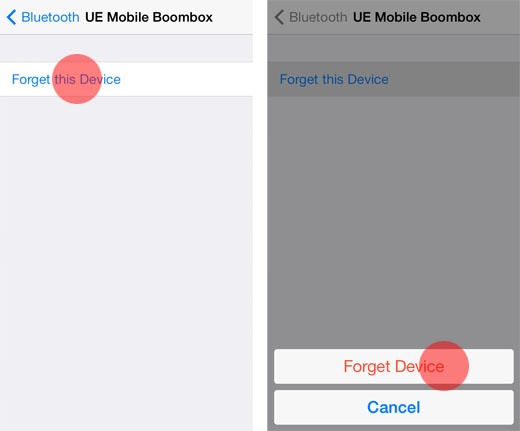
Scollega temporaneamente altri dispositivi Bluetooth associati all'iPhone.
-
Prova a collegare nuovamente il dispositivo in un'altra stanza.
3. Risolvi i Problemi Bluetooth di iOS 27 con ReiBoot
Se il problema bluetooth iphone non funziona continua anche dopo aver provato le soluzioni di base, potrebbe essere necessario intervenire sul sistema iOS. ReiBoot può aiutare a riparare diversi problemi del sistema iOS senza richiedere un ripristino completo dell'iPhone.
ReiBoot può riparare numerosi problemi di sistema iOS e rappresenta un'opzione utile quando i problemi Bluetooth persistono anche dopo aver verificato impostazioni, accessori e connessioni di rete.
Caratteristiche principali di ReiBoot:
-
Ripara oltre 150 problemi di sistema iOS
-
Può aiutare a risolvere problemi di connessione e stabilità del sistema
-
Ripara iPhone senza perdita di dati con la modalità di Riparazione Standard
-
Ingresso e uscita dalla Modalità di Recupero con un clic
-
Supporta le versioni più recenti di iOS
-
Aiuta a risolvere problemi di aggiornamento e sistema
-
Funziona senza iTunes e supporta numerosi modelli di iPhone
Come Risolvere i Problemi Bluetooth di iOS 27 Utilizzando ReiBoot:
-
Passo 1: Avvia ReiBoot sul Tuo Computer
Scarica e installa Tenorshare ReiBoot sul computer. Avvia il programma e collega l'iPhone che presenta problemi Bluetooth dopo l'aggiornamento a iOS 27.

-
Passo 2: Fai Clic su "Riparazione Standard"
Quando ReiBoot rileva il dispositivo, fai clic su "Riparazione Standard" per procedere con la riparazione del sistema.

-
Passo 3: Scarica il Pacchetto Firmware
Scarica il pacchetto firmware richiesto. ReiBoot preparerà automaticamente il pacchetto di sistema necessario per la riparazione.

-
Passo 4: Avvia la Riparazione Standard
Una volta completato il download del firmware, fai clic su "Inizia Riparazione Standard" e attendi il completamento del processo.

-
Passo 5: Verifica il Bluetooth
L'iPhone si riavvierà automaticamente al termine della procedura. Controlla quindi se il Bluetooth si connette nuovamente agli accessori in modo normale.

4. Dimentica il Dispositivo Bluetooth e Accoppialo di Nuovo
Se iphone non funziona bluetooth con un dispositivo specifico, prova a rimuovere l'associazione esistente e a crearne una nuova. I dati di accoppiamento precedenti possono infatti causare problemi dopo un aggiornamento di iOS.
Passaggi:
-
Apri Impostazioni e tocca Bluetooth.
-
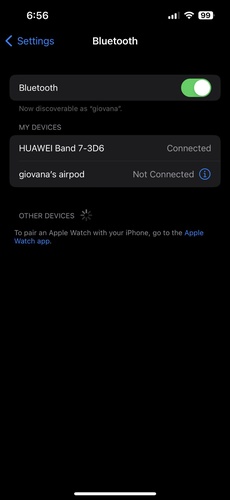
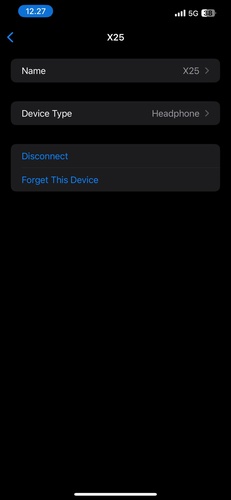
Trova il dispositivo che presenta problemi e tocca l'icona (i) accanto ad esso.
-
Seleziona "Dimentica Questo Dispositivo" e conferma.
-
Spegni e riaccendi il Bluetooth.
-
Metti l'accessorio in modalità di abbinamento e collegalo nuovamente all'iPhone.
5. Avvicina l'iPhone al Dispositivo Bluetooth
Una distanza eccessiva o la presenza di ostacoli fisici possono indebolire il segnale Bluetooth. Se il bluetooth non funziona o continua a disconnettersi, avvicina l'iPhone all'accessorio e verifica se la connessione diventa più stabile.
Evita, quando possibile, di tenere l'iPhone in una borsa o in una tasca molto schermata mentre utilizzi cuffie, altoparlanti o altri dispositivi Bluetooth. Riduci inoltre gli ostacoli metallici tra i due dispositivi.
6. Riavvia l'iPhone e il Dispositivo Bluetooth
Un semplice riavvio può risolvere temporanei malfunzionamenti del sistema e dei servizi wireless. Se l'iPhone continua a mostrare il problema non funziona bluetooth, riavvia sia l'iPhone sia l'accessorio Bluetooth.
Passaggi:
-
Apri Impostazioni > Bluetooth e disattiva Bluetooth.
-
Attendi circa 10 secondi e riattivalo.
-
Se il problema persiste, riavvia completamente l'iPhone.
-
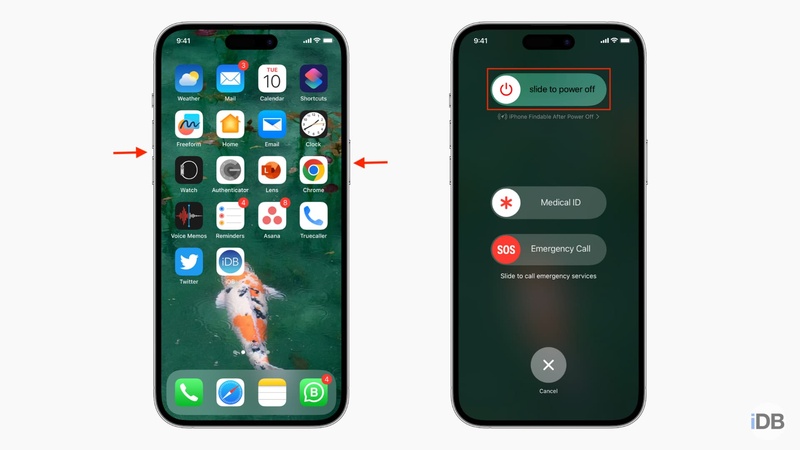
Tieni premuti il pulsante laterale e uno dei pulsanti del volume finché non compare il cursore di spegnimento. Trascina il cursore e attendi circa 30 secondi.
-
Se il problema riguarda il Bluetooth dell'auto, riavvia anche il sistema di infotainment prima di effettuare nuovamente l'abbinamento.
7. Reimposta le Impostazioni di Rete
Se le impostazioni di rete sono danneggiate, possono verificarsi problemi Bluetooth e connessioni instabili. Reimpostare le impostazioni di rete permette di eliminare le configurazioni di rete salvate e creare una nuova configurazione.
Passaggi:
-
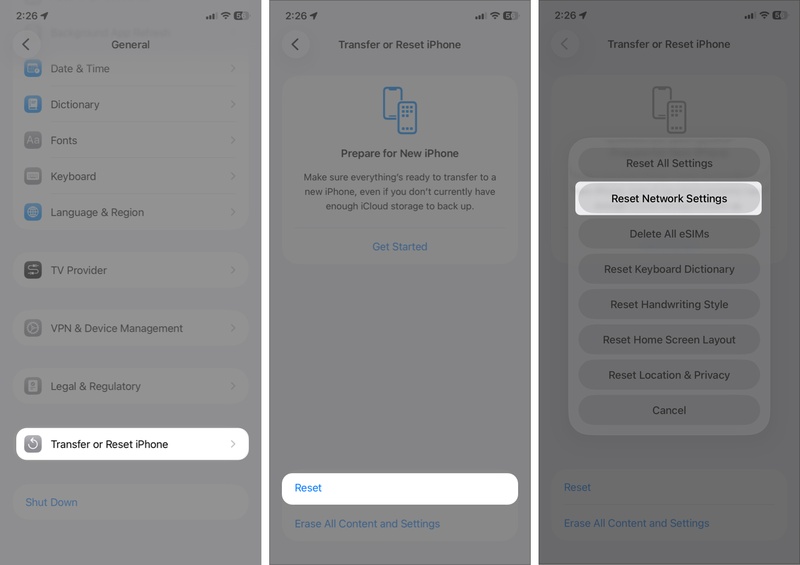
Apri Impostazioni e vai su Generali.
-
Tocca Trasferisci o Inizializza iPhone.
-
Seleziona Reimposta > Reimposta impostazioni di rete.
-
Inserisci il codice dell'iPhone per confermare.
Tieni presente che questa procedura rimuove anche le reti Wi-Fi e le relative password salvate, quindi dovrai riconnetterti successivamente alle reti utilizzate.
8. Aggiorna il Firmware degli AirPods o degli Accessori Bluetooth
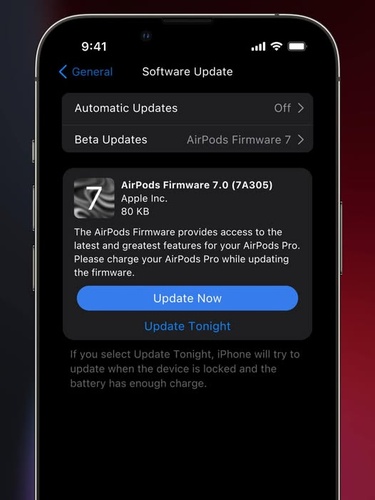
Un firmware obsoleto su AirPods, cuffie, altoparlanti o altri accessori può causare problemi di compatibilità con iOS 27. Se il tuo iPhone riconosce altri dispositivi ma le cuffie bluetooth non funzionano insieme al telefono, controlla se l'accessorio dispone di un aggiornamento firmware.
Per gli accessori di terze parti, verifica l'app del produttore o le istruzioni ufficiali per controllare la disponibilità di aggiornamenti. Dopo l'aggiornamento, riavvia l'accessorio e prova nuovamente l'abbinamento.
9. Ricarica il Dispositivo Bluetooth
Una batteria quasi scarica può impedire a cuffie, altoparlanti, smartwatch e altri accessori di mantenere una connessione Bluetooth stabile. Se il bluetooth iphone non funziona solo con un determinato accessorio, assicurati che la batteria del dispositivo sia sufficientemente carica.
Collega l'accessorio all'alimentazione, attendi qualche minuto e prova nuovamente a effettuare l'accoppiamento con l'iPhone. Se il problema scompare dopo la ricarica, la causa potrebbe essere legata all'alimentazione dell'accessorio.
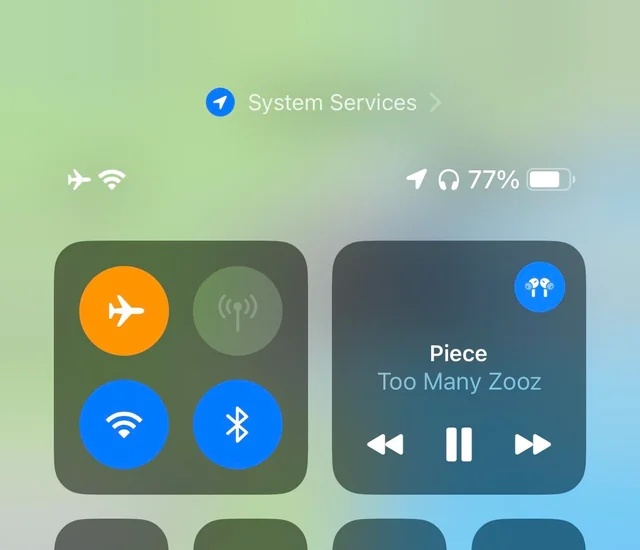
10. Disattiva la Modalità Aereo
Se la Modalità Aereo è attiva, alcune connessioni wireless possono essere temporaneamente interrotte. Se non funziona bluetooth sul tuo iPhone, controlla che la Modalità Aereo sia disattivata.
Passaggi:
-
Apri il Centro di Controllo sull'iPhone.
-
Controlla l'icona della Modalità Aereo.
-
Disattiva la Modalità Aereo se è attiva.
-
Attendi alcuni secondi e prova nuovamente a collegare il dispositivo Bluetooth.
Conclusione
Se il bluetooth iphone non funziona dopo l'aggiornamento a iOS 27, non è necessario inizializzare immediatamente il dispositivo. Inizia dalle soluzioni più semplici, come disattivare e riattivare il Bluetooth, riavviare l'iPhone, eliminare il vecchio abbinamento e controllare la batteria e il firmware dell'accessorio.
Se iphone non funziona bluetooth anche dopo aver provato queste procedure, puoi reimpostare le impostazioni di rete o utilizzare Tenorshare ReiBoot per intervenire sui problemi del sistema iOS. In questo modo puoi provare a risolvere il problema bluetooth non funziona senza ricorrere subito a un ripristino completo.
