
Aggiornato il 2026-09-09 / Suggerimenti per iPhone
Hai aggiornato il tuo iPhone a iOS 27 e hai notato che la batteria si scarica molto più velocemente del solito? Il problema di ios 27 consumo batteria può comparire subito dopo un importante aggiornamento del sistema. In alcuni casi, l'iPhone continua a eseguire attività in background, indicizzare i dati, sincronizzare iCloud e ottimizzare le app, aumentando temporaneamente il consumo energetico.
Se stai riscontrando anche altri ios 27 problemi batteria, come una percentuale che sembra bloccata, un iphone carica ma non aumenta percentuale oppure un indicatore batteria iphone che non sembra aggiornarsi correttamente, non significa necessariamente che la batteria sia guasta. In questa guida trovi 10 soluzioni pratiche per migliorare l'autonomia e risolvere i più comuni problemi della batteria dopo l'aggiornamento a iOS 27.
Parte 1. Tabella di confronto: Soluzioni per la scarica batteria su iOS 27
| Soluzioni | Tasso di successo | Perdita di dati | Facilità d'uso | Tempo richiesto |
|---|---|---|---|---|
| Attendere il termine dell'ottimizzazione in background | Alta | No | Facile | 1-2 giorni |
| Rimuovere le app che consumano molta energia | Medio-Alta | No | Facile | 10-20 minuti |
| Usare ReiBoot per risolvere i problemi di sistema | Molto Alta | No | Molto facile | 5-10 minuti |
| Disattivare la schermata Always-On Display | Medio | No | Facile | 2-3 minuti |
| Riavviare iPhone | Medio | No | Facile | 2 minuti |
| Abilitare la modalità a basso consumo | Alta | No | Facile | 1 minuto |
| Disattivare Aggiornamento in background delle app | Medio | No | Facile | 5-10 minuti |
| Limitare i servizi di localizzazione | Medio | No | Facile | 5-10 minuti |
| Diminuire la luminosità e attivare la Modalità scura | Medio | No | Facile | 2-5 minuti |
| Ripristinare tutte le impostazioni | Alta | No perdita di dati personali | Medio | 10-15 minuti |
Parte 2. Perché iOS 27 causa un consumo elevato della batteria?
Il problema di ios 27 consumo batteria può essere particolarmente evidente nelle ore o nei giorni successivi all'aggiornamento. Dopo l'installazione, iPhone può eseguire temporaneamente attività aggiuntive come indicizzazione dei file, sincronizzazione dei dati, analisi delle foto e ottimizzazione delle app.
Se questi processi terminano normalmente, il consumo dovrebbe stabilizzarsi. Tuttavia, alcuni ios 27 problemi batteria possono essere causati anche da app non aggiornate, impostazioni troppo energivore o anomalie del sistema.
Le cause più comuni includono:
-
Indicizzazione e ottimizzazione del sistema dopo l'aggiornamento
-
App non ancora aggiornate per la versione più recente di iOS
-
Aumento dell'attività delle app in background
-
Sincronizzazione di Foto, iCloud e altri dati
-
Utilizzo continuo dei servizi di localizzazione
-
Luminosità elevata e uso prolungato dello schermo
-
Widget che si aggiornano frequentemente
-
Bug o processi di sistema che rimangono bloccati
-
Segnale di rete debole che aumenta il consumo energetico
-
Impostazioni di sistema che richiedono più energia del necessario
Parte 3. 10 Soluzioni per risolvere la scarica batteria su iOS 27
Se il tuo iPhone presenta un problema di ios 27 consumo batteria, prova le soluzioni seguenti una alla volta. Nella maggior parte dei casi non è necessario inizializzare il dispositivo.
Soluzione 1: Attendere il termine dell'ottimizzazione in background su iOS 27
Una delle prime cause di consumo elevato dopo un aggiornamento è l'attività in background. iPhone può organizzare foto, sincronizzare i dati di iCloud, aggiornare le app e ricostruire gli indici di ricerca. Tutte queste attività possono aumentare temporaneamente il consumo energetico.
Se il problema è comparso immediatamente dopo l'aggiornamento, attendi almeno 24-48 ore prima di considerarlo un problema persistente.
-
Collega il tuo iPhone a un caricabatterie e a una rete Wi-Fi stabile.
-
Lascia che il dispositivo completi le attività di sincronizzazione e ottimizzazione.
-
Evita per qualche ora giochi pesanti o attività che richiedono molta potenza.
-
Apri Impostazioni > Batteria e controlla quali attività o app stanno consumando più energia.
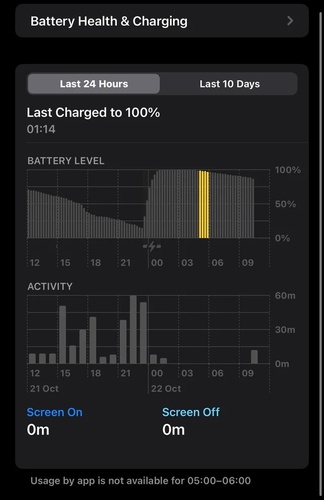
-
Se il consumo diminuisce gradualmente, continua a utilizzare normalmente il dispositivo e attendi il completamento dell'ottimizzazione.
Soluzione 2: Rimuovi le app che consumano molta energia
Dopo l'aggiornamento a iOS 27, alcune app potrebbero consumare più energia del normale. Un'app non aggiornata o con processi in background anomali può contribuire agli ios 27 problemi batteria.
Social network, streaming, navigazione GPS e client di posta elettronica possono avere un impatto significativo sulla durata della batteria.
-
Apri Impostazioni sul tuo iPhone.
-
Tocca Batteria.
-
Attendi il caricamento dei dati relativi al consumo.
-
Controlla quali app hanno utilizzato la percentuale maggiore della batteria.
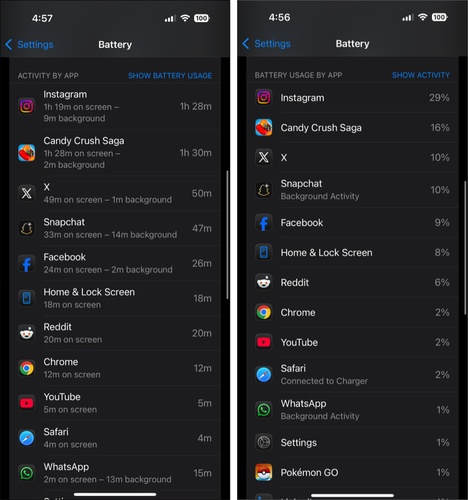
-
Aggiorna le app che presentano un consumo anomalo dall'App Store.
-
Disinstalla le app non necessarie che continuano a consumare una quantità eccessiva di energia.
Soluzione 3: Risolvi facilmente la scarica batteria su iOS 27 con ReiBoot
Se il consumo elevato continua anche dopo aver completato l'ottimizzazione iniziale, potrebbe esserci un problema software più profondo. Processi di sistema bloccati o anomalie di iOS possono contribuire agli ios 27 problemi batteria.
Tenorshare ReiBoot è uno strumento di riparazione del sistema iOS che può aiutare a risolvere diversi problemi software senza cancellare normalmente i dati personali durante la Riparazione Standard.
ReiBoot può aiutare a riparare problemi del sistema iOS, correggere alcuni glitch software e ripristinare il normale funzionamento del dispositivo.
Funzionalità principali di ReiBoot
-
Aiuta a risolvere diversi problemi di sistema iOS
-
Può risolvere loop di avvio, blocchi e problemi di aggiornamento
-
Riparazione Standard senza cancellare i dati personali
-
Entrata e uscita dalla Modalità di ripristino con un clic
-
Compatibile con iOS 27 e iPhone supportati
-
Interfaccia semplice e intuitiva
-
Supporta il downgrade di iOS quando disponibile e necessario
-
Utilizza firmware Apple ufficiale per la procedura di riparazione
Passo dopo passo: Come risolvere i problemi di batteria su iOS 27 con ReiBoot
-
Passo 1: Avvia ReiBoot su PC/Mac
Scarica e installa Tenorshare ReiBoot sul tuo computer. Avvia il programma e collega il tuo iPhone.

-
Passo 2: Fai clic su Riparazione Standard
Quando ReiBoot rileva il dispositivo, seleziona "Riparazione Standard" per tentare di risolvere eventuali problemi software senza influire sui dati personali.

-
Passo 3: Scarica il pacchetto firmware
Scarica il pacchetto firmware richiesto. ReiBoot preparerà automaticamente il firmware appropriato per la procedura.

-
Passo 4: Avvia la Riparazione Standard
Una volta completato il download del firmware, fai clic su "Avvia Riparazione Standard" per iniziare la procedura.

-
Passo 5: Controlla la batteria dopo la riparazione
L'iPhone si riavvierà automaticamente al termine della procedura. Utilizza normalmente il dispositivo e verifica se il consumo della batteria è tornato alla normalità.

Soluzione 4: Disattiva Always-On Display
Always-On Display mantiene alcune informazioni visibili anche quando iPhone è bloccato. Sui modelli compatibili, disattivare questa funzione può contribuire a ridurre il consumo energetico, soprattutto se lo schermo rimane spesso attivo.
-
Apri l'app Impostazioni sul tuo iPhone.
-
Scorri verso il basso e tocca Display e luminosità.
-
Cerca l'opzione Sempre attivo o Always On.
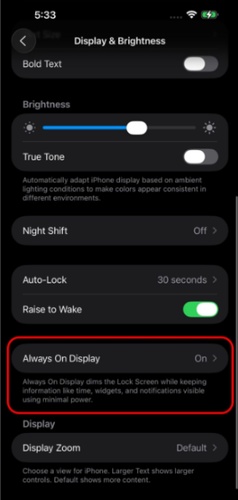
-
Disattiva l'interruttore accanto alla funzione.
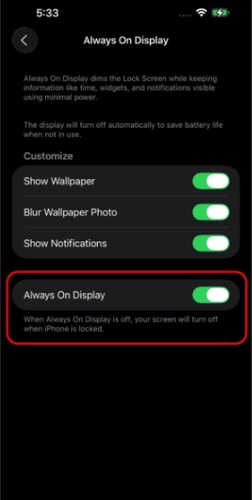
-
Blocca l'iPhone e verifica se il display rimane completamente spento quando il dispositivo è inattivo.
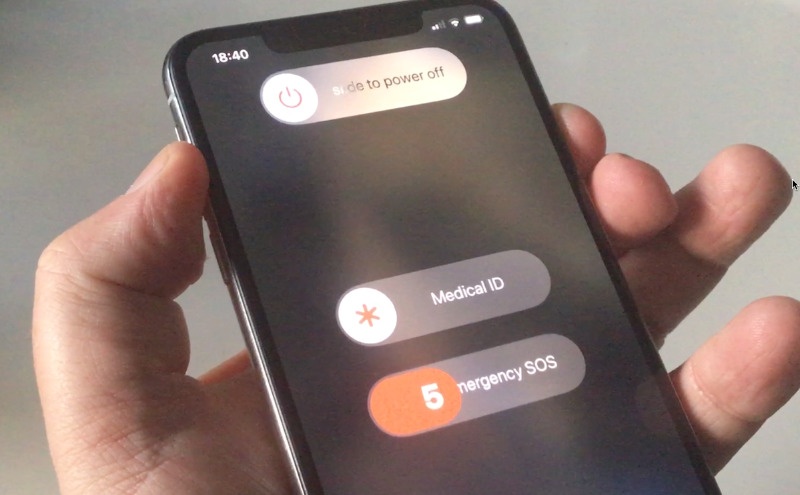
Soluzione 5: Riavvia il tuo iPhone
Un semplice riavvio può risolvere temporaneamente processi bloccati e anomalie software che contribuiscono agli ios 27 problemi batteria. È una procedura rapida e non elimina i dati personali.
-
Premi e rilascia rapidamente il pulsante Volume Su.
-
Premi e rilascia rapidamente il pulsante Volume Giù.
-
Tieni premuto il pulsante laterale finché non appare il logo Apple.
-
Rilascia il pulsante laterale e attendi il completamento del riavvio.
Soluzione 6: Abilita la modalità a basso consumo
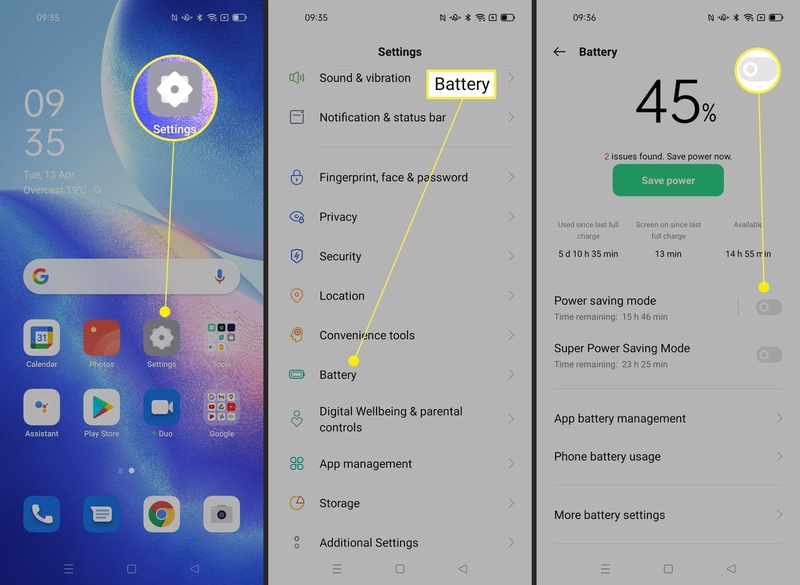
La modalità a basso consumo è una delle soluzioni integrate in iPhone per ridurre il consumo energetico. Può limitare alcune attività in background e contribuire a prolungare l'autonomia quando la batteria si scarica rapidamente.
-
Apri l'app Impostazioni.
-
Tocca Batteria.
-
Attiva la Modalità a basso consumo.
Soluzione 7: Disattiva Aggiornamento in background delle app
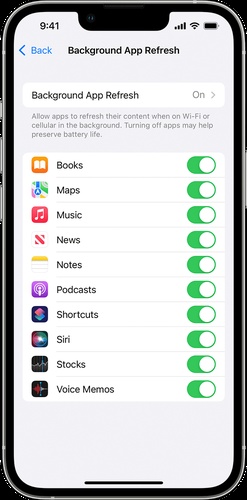
L'Aggiornamento in background consente alle app di controllare nuovi contenuti anche quando non sono aperte. Limitare questa funzione può aiutare a ridurre il consumo energetico e risolvere alcuni ios 27 problemi batteria.
-
Apri Impostazioni sul tuo iPhone.
-
Tocca Generali, quindi Aggiornamento app in background.
-
Tocca nuovamente Aggiornamento app in background per modificare l'impostazione.
-
Seleziona No per disattivare completamente l'aggiornamento in background oppure limita la funzione alle app necessarie.
Soluzione 8: Disattiva o limita i servizi di localizzazione
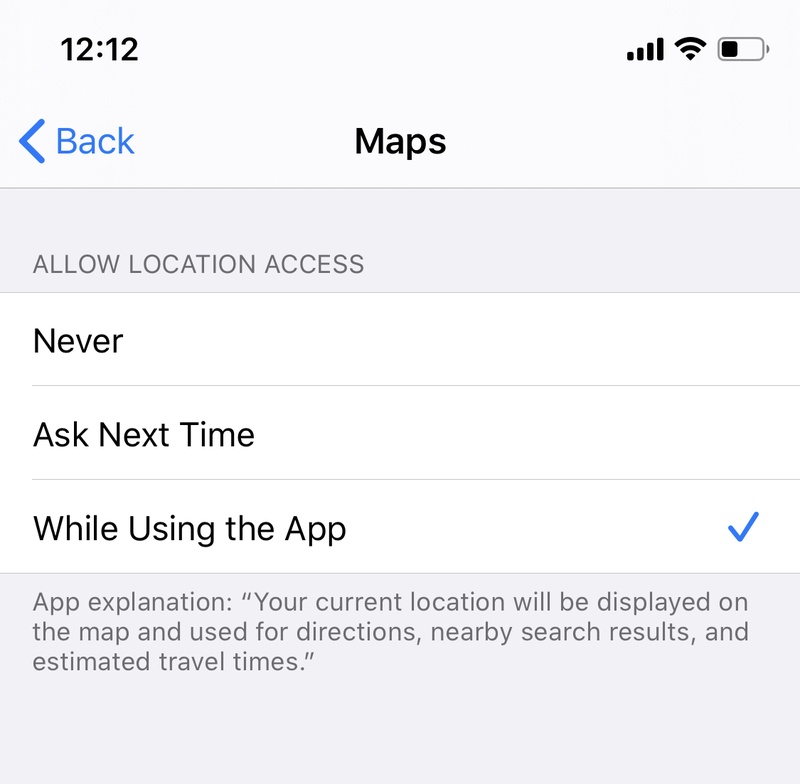
I servizi di localizzazione utilizzano GPS, Wi-Fi e altre tecnologie per determinare la posizione dell'iPhone. Alcune app possono richiedere l'accesso alla posizione più frequentemente del necessario e aumentare il consumo della batteria.
-
Apri Impostazioni sul tuo iPhone.
-
Tocca Privacy e sicurezza, quindi Servizi di localizzazione.
-
Controlla quali app hanno accesso alla tua posizione.
-
Modifica le app impostate su Sempre scegliendo Durante l'uso dell'app, quando appropriato.
-
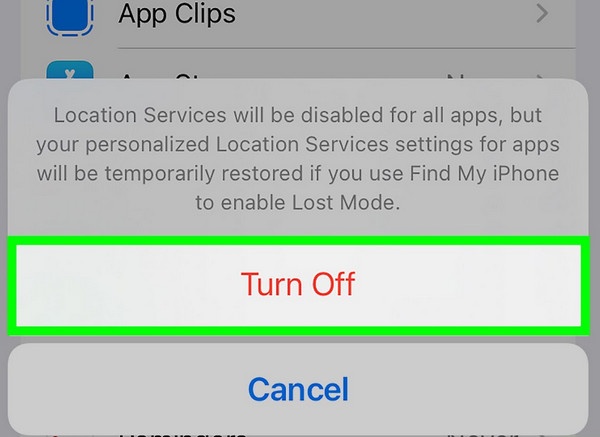
Se necessario, disattiva temporaneamente i Servizi di localizzazione per verificare se il consumo diminuisce.
-
Controlla anche i Servizi di sistema e disattiva soltanto le opzioni non necessarie.
Soluzione 9: Diminuisci la luminosità dello schermo e utilizza la Modalità scura
Il display è uno dei componenti che può incidere maggiormente sull'autonomia di iPhone. Una luminosità elevata per periodi prolungati può aumentare il consumo energetico e peggiorare il problema di ios 27 consumo batteria.
Ridurre la luminosità e utilizzare la Modalità scura può aiutare a contenere il consumo, soprattutto sui modelli con display OLED.
-
Apri il Centro di Controllo e riduci la luminosità dello schermo.
-
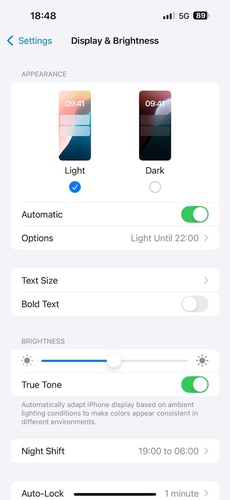
Apri Impostazioni > Display e luminosità.
-
Seleziona Scuro sotto Aspetto.
-
Attiva Luminosità automatica se desideri regolare automaticamente la luminosità.
-
Riduci il tempo di Blocco automatico per spegnere prima lo schermo.
Soluzione 10: Ripristina tutte le impostazioni
Se il problema di ios 27 consumo batteria continua nonostante le altre soluzioni, puoi provare a ripristinare tutte le impostazioni. Questa procedura riporta le impostazioni di sistema ai valori predefiniti senza eliminare normalmente app, foto e altri dati personali.
-
Prima di iniziare, assicurati di conoscere nuovamente le password Wi-Fi e le impostazioni personalizzate che dovrai configurare dopo il ripristino.
-
Apri Impostazioni e tocca Generali.
-
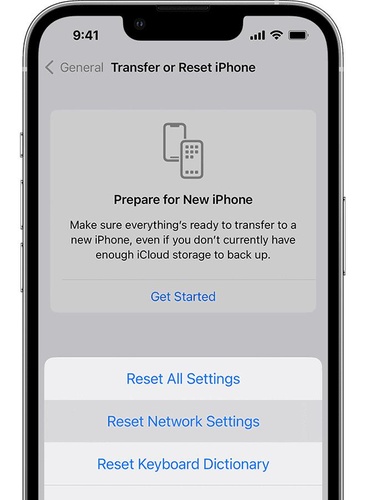
Scorri verso il basso e tocca Trasferisci o inizializza iPhone.
-
Tocca Ripristina, quindi scegli Ripristina tutte le impostazioni.
-
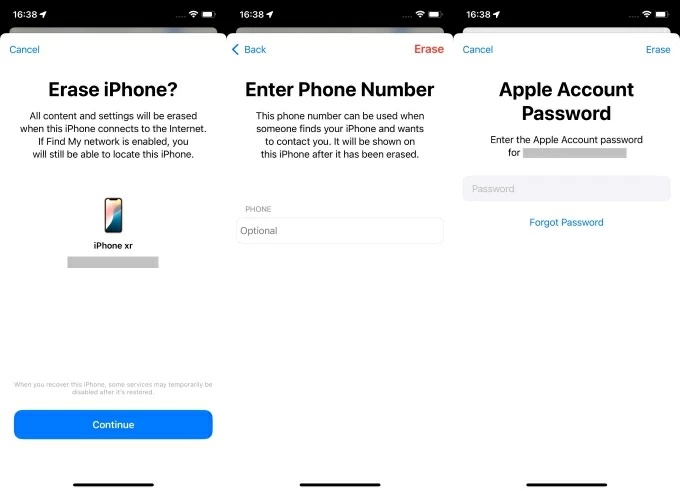
Inserisci il codice del dispositivo quando richiesto.
-
Conferma il ripristino e attendi il riavvio dell'iPhone.
Parte 4. FAQ sui problemi della batteria su iOS 27
D1. Come migliorare la durata della batteria su iOS 27?
Per migliorare la durata della batteria su iOS 27, inizia controllando quali app consumano più energia in Impostazioni > Batteria. Puoi inoltre attivare la modalità a basso consumo, ridurre la luminosità, limitare l'Aggiornamento app in background e modificare i permessi di localizzazione delle app non necessarie.
Se noti anomalie nella percentuale visualizzata o nell' indicatore batteria iphone, riavvia il dispositivo e controlla lo stato della batteria nelle impostazioni.
D2. Perché iOS 27 consuma così tanta batteria?
Dopo un importante aggiornamento, iPhone può eseguire per un certo periodo attività di indicizzazione, sincronizzazione e ottimizzazione. Anche app non aggiornate, attività in background, servizi di localizzazione e luminosità elevata possono contribuire al consumo. Se il problema persiste per diversi giorni, è consigliabile verificare l'utilizzo della batteria per individuare la causa specifica.
D3. Perché il mio iPhone carica ma non aumenta percentuale?
Se riscontri il problema iphone carica ma non aumenta percentuale, controlla innanzitutto il cavo, l'alimentatore, la porta di ricarica e la temperatura del dispositivo. Dopo un aggiornamento di iOS, anche processi di sistema in background possono aumentare il consumo mentre iPhone è collegato all'alimentazione.
Se la percentuale rimane invariata a lungo, riavvia iPhone e controlla nuovamente lo stato della batteria. Se il problema continua, potrebbe essere necessario verificare la batteria, l'accessorio di ricarica o eventuali problemi del sistema.
D4. Perché la batteria non si carica fino al 100% su iPhone?
Se riscontri il problema batteria non si carica fino al 100 iphone, controlla innanzitutto se è attiva una funzione di ricarica ottimizzata o un limite di carica. In determinate condizioni, iPhone può ritardare o limitare la ricarica completa per contribuire a preservare la durata della batteria.
Se invece la percentuale rimane bloccata molto al di sotto del 100% anche dopo aver escluso queste impostazioni, controlla il caricabatterie e lo stato della batteria e valuta una procedura di risoluzione dei problemi software.
D5. L'indicatore della batteria di iPhone non è preciso: cosa fare?
Se l'indicatore batteria iphone sembra bloccato, cambia improvvisamente percentuale o non riflette il livello di carica reale, prova prima a riavviare il dispositivo. Controlla inoltre il consumo in Impostazioni > Batteria e assicurati che iOS sia aggiornato all'ultima versione disponibile.
Conclusione
Il problema di ios 27 consumo batteria può comparire dopo l'aggiornamento a causa dell'ottimizzazione del sistema, dell'attività delle app in background, delle impostazioni dello schermo o di eventuali anomalie software. In molti casi, il consumo si riduce dopo che iPhone ha completato le attività di indicizzazione e sincronizzazione.
Se continui a riscontrare ios 27 problemi batteria, prova le 10 soluzioni descritte in questa guida. Se invece riscontri problemi come iphone carica ma non aumenta percentuale, batteria non si carica fino al 100 iphone o un indicatore batteria iphone anomalo, controlla anche le impostazioni di ricarica e lo stato della batteria.
Quando il problema è legato a un'anomalia del sistema iOS, Tenorshare ReiBoot può aiutare a riparare diversi problemi software senza cancellare i dati personali durante la Riparazione Standard. In questo modo puoi tentare di ripristinare il normale funzionamento dell'iPhone prima di ricorrere a procedure più drastiche.
