
Aggiornato il 2026-09-09 / Suggerimenti per iPhone
Apple ha presentato iOS 27 durante la WWDC 2026 l'8 giugno 2026. Il nuovo sistema operativo introduce nuove funzionalità e diversi miglioramenti pensati per offrire un'esperienza più fluida, stabile e sicura su iPhone.
Tuttavia, dopo un importante aggiornamento del sistema possono comparire alcuni problemi. Gli utenti possono riscontrare un consumo anomalo della batteria, surriscaldamento, crash delle app, problemi di aggiornamento, rallentamenti, errori di connessione e altri bug di iOS 27. Questa guida raccoglie i problemi più comuni di iOS 27 e mostra come risolverli passo dopo passo.
- Parte 1: I problemi iOS 27 più comuni segnalati dagli utenti
- Parte 2: Cosa sono i bug di iOS 27 e come risolverli
- Risolvi i bug di iOS 27 senza perdita di dati tramite ReiBoot
- Risolvi i problemi di aggiornamento di iOS 27
- Risolvi i bug relativi alle app su iOS 27
- Risolvi i bug legati alle prestazioni di iOS 27
Parte 1. I bug di iOS 27 più comuni segnalati dagli utenti
Ecco alcuni dei problemi di iOS 27 più comuni segnalati dagli utenti:
-
Consumo rapido della batteria: La batteria può scaricarsi più rapidamente del normale dopo l'aggiornamento a iOS 27, soprattutto nei primi giorni.
-
iPhone che si surriscalda: L'iPhone può diventare insolitamente caldo durante l'utilizzo o la ricarica.
-
App che si bloccano o si chiudono: App come Instagram, WhatsApp, Safari o Mail possono bloccarsi, chiudersi improvvisamente o non aprirsi correttamente.
-
Problemi durante l'installazione degli aggiornamenti: Alcuni utenti possono rimanere bloccati su "Aggiornamento richiesto" o visualizzare errori come "Aggiornamento software fallito".
-
Bug di Safari su iOS 27: Safari può chiudersi improvvisamente, caricare le pagine lentamente o presentare problemi durante lo scorrimento.
-
Problemi con Wi-Fi e Bluetooth: Le connessioni Wi-Fi, Bluetooth o CarPlay possono disconnettersi in modo casuale.
-
Rallentamenti e prestazioni ridotte: Le animazioni possono risultare meno fluide, la tastiera può rispondere lentamente e l'iPhone può sembrare più lento del solito.
-
Problemi con Face ID: Face ID può non riconoscere correttamente il volto o richiedere inaspettatamente l'inserimento del codice.
-
Schermo nero o bloccato: Lo schermo può diventare nero improvvisamente o smettere temporaneamente di rispondere.
-
Problemi con notifiche e Centro di Controllo: Le notifiche possono comportarsi in modo anomalo e alcuni pulsanti o elementi del Centro di Controllo possono presentare glitch visivi.
Parte 2. Cosa sono i bug di iOS 27 e come risolverli
Ora che conosci i problemi di iOS 27 più comuni, vediamo come risolverli. Di seguito trovi diverse soluzioni, partendo dallo strumento di riparazione del sistema più completo e proseguendo con alcuni metodi manuali per i diversi tipi di problema.
Risolvi i bug di iOS 27 senza perdita di dati tramite ReiBoot
I bug di iOS 27 possono essere più complessi di quanto possa risolvere un semplice riavvio. Potresti, ad esempio, avere uno schermo nero persistente, un iPhone bloccato durante l'avvio, un aggiornamento che non viene completato o un dispositivo completamente non responsivo. In questi casi, puoi utilizzare uno strumento dedicato alla riparazione del sistema iOS come Tenorshare ReiBoot .
ReiBoot può risolvere oltre 150 problemi del sistema iOS senza cancellare i dati del dispositivo. Può aiutare a risolvere errori di sistema più profondi che le normali procedure manuali potrebbero non riuscire a correggere.
Se iOS 27 causa problemi importanti e desideri tornare a una versione precedente di iOS, ReiBoot può anche aiutarti a eseguire il downgrade quando la versione firmware desiderata è supportata.
Funzionalità principali di Tenorshare ReiBoot:
-
Risolve oltre 150 problemi di iPhone, inclusi cicli di avvio, schermi bloccati e problemi di aggiornamento di iOS 27, senza cancellare i dati con la modalità di riparazione standard.
-
La modalità di riparazione standard consente di risolvere molti problemi del sistema iOS in modo rapido e semplice.
-
Accesso e uscita dalla Modalità di ripristino con un solo clic.
-
Consente di aggiornare o eseguire il downgrade tra versioni di iOS supportate.
-
Non sono necessari iTunes, jailbreak o competenze tecniche avanzate.
-
Supporta numerosi modelli di iPhone e versioni recenti di iOS, inclusi iPhone 17 e iOS 27.
Passaggi per risolvere i bug di iOS 27 con ReiBoot:
-
Modo 1: Esegui ReiBoot sul tuo computer
Scarica e installa Tenorshare ReiBoot sul tuo computer. Apri il programma e collega il tuo iPhone che presenta problemi dopo l'aggiornamento a iOS 27.

-
Modo 2: Fai clic su "Riparazione Standard"
Quando ReiBoot rileva il dispositivo, fai clic su "Riparazione Standard" per tentare di risolvere i problemi del sistema iOS 27 senza perdita di dati.

-
Modo 3: Scarica il pacchetto firmware
Scarica il pacchetto firmware richiesto quando viene visualizzato il relativo messaggio. ReiBoot preparerà automaticamente il pacchetto di sistema corretto per la riparazione.

-
Modo 4: Avvia la riparazione standard
Una volta pronto il firmware, fai clic su "Avvia Riparazione Standard" per iniziare la procedura. Attendi il completamento del processo senza scollegare l'iPhone.

-
Modo 5: Verifica il funzionamento dell'iPhone
Al termine della riparazione, il tuo iPhone si riavvierà automaticamente. Verifica se i problemi di iOS 27 sono stati risolti e se il dispositivo funziona normalmente.

Risolvi i problemi di aggiornamento di iOS 27
L'aggiornamento a iOS 27 dovrebbe essere semplice, ma in alcuni casi possono comparire errori come "Aggiornamento software fallito", il blocco sulla schermata "Aggiornamento richiesto" oppure l'aggiornamento potrebbe non essere visualizzato nelle Impostazioni. Prova le soluzioni seguenti una alla volta.
Modo 1: Libera spazio di archiviazione
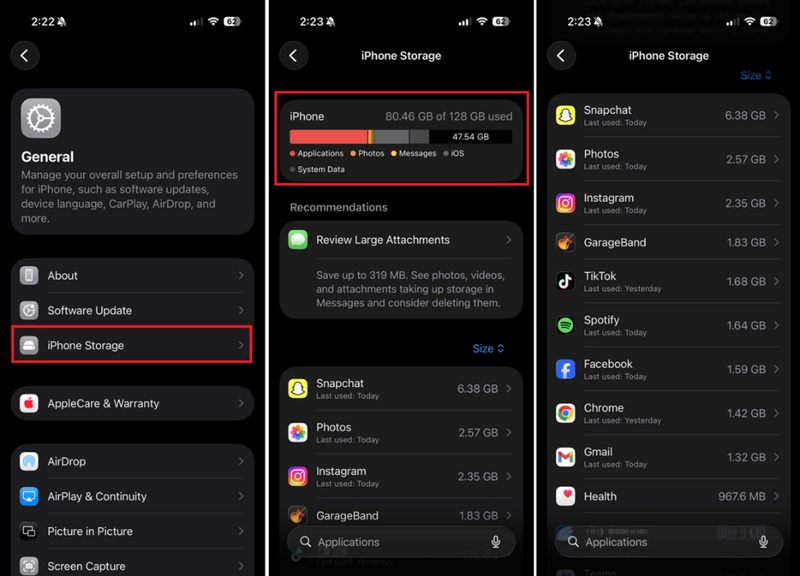
- Vai in "Impostazioni" > "Generali" > "Archiviazione iPhone". Assicurati di avere abbastanza spazio libero per scaricare e installare iOS 27.
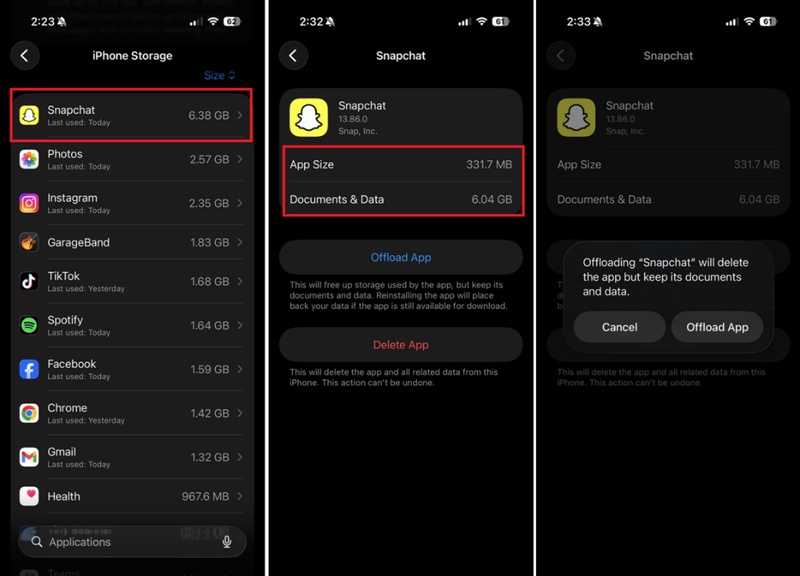
- Puoi anche scaricare le app inutilizzate per liberare spazio. Tocca un'app e seleziona "Scarica app".
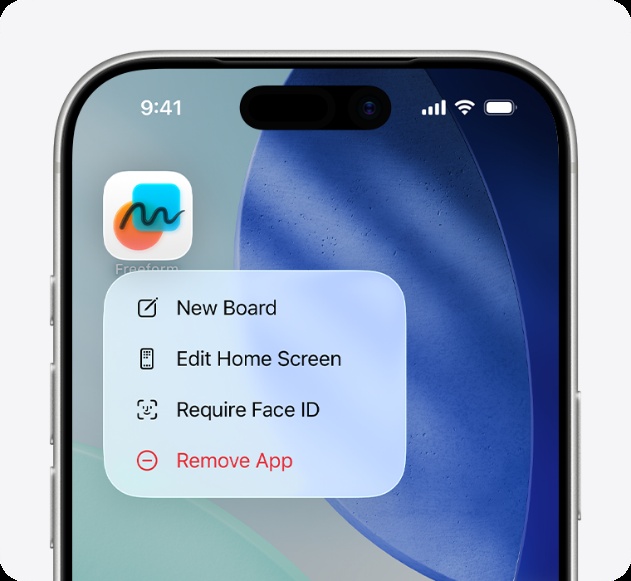
- Per eliminare completamente un'app, dalla schermata Home tieni premuta la relativa icona, seleziona "Rimuovi app" e quindi "Elimina app".
- Se necessario, puoi anche trasferire foto e video su iCloud o su un computer per liberare ulteriore spazio.
Modo 2: Verifica la connessione Wi-Fi
-
Utilizza una rete Wi-Fi stabile e affidabile.
-
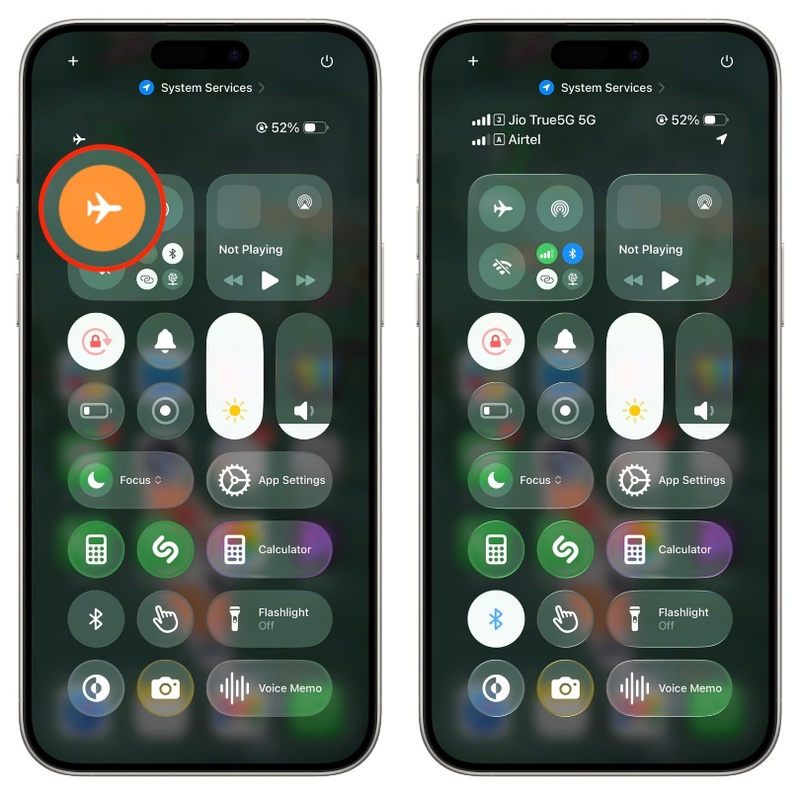
Se la connessione è instabile, prova a cambiare rete oppure attiva e disattiva la "Modalità Aereo" prima di riprovare l'aggiornamento.
Modo 3: Elimina il file di aggiornamento bloccato
- In "Archiviazione iPhone", individua il file dell'aggiornamento iOS scaricato e seleziona "Elimina aggiornamento".
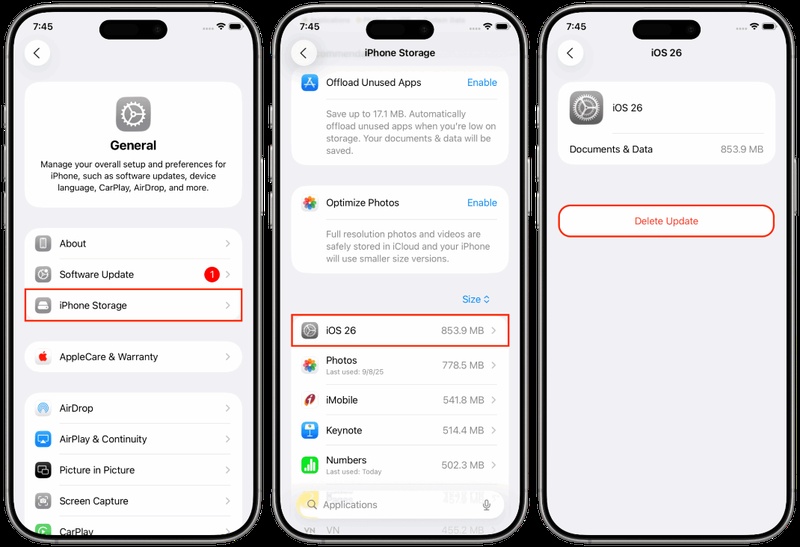
- Riavvia il tuo iPhone e prova a scaricare nuovamente l'aggiornamento di iOS 27.
Modo 4: Riavvia forzatamente il tuo iPhone
-
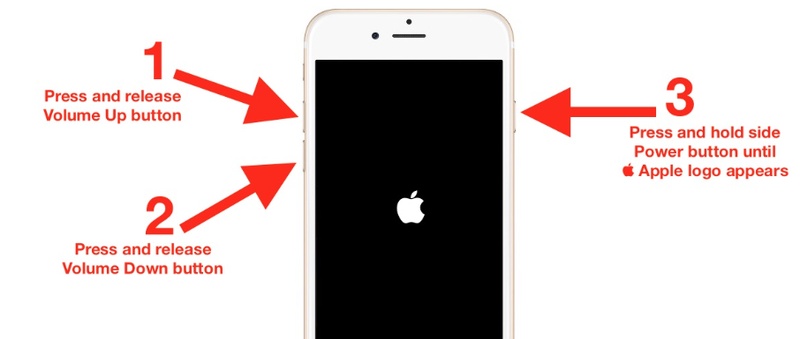
Su iPhone 8 o modelli successivi, premi e rilascia rapidamente il pulsante "Volume su", quindi premi e rilascia rapidamente "Volume giù".
-
Successivamente, tieni premuto il pulsante laterale finché non compare il logo Apple. Dopo il riavvio, prova nuovamente ad aggiornare iOS 27.
Modo 5: Aggiorna utilizzando un computer
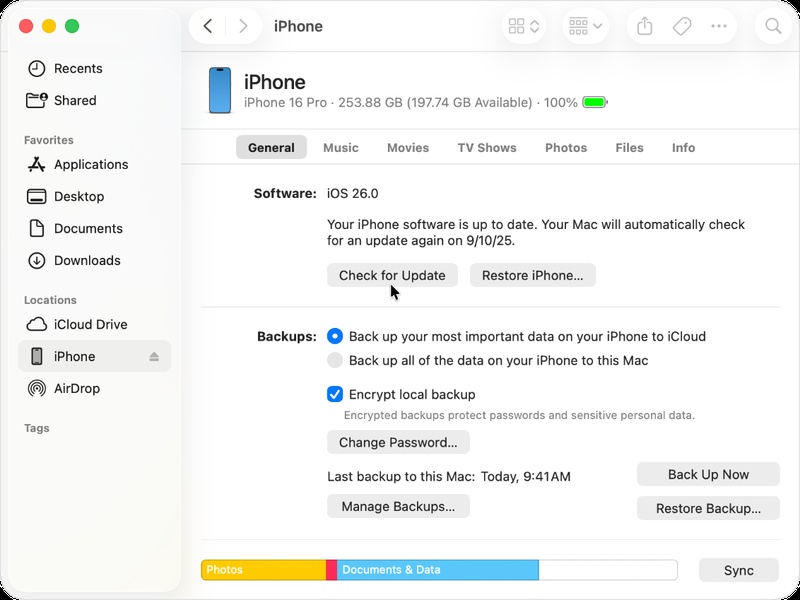
- Se l'aggiornamento wireless non funziona, collega il tuo iPhone a un Mac o PC e utilizza Finder o iTunes, a seconda del computer, per verificare e installare l'aggiornamento disponibile.
Modo 6: Controlla nuovamente la disponibilità dell'aggiornamento
- Vai in "Impostazioni" > "Generali" > "Aggiornamento Software" e verifica nuovamente se è disponibile una nuova versione di iOS 27.
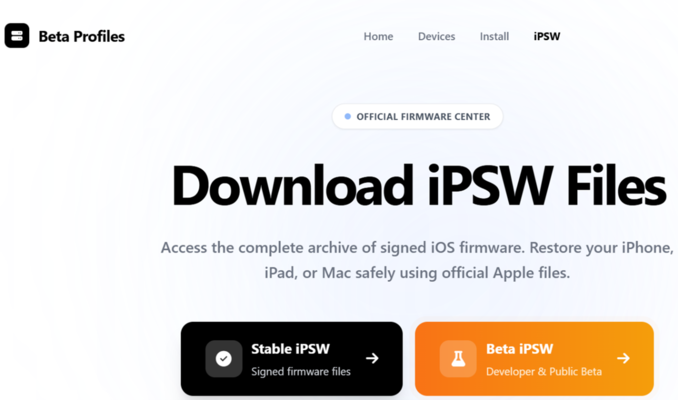
- Se l'aggiornamento continua a non essere visualizzato, riavvia l'iPhone e controlla nuovamente la sezione "Aggiornamento Software".
Risolvi i bug relativi alle app su iOS 27
I crash e i blocchi delle app sono tra i problemi più fastidiosi che possono comparire dopo l'aggiornamento a iOS 27. Potresti avere difficoltà a inviare messaggi, controllare la posta elettronica o utilizzare un'app di lavoro. Fortunatamente, molti problemi delle app possono essere risolti senza interventi drastici. Prova le seguenti soluzioni.
Modo 1: Aggiorna tutte le app
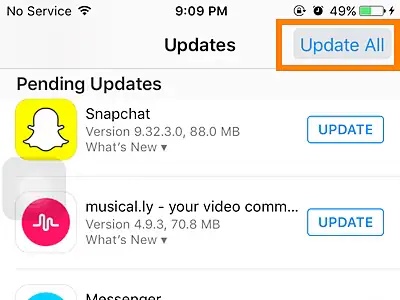
- Apri l'App Store e tocca la tua immagine del profilo. Se sono disponibili aggiornamenti, seleziona "Aggiorna tutto". Gli aggiornamenti delle app possono includere correzioni per i problemi di compatibilità con iOS 27.
Modo 2: Forza la chiusura dell'app
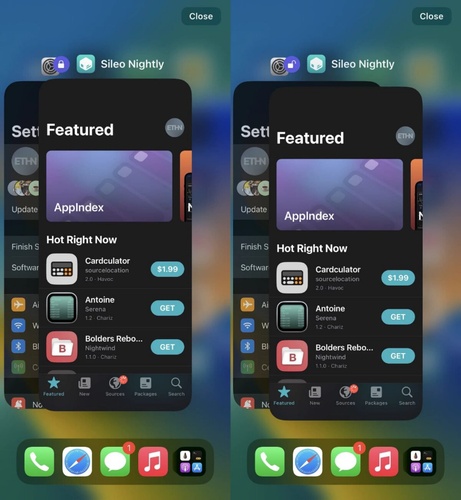
- Apri il selettore delle app e scorri verso l'alto sulla schermata dell'app che presenta problemi per chiuderla. Attendi alcuni secondi e riaprila.
Modo 3: Reinstalla l'app problematica
- Elimina l'app problematica e installala nuovamente dall'App Store. Questa procedura può risolvere problemi causati da file corrotti o da dati temporanei dell'app.

Modo 4: Segnala il bug ad Apple
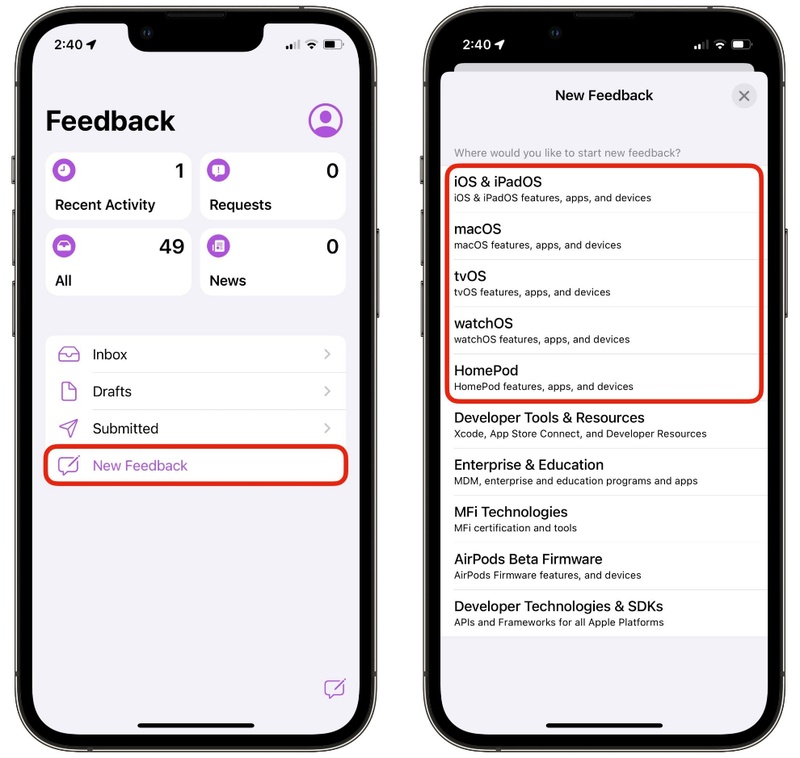
- Se un'app continua a presentare problemi dopo l'aggiornamento, utilizza i canali di feedback disponibili per segnalare il problema ad Apple o allo sviluppatore dell'app.
Modo 5: Verifica i problemi noti
- Cerca informazioni sui problemi noti dell'app dopo l'aggiornamento a iOS 27. Lo sviluppatore potrebbe aver già pubblicato una soluzione o un aggiornamento.
Modo 6: Usa temporaneamente la versione web
- Se un'app importante continua a non funzionare correttamente, prova a utilizzare la relativa versione web tramite Safari fino alla disponibilità di un aggiornamento compatibile.
Risolvi i bug legati alle prestazioni di iOS 27
Se il tuo iPhone sembra più lento, più caldo o consuma più batteria dopo l'installazione di iOS 27, potrebbe trattarsi di un problema temporaneo o di un'impostazione che influisce sulle prestazioni. Nei primi giorni dopo un importante aggiornamento, il sistema può eseguire attività in background come la reindicizzazione dei dati e l'ottimizzazione delle app. Se il problema persiste, prova queste soluzioni.
Modo 1: Aspetta 24-48 ore
- Dopo l'installazione di iOS 27, l'iPhone può eseguire attività in background, aggiornare le app e ottimizzare alcuni processi. Se noti un consumo maggiore della batteria o un leggero rallentamento, attendi 24-48 ore per verificare se la situazione migliora.
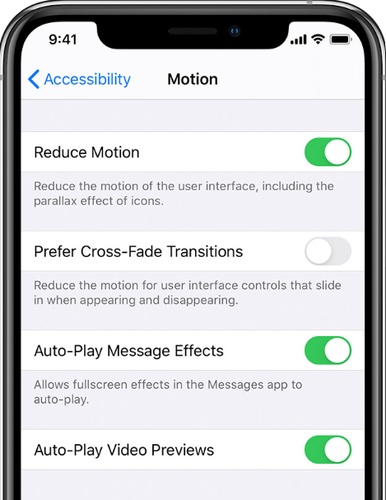
Modo 2: Attiva Riduci movimento e Riduci trasparenza
-
Vai in "Impostazioni" > "Accessibilità" > "Schermo e dimensioni del testo".
-
Attiva "Riduci trasparenza" per ridurre alcuni effetti visivi del sistema.
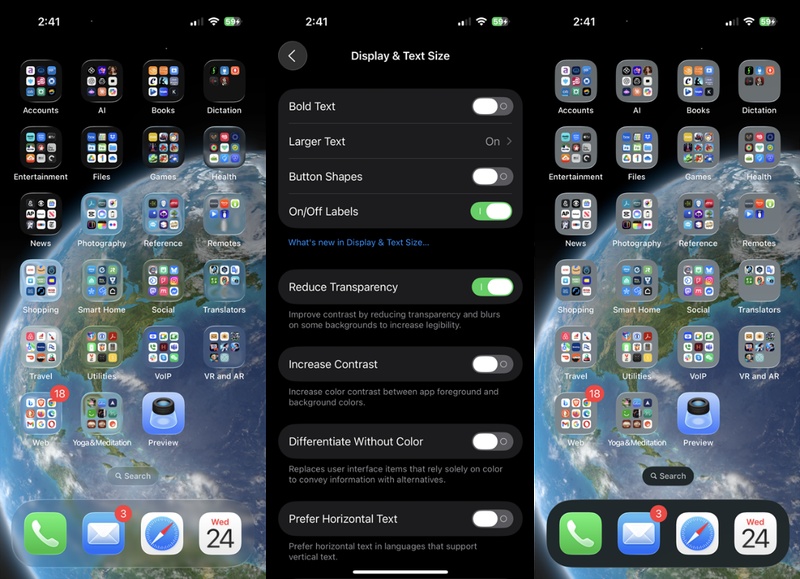
- In "Accessibilità", apri "Movimento" e attiva "Riduci movimento" per limitare alcune animazioni.
Modo 3: Disattiva Aggiornamento app in background
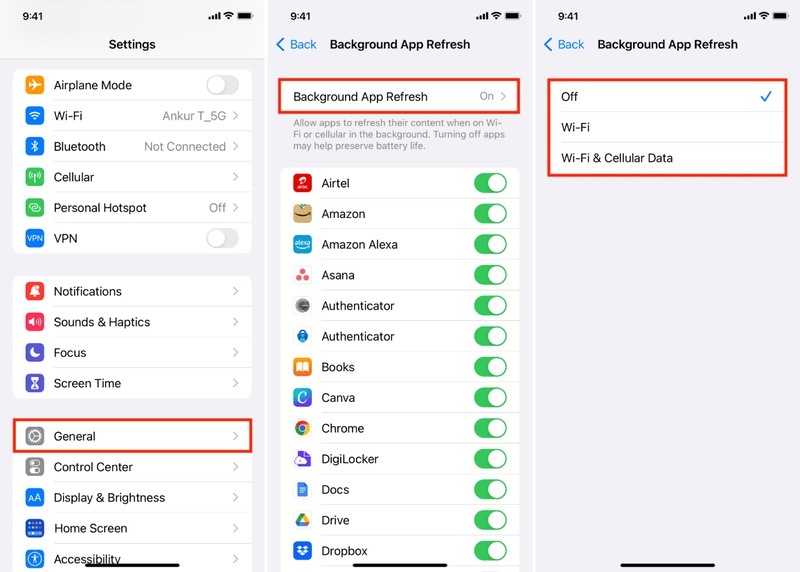
-
Vai in "Impostazioni" > "Generali" > "Aggiornamento app in background".
-
Puoi disattivarlo completamente oppure mantenerlo attivo solo per le app che utilizzi più frequentemente per ridurre l'attività in background.
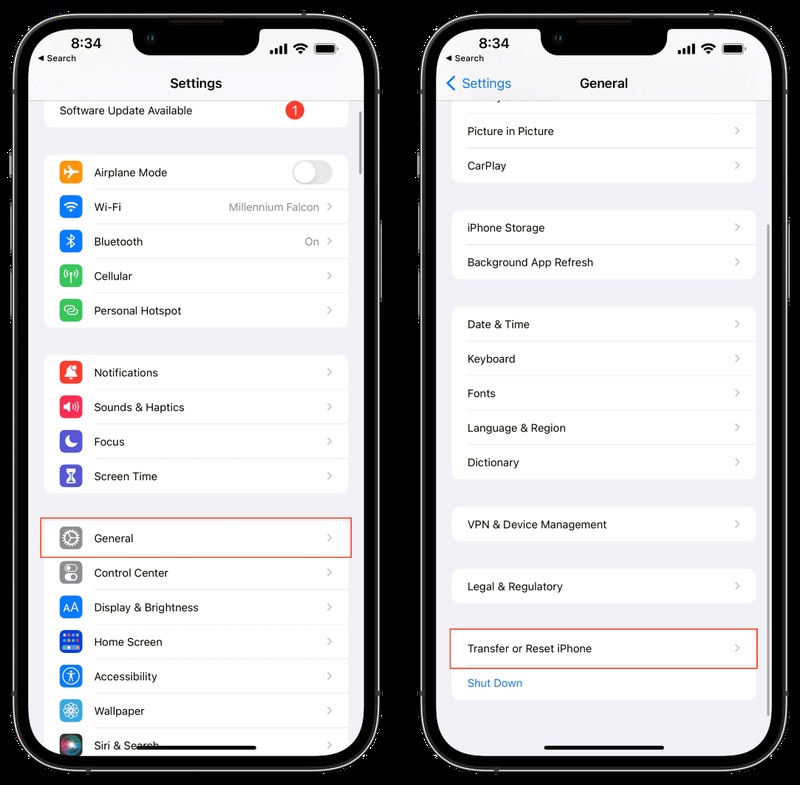
Modo 4: Ripristina tutte le impostazioni
- Vai in "Impostazioni" > "Generali" > "Trasferisci o inizializza iPhone".
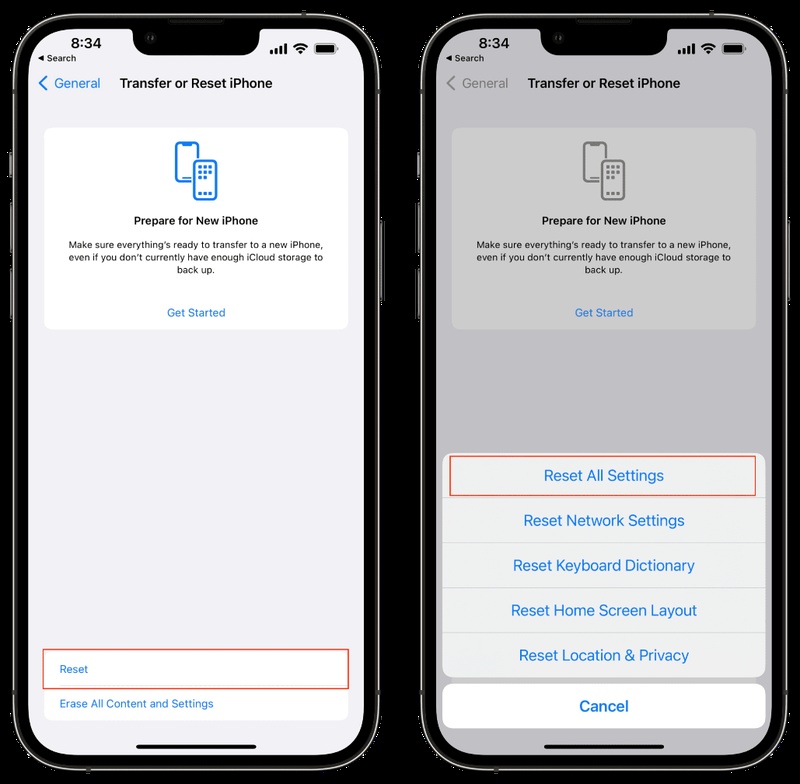
- Tocca "Ripristina", quindi seleziona "Ripristina tutte le impostazioni". Questa procedura ripristina le impostazioni del sistema senza eliminare app, foto o altri dati personali.
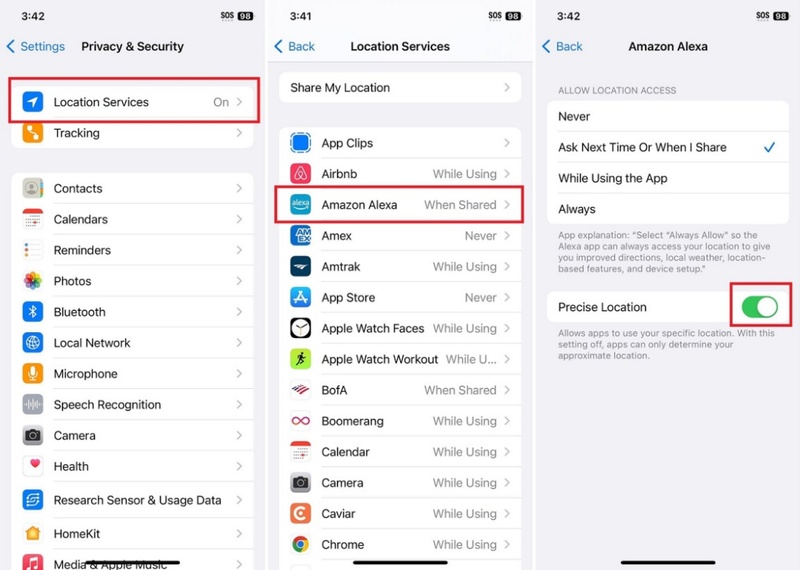
Modo 5: Limita i servizi di localizzazione
-
Vai in "Impostazioni" > "Privacy e sicurezza" > "Servizi di localizzazione".
-
Imposta le app non necessarie su "Mai" oppure "Quando usi l'app" invece di consentire l'accesso continuo alla posizione.
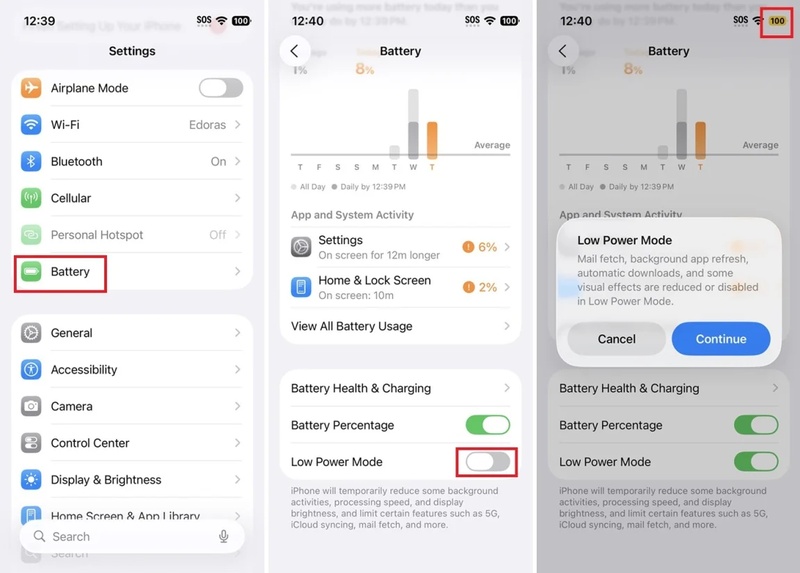
Modo 6: Attiva la Modalità risparmio energetico
- Vai in "Impostazioni" > "Batteria" e attiva "Risparmio energetico". Questa modalità riduce alcune attività in background e può aiutare a diminuire il consumo della batteria.
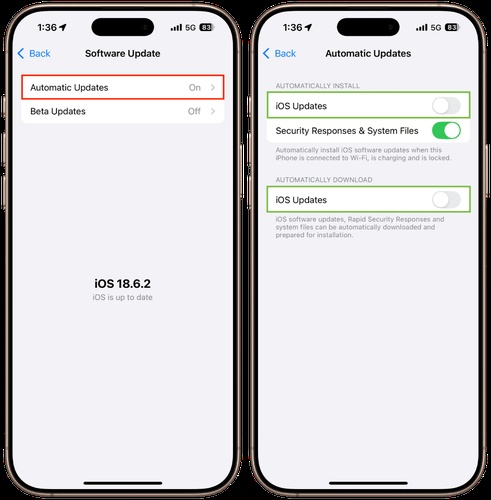
Modo 7: Installa gli ultimi aggiornamenti di iOS 27
- Apple rilascia regolarmente aggiornamenti che includono correzioni di bug e miglioramenti della stabilità. Mantieni il tuo iPhone aggiornato all'ultima versione disponibile di iOS 27.
Conclusione
iOS 27 introduce diversi miglioramenti, ma come accade con qualsiasi importante aggiornamento del sistema, alcuni utenti possono riscontrare bug o problemi di compatibilità. Tra i problemi più comuni troviamo il consumo rapido della batteria, il surriscaldamento, i crash delle app, i problemi di Safari, gli errori durante l'aggiornamento, i rallentamenti e i problemi di connessione.
Molti problemi di iOS 27 possono essere risolti con semplici procedure come il riavvio dell'iPhone, la liberazione dello spazio, l'aggiornamento delle app o la modifica di alcune impostazioni. Per problemi di sistema più seri, come blocchi durante l'avvio, schermi neri, aggiornamenti falliti o problemi persistenti, Tenorshare ReiBoot può aiutarti a riparare il sistema iOS senza cancellare i dati utilizzando la modalità di riparazione standard.
