
Aggiornato il 2025-09-23 / iPhone 17
Nel paesaggio iOS in costante evoluzione, gli appassionati di Apple si aspettano con ansia i nuovi rilasci beta che rivelano le future capacità dei loro dispositivi. Tuttavia, con il lancio di iOS 18/26, un problema confuso è emerso per alcuni utenti: modalità sviluppatore iPhone non visualizzata sui loro iPhone o iPad. Fortunatamente, le soluzioni vanno dalle semplici tecniche di risoluzione dei problemi a strumenti e utilità più sofisticati per affrontare questo problema.
- Parte 1: La iOS 18/26 ha la modalità sviluppatore? Sviluppatori VS Pubblico
- Parte 2: Come Usare Reiboot Per Aggiornare iOS 18/26 Senza Perdere Dati?
- Parte 3: Perché il Mio iPhone Non Mostra la Modalità Sviluppatore Dopo L'Aggiornamento a iOS 18/26?
- Parte 4: Come Rendere Visibili le Opzioni dello Sviluppatore? 2 Modifiche per iPhone/iPad
Parte 1: La iOS 18/26 ha la modalità sviluppatore? Sviluppatori Beta VS Pubblico Beta
Sì, la iOS 18/26 include una iPhone modalità sviluppatore. Questa modalità specializzata è realizzata per i sviluppatori per testare le loro app in un ambiente controllato. Offre l'accesso anticipato alle nuove funzionalità di iOS e strumenti specializzati che aiutano nella sviluppo di app e nella risoluzione dei problemi.
1. Sviluppatori VS Pubblico
Passando dai test interni, Apple rilascia il suo software in due fasi: gli Sviluppatori e il Pubblico. Gli Sviluppatori sono rilasciati per primi. Si rivolgono ai sviluppatori, fornendo loro una versione preliminare della prossima iOS. Questo permette ai sviluppatori di adattare le loro app presto, assicurando la compatibilità e ottimizzando le nuove funzionalità.
Dopo di questo, il Pubblico diventa disponibile. Questa versione invita il pubblico generale a partecipare, fornendo a Apple prezioso feedback sull'esperienza utente e sulla stabilità di sistema su vari dispositivi.
2. Cos'è Sviluppatore?
Gli Sviluppatori sono essenzialmente una versione preliminare della prossima iOS destinata agli sviluppatori. Questa versione beta è cruciale poiché consente agli sviluppatori di interagire con gli ultimi aggiornamenti software prima di rilasciarli al pubblico.
Utilizzando gli Sviluppatori, gli sviluppatori possono assicurare che le loro app funzionino senza intoppi con gli aggiornamenti di sistema nuovi, affrontare potenziali problemi presto e sfruttare le nuove tecnologie che iOS introduce. Questo coinvolgimento proattivo aiuta a migliorare la stabilità generale e la funzionalità delle app sulla nuova versione iOS una volta ufficialmente lanciata.
3. Ho Bisogno della Modalità Sviluppatore per Aggiornare iOS 18/26?
No, la Modalità Sviluppatore non è richiesta per aggiornare il tuo iPhone a iOS 18/26. È progettata per consentire agli sviluppatori di testare e sviluppare applicazioni sulla versione più recente di iOS prima che sia rilasciata ampiamente. Per gli utenti regolari, l'aggiornamento a iOS 18/26 coinvolge un processo semplice senza alcun settaggio speciale o modalità necessarie. Segui questi passaggi per aggiornare il tuo iPhone:
Come Attivare la Modalità Sviluppatore Su IOS 18?
- Assicurati Che Il Tuo Dispositivo sia Compatibile: Controlla se il tuo iPhone supporta iOS 18/26. Apple fornisce un elenco di dispositivi compatibili.
- Backup Del Tuo iPhone: Puoi eseguire il backup dei tuoi dati utilizzando iCloud o collegare il tuo iPhone al tuo computer e utilizzare iTunes o Finder su macOS Catalina e versioni successive.
- Connetti al Wi-Fi: Assicurati che il tuo dispositivo sia connesso a una rete Wi-Fi.
- Carica il Tuo Dispositivo: Assicurati che il tuo iPhone sia carico o che sia caricato durante il processo di aggiornamento.
- Aggiornamento iOS tramite Impostazioni: Vai in Impostazioni > Generale > Aggiornamento Software. Tocca Scarica e Installa per avviare l'aggiornamento.
Seguendo questi passaggi, puoi aggiornare facilmente a iOS 18/26 senza la necessità della Modalità Sviluppatore, garantendo a tutti gli utenti l'accesso alle ultime funzionalità e miglioramenti di iOS.
Parte 2: Come Usare Reiboot Per Aggiornare iOS18 Senza Perdere Dati?
Se stai cercando un modo affidabile per aggiornare a iOS 18/26 senza perdere i tuoi dati, utilizzare ReiBoot è una grande opzione. Ecco come puoi farlo efficientemente:
- Connetti iPhone al Computer:
Prima di tutto, esegui ReiBoot sul tuo PC o Mac e collega il tuo iPhone al computer. Una volta collegati i dispositivi, fai clic su “Aggiornamento iOS/Riduzione” in basso a sinistra del pannello.
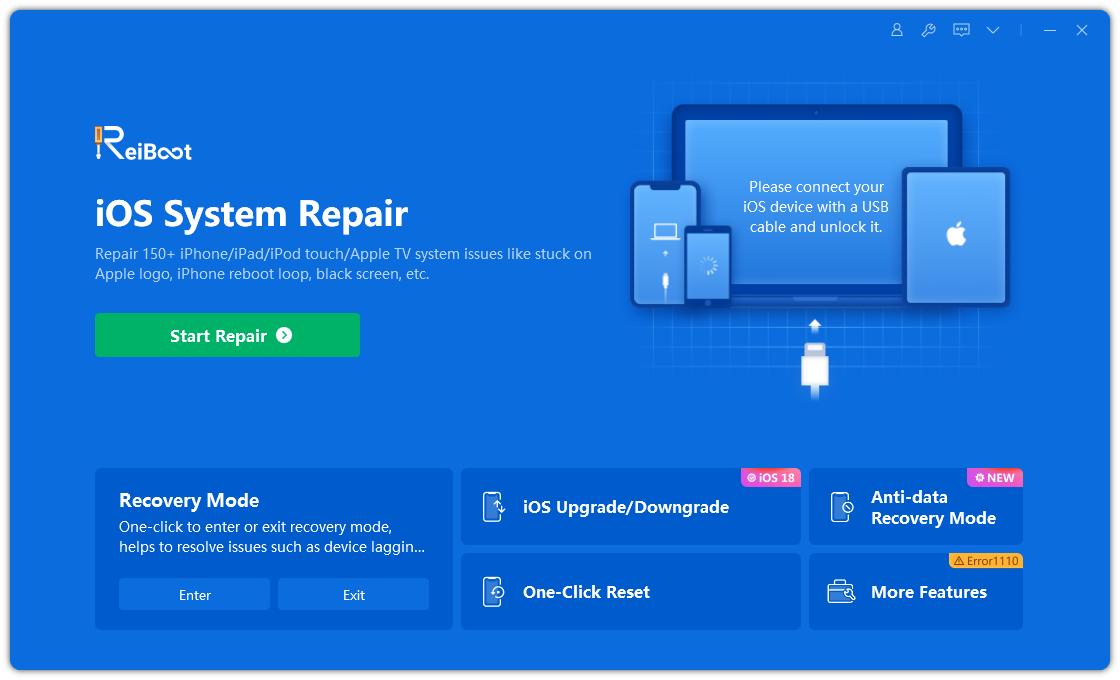
- Scegli l'Opzione di Aggiornamento:
Seleziona la modalità "Aggiornamento", sia che tu stia utilizzando la beta o la versione finale, e seleziona la modalità "Aggiornamento". Poi, fai clic sul pulsante sottostante per procedere.
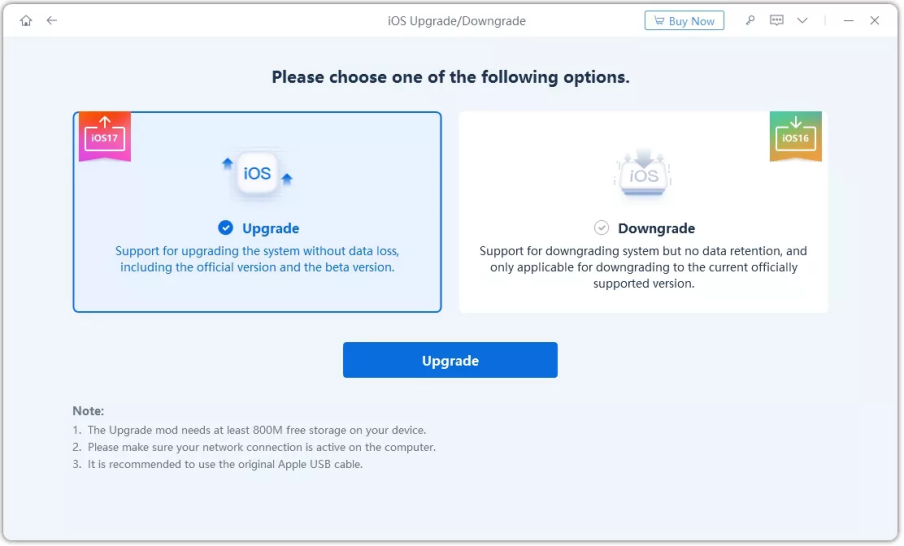
- Scarica Pacchetto Firmware:
ReiBoot rileverà automaticamente la tua versione di iOS e visualizzerà il firmware iOS aggiornabile. Fai clic su “Scarica” per ottenere il pacchetto. Se incontri problemi durante lo scaricamento del pacchetto firmware, puoi scaricarlo tramite il tuo browser facendo clic su 'clicca qui'. Se hai già scaricato il pacchetto firmware sul tuo computer, fai clic su "importa file locale" per importare manualmente il firmware. Lo scaricamento potrebbe richiedere alcuni minuti.
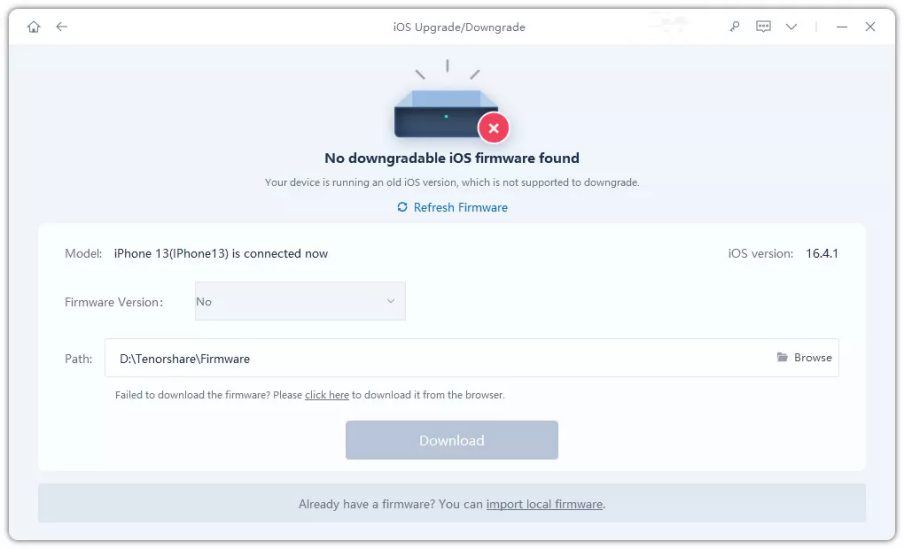
Nota:Gli IPSW non firmati non possono attualmente essere ripristinati tramite ReiBoot. Se la versione di iOS non è supportata per un aggiornamento, il programma ti avviserà che non è stato trovato alcun firmware iOS aggiornabile. Puoi visitare il sito web IPSW per controllare quale firmware Apple sta firmando.
- Avvio dell'Aggiornamento:
Una volta che il pacchetto firmware è stato scaricato sul tuo computer, fai clic su 'Avvio Aggiornamento' per aggiornare iOS. Questo processo non cancellerà i tuoi dati. Se sei pronto a procedere, fai clic sul pulsante “Continua”.
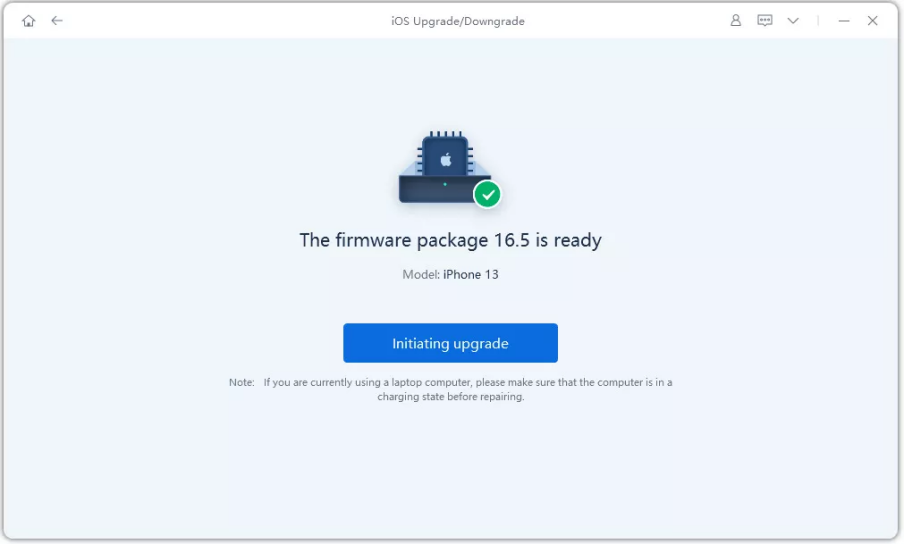
- Aggiornamento Riuscito:
Il programma inizierà a aggiornare iOS. Non disconnetterti durante questo processo. Al termine, vedrai una pagina di conferma e il tuo dispositivo sarà in esecuzione con l'ultima versione di iOS.
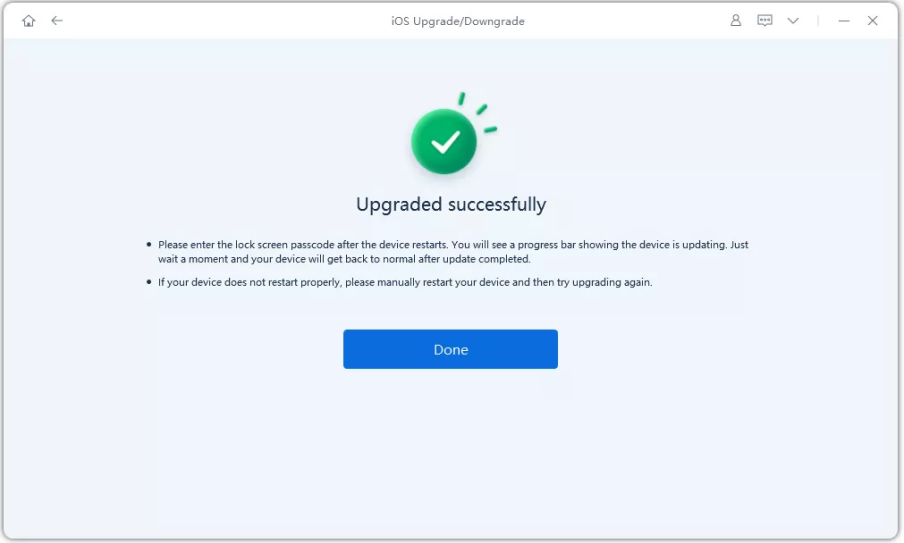
Seguendo questi passaggi, puoi assicurare un aggiornamento fluido e sicuro dei dati a iOS 18/26 utilizzando ReiBoot.
Parte 3: Perché il Mio iPhone Non Mostra la Modalità Sviluppatore Dopo L'Aggiornamento a iOS 18/26?
Aggiornare il tuo dispositivo a una nuova versione di iOS spesso porta funzionalità entusiasmanti, ma affrontare problemi come la modalità sviluppatore iPhone non visualizzata può essere frustrante. Ecco un'analisi dettagliata di perché il tuo iPhone potrebbe non visualizzare la Modalità Sviluppatore e cosa puoi fare per risolvere questo problema.
1. Controlla Se la Modalità Sviluppatore di iPhone/iPad è Attivata
Prima di tutto, verificare se la Modalità Sviluppatore sul tuo iPhone o iPad è abilitata è essenziale. Segui questi semplici passaggi per confermare:
- Vai in Impostazioni: Apri l'app Impostazioni sul tuo dispositivo.
- Vai a Privacy & Sicurezza: Scorri giù e fai clic su 'Privacy & Sicurezza'.
- Modalità Sviluppatore: Cerca le impostazioni 'Modalità Sviluppatore' e assicurati che sia attivata. Se è spenta, accendila per abilitare la Modalità Sviluppatore sul tuo dispositivo.
2. Motivi per cui l'iPhone Non Mostra la Modalità Sviluppatore
Se hai controllato e ancora trovi che la modalità sviluppatore iOS 18/26 non viene visualizzata, ecco alcuni potenziali motivi per questo problema:
- Aggiornamento Incompleto:
A volte, se il processo di aggiornamento non viene completato correttamente, alcune funzionalità, inclusa la Modalità Sviluppatore, potrebbero non essere attivate. Reinstallare l'aggiornamento o resettare le impostazioni del dispositivo per risolvere questo problema.
- Compatibilità del Dispositivo:
Non tutti i modelli di iPhone potrebbero supportare l'intera suite di funzionalità della Modalità Sviluppatore in iOS 18/26. Assicurati che il tuo dispositivo sia compatibile con gli strumenti dello sviluppatore iOS 18/26.
- Restrizioni ID Apple:
Se l'ID Apple utilizzato per l'accesso non è collegato a un account sviluppatore, le impostazioni della Modalità Sviluppatore potrebbero non essere visibili. Verifica che il tuo ID Apple sia registrato come sviluppatore Apple.
- Errori di Sistema:
Come ogni aggiornamento software, iOS 18/26 potrebbe avere bug iniziali che potrebbero influenzare alcune funzionalità. Tieni il tuo dispositivo aggiornato con i补丁 più recenti e correzioni rilasciate da Apple.
Parte 4: Come Rendere Visibili le Opzioni dello Sviluppatore? 2 Modifiche per iPhone/iPad
Metodo 1: Attiva la Modalità Sviluppatore iOS 18/26 con iCareFone in Un Clic
Se stai avendo difficoltà ad attivare la Modalità Sviluppatore sul tuo iPhone o iPad con iOS 18/26, Tenorshare iCareFone offre una soluzione semplice e sicura.
Questo strumento robusto assiste gli utenti iOS con vari problemi, inclusa quando la Modalità Sviluppatore iOS 18/26 è invisibile. iCareFone offre un'interfaccia utente facile da usare e funzionalità sofisticate che consentono di attivare la Modalità Sviluppatore iPhone su iOS 18/26 con pochi clic per un'esperienza fluente.
Passaggi per Attivare la Modalità Sviluppatore iOS 18/26 (1 Clic):
Scarica e installa Tenorshare iCareFone sul tuo PC e collega il tuo dispositivo utilizzando un cavo lightning a USB.
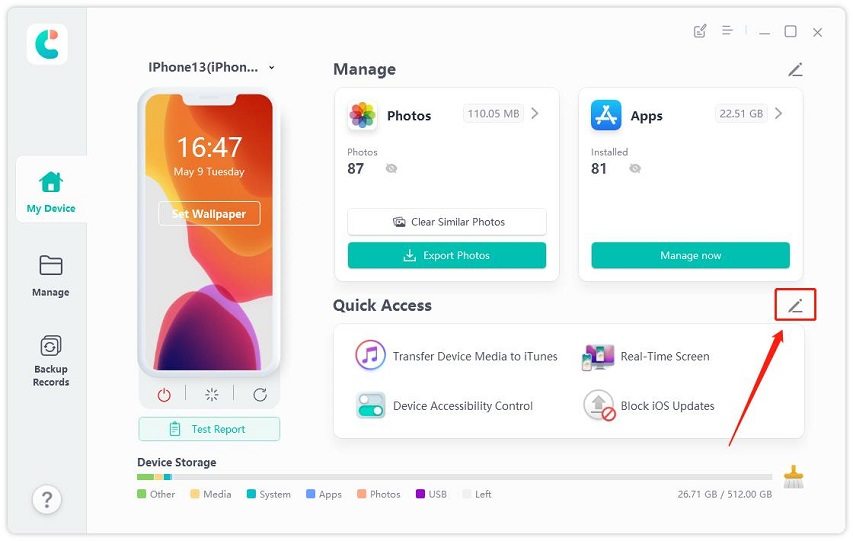
Una volta connesso, fai clic sul pulsante di modifica (indicato da un'icona di penna) accanto alla sezione Accesso Rapido sulla homepage. Aggiungi lo strumento Modalità Sviluppatore all'area di accesso rapido.
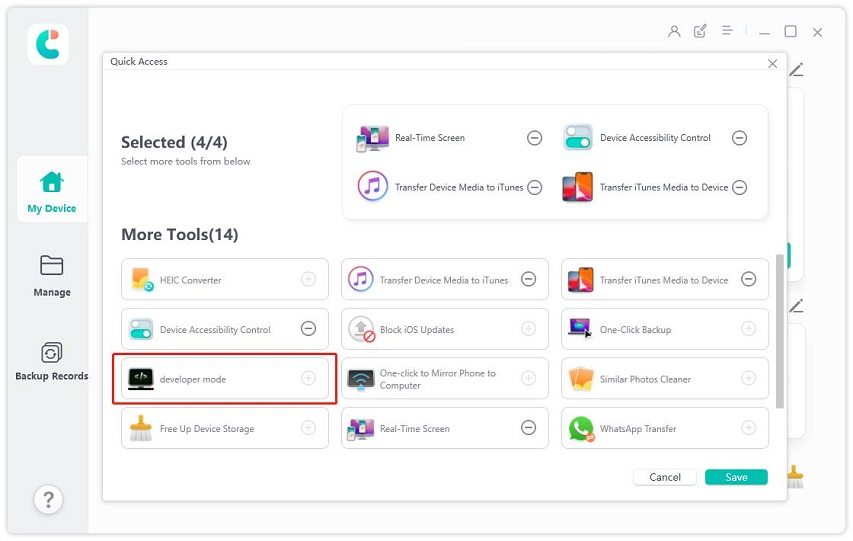
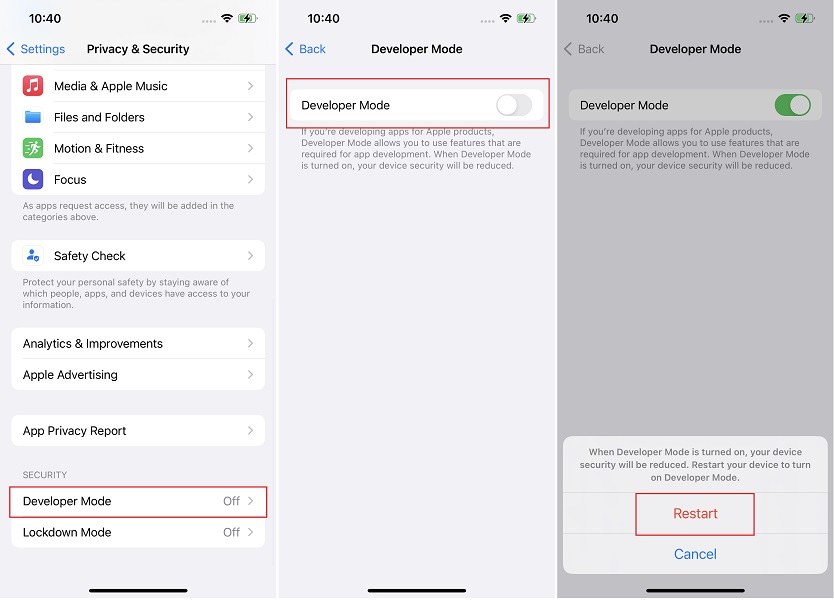
Sul tuo iPhone, vai all'app Impostazioni. Vai a Privacy & Sicurezza > Modalità Sviluppatore. Attiva l'interruttore Modalità Sviluppatore.
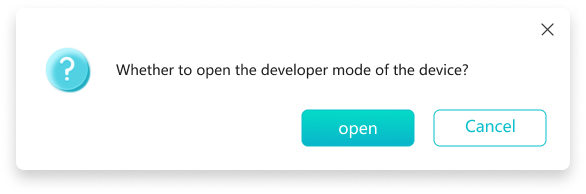
Ora, prendi il tuo iPhone e apri l'app Impostazioni. Vai a Privacy & Sicurezza > Modalità Sviluppatore. Accendi l'interruttore per la Modalità Sviluppatore. Sarà richiesto di riavviare il telefono. Per favore, fallo.
Dopo il riavvio del telefono, tocca “Accendi” sul popup visualizzato, quindi inserisci la password del dispositivo per confermare l'attivazione della Modalità Sviluppatore iOS 18/26. Questo consentirà l'attivazione con un clic della Modalità Sviluppatore utilizzando iCareFone.
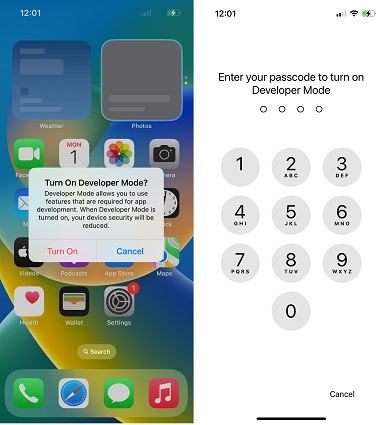
Ora puoi accedere alle funzionalità della Modalità Sviluppatore del tuo dispositivo iOS 18/26.
Metodo 2: Attiva la Modalità Sviluppatore iPhone con Xcode
Xcode è l'ambiente di sviluppo integrato completo di Apple, utilizzato principalmente per sviluppare applicazioni per i vari sistemi operativi di Apple.
È un metodo più complesso per attivare la Modalità Sviluppatore, particolarmente adatto per sviluppatori con una comprensione più profonda dello sviluppo software. Ecco come puoi utilizzare Xcode per attivare la Modalità Sviluppatore, specialmente se stai affrontando il problema "iOS 18/26 modalità sviluppatore non visualizzata":
Passaggi per Attivare la Modalità Sviluppatore Utilizzando Xcode:
- 1.Trova Xcode nella Apple Store e scaricalo. È una grande applicazione, che supera i dieci gigabyte, quindi lo scaricamento potrebbe richiedere del tempo.
- 2.Dopo aver installato Xcode, collega il tuo iPhone al tuo Mac utilizzando un cavo USB.
- 3.Avvia Xcode e vai a “Finestra” nel menu in alto. Da lì, seleziona “Dispositivi e Simulatori”. Scegli il tuo iPhone dall'elenco dei dispositivi.
- 4.Per attivare la Modalità Sviluppatore, segui il metodo precedente: apri l'app Impostazioni del tuo iPhone, vai a Privacy & Sicurezza e attiva l'interruttore Modalità Sviluppatore.
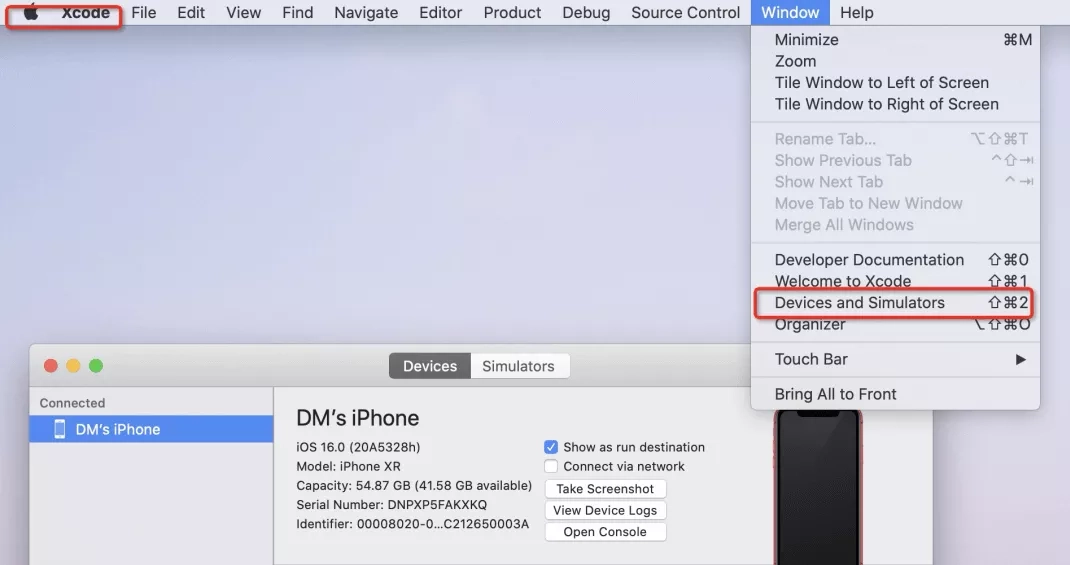
Mentre l'utilizzo di Xcode può risolvere in modo efficace il problema della "modalità sviluppatore iOS 18/26 non visualizzata", è importante ricordare che questo metodo ha缺点 significative rispetto a strumenti più semplici come Tenorshare iCareFone.
Non solo richiede tempo, ma richiede anche abilità tecniche avanzate e comporta un rischio più alto di instabilità di sistema e potenziale perdita di dati.
FAQ sulla Modalità Sviluppatore iPhone
D1: La Modalità Sviluppatore è sicura su un iPhone?
Attivare la Modalità Sviluppatore su un iPhone è generalmente sicura per la maggior parte degli utenti, specialmente quelli con una solida comprensione delle funzionalità più avanzate. Tuttavia, è importante usarla con cautela.
La Modalità Sviluppatore fornisce accesso a impostazioni avanzate e funzioni che potrebbero influenzare la stabilità e la sicurezza del dispositivo se non utilizzate correttamente. Capisci sempre le implicazioni di qualsiasi modifica che fai e considera di eseguire il backup dei tuoi dati regolarmente.
Se non sei sicuro su qualsiasi impostazione o opzione, è meglio chiedere consigli o fare riferimento alla documentazione ufficiale di Apple.
D2: Come Aprire la Modalità Sviluppatore in Safari?
Per abilitare la Modalità Sviluppatore in Safari, segui questi passaggi:
- 1. Apri Safari sul tuo iPhone. Vai alle Impostazioni: Apri l'app Impostazioni sul tuo dispositivo e scorri giù per trovare Safari.
- 2. Abilita Strumenti di Sviluppatore: Tocca su Safari, poi scorri giù alla fine e tocca "Avanzate". Attiva l'interruttore per "Web Inspector" all'interno delle impostazioni avanzate. Questa impostazione ti consente di utilizzare gli Strumenti di Sviluppatore in Safari.
- 3. Una volta abilitato, puoi aprire Safari e toccare l'icona di condivisione nella parte inferiore dello schermo. Seleziona "Avanzate" per accedere agli Strumenti di Sviluppatore nel menu che appare. Da qui, puoi eseguire il debug delle pagine web direttamente sul tuo iPhone e svolgere varie attività correlate allo sviluppo.
Conclusione
Risolvere il problema della modalità sviluppatore iPhone non visualizzata iOS 18/26 può essere raggiunto tramite diversi metodi. L'approccio più facile e user-friendly è utilizzare Tenorshare iCareFone, abilitando la Modalità Sviluppatore su iOS 18/26 con pochi clic.
Tenorshare iCareFone semplifica notevolmente il processo rispetto a metodi più complessi come l'utilizzo di Xcode. Per un'esperienza di attivazione fluida, scarica Tenorshare iCareFone e utilizzalo efficacemente per sbloccare tutte le funzionalità avanzate della Modalità Sviluppatore iOS 18/26.
