
Aggiornato il 2025-09-23 / iPhone 17
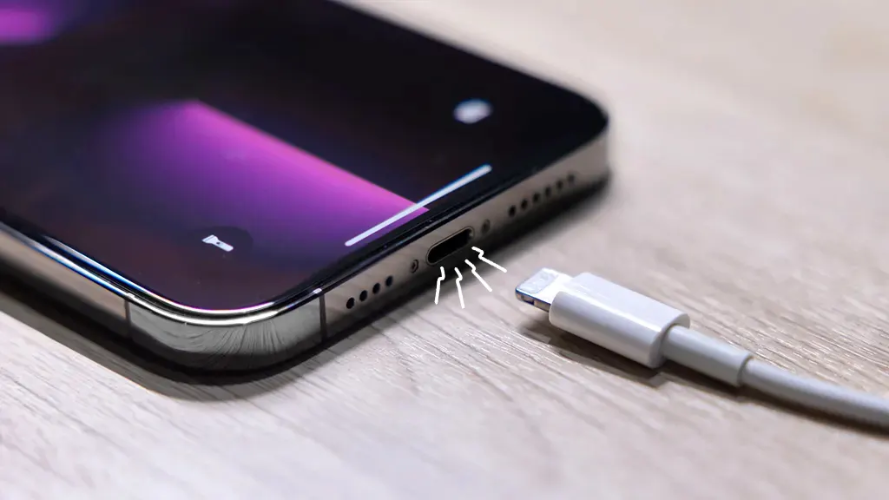
Molti nuovi utenti si spaventano quando il loro ultimo iPhone 17, 17 Pro o iPhone Air non si accende. Che sia uno schermo nero, inattività o problemi di ricarica, non preoccuparti - questi problemi sono spesso causati da una semplice scarica della batteria o glitch software. In questo blog, esploriamo i problemi relativi al non avvio dell'iPhone 17 e approfondiamo i diversi passaggi che possono essere compiuti per risolvere il problema
Perché il Mio iPhone 17 Non Si Accende? Controlla Prima le Cose più semplici
Prima di investire molto lavoro in una soluzione, è consigliabile tentare di risolvere il problema con la soluzione più semplice possibile. In molti casi, non riuscire ad accendere l'iPhone 17 è un problema minore che può essere facilmente risolto in pochi minuti. Questo porta facilmente alla conclusione “il mio iPhone 17 non si accende o carica” perché il dispositivo non riceve alcuna carica.
Sta funzionando il tuo caricabatterie?
A volte non è il telefono che ha il problema. Il tuo caricabatterie potrebbe essere il vero colpevole. Connettilo a un altro dispositivo. Se non carica anche l'altro telefono, il caricabatterie è probabilmente danneggiato. Potresti pensare, “Il mio iPhone 17 non si accende”, quando il problema è che il dispositivo non riceve energia.
Il Cavo o l'Adattatore sono Danneggiati?
Controlla per tagli o pieghe e connessioni lose. Problemi minori con il cavo possono fermare la ricarica.
La Porta di Ricarica è Pulita?
Usa una piccola spazzola morbida per pulirla, o prendi un spillo e sfregare delicatamente all'interno della porta.
Come Risolvere il Problema del Non Avvio dell'iPhone 17
Correzione 1: Riavvia Forzata dell'iPhone 17
Il tuo iPhone 17 potrebbe sembrare spento a causa di un leggero problema software. In questo caso, una riavvia forzata è spesso sufficiente per aggiornare il sistema. Questa è la prima cosa da provare se l'iPhone 17 non risponde.
Passaggi per Riavviare Forzata dell'iPhone 17
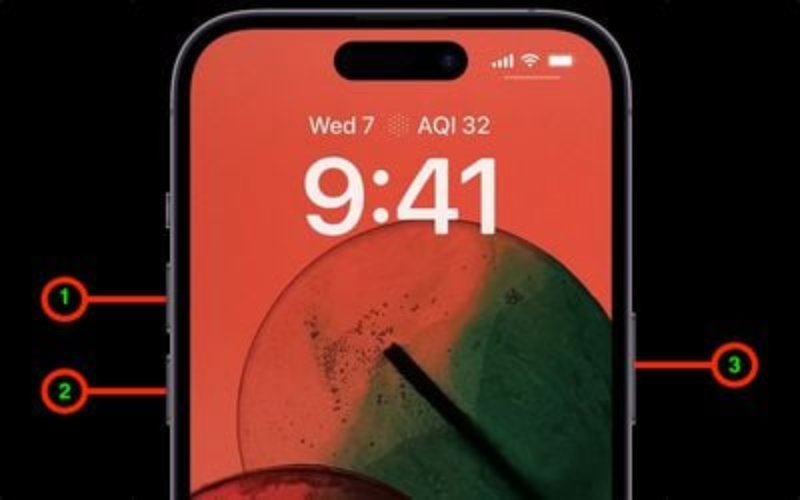
- Premi il pulsante Volume Su e rilascialo immediatamente.
- Premi il pulsante Volume Giù e rilascialo immediatamente.
- Premi e tieni premuto il pulsante Laterale fino a quando appare il logo.
- Rilascia il pulsante quando vedi il logo, e il tuo iPhone dovrebbe riavviarsi come al solito.
Perché Consigliato
- Questo metodo funziona se il telefono si è congelati o il sistema si è crashato.
- Non cancella alcuna delle tue informazioni.
Pro
- Veloce e facile.
- Non serve alcuno strumento o software aggiuntivo.
- Sicuro — non cancellerà i tuoi file.
Contro
- Non funzionerà se il problema è legato all'hardware.
- Potrebbe non aiutare se la batteria è completamente scarica.
Correzione 2: Carica il Tuo iPhone 17 per almeno 30 Minuti
In alcune situazioni, il telefono non si accendendo affatto e rimanendo in bianco potrebbe essere un segno che il telefono è esaurito. In tal caso, il telefono deve essere acceso per almeno 30 minuti per caricarsi completamente prima di funzionare.
Passaggi da Provare
- Carica il telefono con il cavo originale Apple e adattatore.
- Caricalo per 30 minuti e non rimuovere il caricabatterie dopo un breve periodo.
- Dopo un periodo di 30 minuti, premi e tieni premuto il pulsante Laterale.
- Se non succede niente, prova a usare un adattatore o cavo diverso.
- Apple suggerisce fortemente un adattatore da alimentazione da 20W o superiore.
Perché Consigliato
Molti utenti si spaventano, pensando, “Il mio iPhone 17 non si accende”, quando il vero problema è che la batteria è morta o il caricabatterie è debole. Lasciarlo caricare per un periodo esteso può risolvere il problema.
Pro
- Semplice ed efficace.
- Non richiede alcuna conoscenza tecnica.
- Sicuro per il tuo dispositivo.
Contro
- Impiega del tempo — potresti dover aspettare prima di vedere i risultati.
- Non aiuta se la batteria o la porta di ricarica sono danneggiate.
Correzione 3: Usa ReiBoot per Riparare il Sistema iOS (Senza Perdita di Dati)
Il iPhone 17 non si accende affatto, nemmeno con la ricarica o la riavvia forzata. La causa più probabile è un crash di sistema. Le guide di risoluzione dei problemi di sistema Apple non funzionano per tutti sempre. Ecco dove Tenorshare ReiBootentra in gioco.
ReiBoot, uno strumento di riparazione di iOS, può risolvere più di 150 problemi di sistema iOS. Il iPhone 17 x non si accende, schermo nero o bloccato sul logo Apple. ReiBoot fa tutto questo senza perdita di dati.
Passaggi per Riparare iPhone 17 con ReiBoot
Scarica e Installa ReiBoot
- Scarica il software ReiBoot dal sito ufficiale di Tenorshare e installalo sul tuo computer o portatile. Usa un cavo USB per collegare l'iPhone 17 al tuo PC o Mac.
- Il software rileverà il tuo dispositivo. L'opzione “Standard Repair” risolve il problema senza perdita di dati.
- ReiBoot scaricherà il firmware iOS giusto (circa 5GB). Clicca su “Start Standard Repair” e aspetta un momento. L'iPhone 17 si riavvierà e funzionerà come previsto.
- ReiBoot è in grado di risolvere i problemi del iPhone 17 non si accende con altri metodi.
- Riparazione Standard protegge i dati. È sicuro da usare.

Apri ReiBoot e Clicca su “Start Repair”

Scarica Pacchetto Firmware

Perché è Consigliato
Pro
- Risolve più di 150 problemi di sistema.
- Nessuna perdita di dati (Riparazione Standard).
- Facile per i principianti — solo pochi clic.
Contro
- Richiede un computer e internet per scaricare il firmware.
- Alcune funzioni avanzate richiedono la versione Pro.
Correzione 4: Entra in Modalità Recovery e Ripristina iPhone 17
Passaggi per Entrare in Modalità Recovery e Ripristina
- Collega iPhone 17 a un Computer
- Metti iPhone 17 in Modalità Recovery
- Controlla Promemoria del Computer
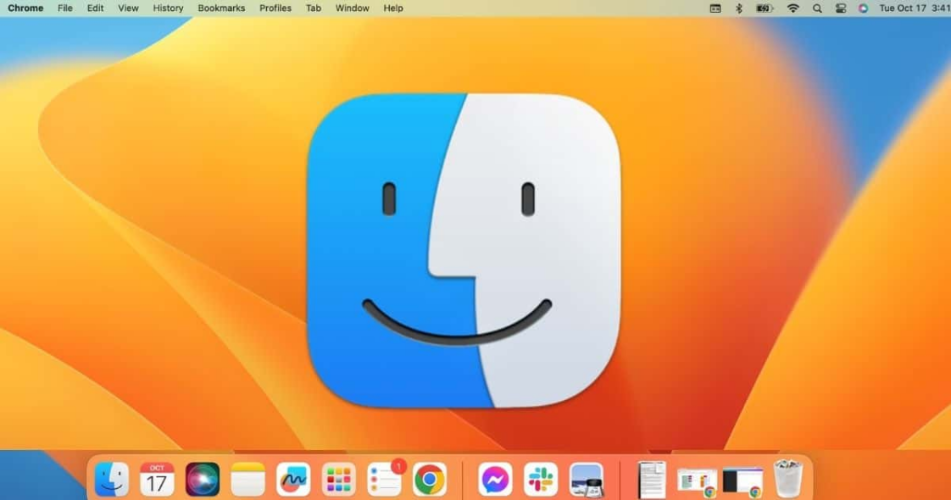
Usa un cavo USB e apri Finder (su Mac) o iTunes (su Windows).
Premi rapidamente e rilascia il pulsante Volume Su.
Premi rapidamente e rilascia il pulsante Volume Giù.
Premi e tieni premuto il pulsante Laterale fino a quando appare la schermata della Modalità Recovery (cavo + logo computer).
Apparirà un messaggio che dice che il tuo iPhone è in Modalità Recovery.
Scegli Aggiorna (mantiene i dati) o Ripristina (cancella tutto).
Perché Consigliato
- La Modalità Recovery può risolvere problemi più profondi.
- È una correzione ufficiale di Apple.
Pro
- Gratuito e integrato.
- Può aggiornare iOS senza perdere i dati (se funziona l'Aggiornamento).
- Aiuta se il tuo telefono non si avvia affatto.
Contro
- L'opzione “Ripristina” cancella tutti i tuoi dati.
- Il processo può sembrare tecnico per i principianti.
- Non sempre funziona se il sistema iPhone è gravemente corrotto.
Correzione 5: Collega iPhone 17 a un Computer (iTunes/Finder)
Passaggi:
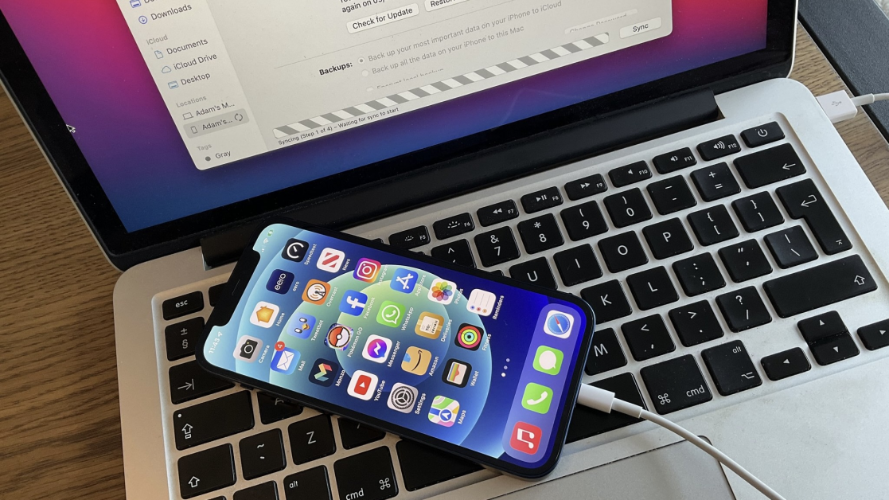
- Prendi un cavo USB e usalo per collegare il tuo iPhone 17 a un computer.
- Apri iTunes (Windows) o Finder (Mac).
- Se rileva, vedrai il tuo iPhone apparire sullo schermo.
- Se iTunes/Finder lo riconosci, prova a cliccare Aggiorna per reinstallare iOS.
Perché Consigliato
- Buon modo per controllare se il tuo iPhone è ancora riconosciuto dal sistema.
Pro
- Metodo gratuito e ufficiale.
- Può aggiornare il telefono a volte senza cancellare i dati.
Contro
- Non funzionerà se il tuo computer non rileva il dispositivo.
- L'aggiornamento può fallire se l'iPhone è bloccato gravemente.
Correzione 6: Usa un Adattatore ad Alta Potenza (20W o Maggiore)
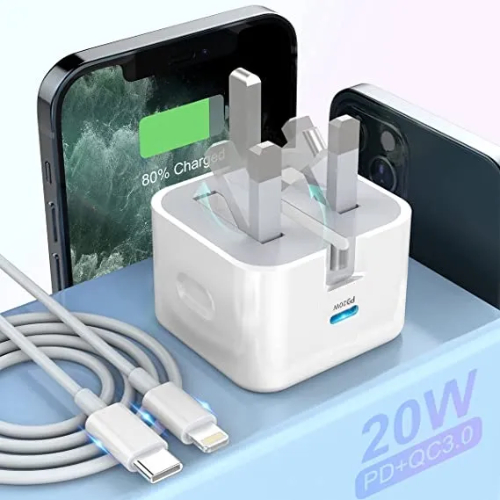
Usare un caricabatterie debole potrebbe non fornire abbastanza potenza per rianimare un iPhone completamente scarico. Le persone hanno avuto successo con un adattatore da alimentazione Apple da 20W o più forte per avviare l'iPhone 17.
Passaggi:
- Collega il tuo iPhone 17 a un adattatore da 20W o superiore.
- Tienilo in carica per almeno 30-45 minuti.
- Prova a riavviare forzata dopo la ricarica.
Perché Consigliato
- Assicura che il tuo iPhone riceva abbastanza potenza per avviarsi.
Pro
- Soluzione molto semplice.
- Sicuro per il tuo dispositivo.
Contro
- Hai bisogno dell'adattatore giusto.
- Non aiuta se il problema è legato al software.
Correzione 7: Metti iPhone 17 in Modalità DFU Ripristina
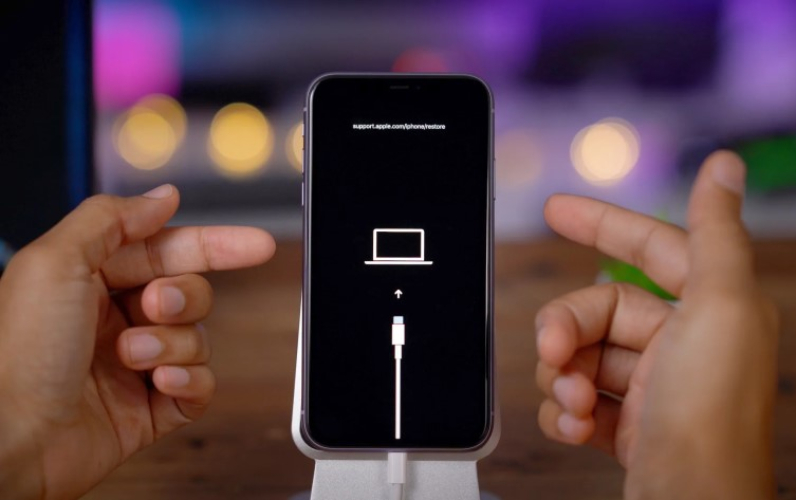
Quando nulla funziona, puoi provare la Modalità DFU, che reinstalla iOS a un livello più profondo di quello della Modalità Recovery.. Ma nota: questo cancellerà tutto sul tuo dispositivo.
Passaggi:
- Collega il tuo iPhone 17 a un computer.
- Premi rapidamente e rilascia il pulsante Volume Su.
- Premi rapidamente e rilascia il pulsante Volume Giù.
- Premi e tieni premuto il pulsante Laterale fino a quando lo schermo si fa nero.
- Tieni premuti entrambi, poi rilascia il Laterale e tieni premuto il Volume Giù.
- Lo schermo rimarrà nero, ma iTunes/Finder rileverà il dispositivo in Modalità DFU.
- Scegli Ripristina iPhone per reinstallare iOS.
Perché Consigliato
- Funziona quando la Modalità Recovery fallisce.
- Reimposta completamente l'iPhone.
Pro
- Opzione di ripristino più potente.
- Può risolvere i crash di sistema più profondi.
Contro
- Cancella tutti i tuoi dati.
- Metodo avanzato, complicato per i principianti.
Conclusioni
Nelle maggiori parte dei casi, il problema è qualcosa come una batteria morta, un caricabatterie non compatibile o un problema software. Se vai attraverso le basi e risolvi i passaggi che abbiamo discusso, come una riavvia forzata o la Modalità Recovery, probabilmente non avrai bisogno di andare in un negozio di riparazione.
Per la maggior parte degli utenti, il metodo più efficace e sicuro è Tenorshare ReiBoot. Senza cancellare alcuna dati, può risolvere il problema dell'iPhone 17 non si accende, riparare i crash di iOS e rendere il dispositivo operativo di nuovo. Quindi, se ti stai chiedendo perché il mio iPhone 17 non si accende o carica, rilassati e segui i metodi menzionati in questa guida.
iPhone 17 & 17 Air Non Si Accendono – FAQ
1. Perché il mio iPhone 17 non si accende dopo la ricarica?
Se il tuo iPhone 17 non si accende immediatamente, potrebbe semplicemente aver bisogno di più tempo per caricarsi, specialmente se la batteria era completamente scarica. Altre cause comuni includono un cavo di ricarica difettoso, caricabatterie o detriti nella porta di ricarica. Usa sempre un caricabatterie Apple certificato e ispeziona la porta per polvere o peli. A volte, eseguire una riavvia forzata può aiutare a svegliare un dispositivo non rispondente.
2. Cosa dovrei fare se il mio iPhone 17 non si accende o carica affatto?
Prima, prova le basi: passa a un cavo e adattatore diversi, e assicurati che l'uscita funzioni. Pulisci delicatamente la porta Lightning per rimuovere la polvere. Se il dispositivo non risponde ancora, i problemi software potrebbero essere la causa. Strumenti come ReiBoot possono riparare gli glitch di sistema senza cancellare i tuoi dati. Se nessuno di questi passaggi funziona, potrebbe esserci un problema hardware - contatta il Supporto Apple o visita un centro di assistenza autorizzato.
3. Un schermo nero significa che il mio iPhone 17 è morto?
Non necessariamente. Un schermo nero indica spesso una batteria scarica o un congelamento temporaneo del software. Anche dopo la ricarica, può takes volere alcuni minuti prima che il display si accenda. Prova una riavvia forzata: premi rapidamente e rilascia il pulsante volume su, poi il pulsante volume giù, e infine premi e tieni premuto il pulsante laterale fino a quando appare il logo Apple. Schermi neri persistenti possono suggerire un problema hardware più grave come un problema di schermo o scheda madre.
4. Un crash software può impedire l'avvio dell'iPhone 17?
Sì. I crash possono accadere a causa di app non compatibili, aggiornamenti falliti o bug di sistema. Di solito, una riavvia forzata o l'uso di uno strumento di riparazione come ReiBoot risolvono il problema senza influire sui tuoi dati. Per ridurre i futuri crash, mantieni aggiornato iOS e evita di installare app non verificate.
5. I problemi di salute della batteria possono impedire l'avvio del mio iPhone 17 Air?
Sì. La batteria più sottile e leggera dell'iPhone 17 Air può essere più sensibile al uso. Se la salute della batteria è significativamente degradata, il telefono potrebbe non avviarsi anche dopo la ricarica. iOS ti avverte di solito quando le prestazioni della batteria sono basse, ma a volte il dispositivo può rimanere non rispondente.
Suggerimenti pratici:
- Controlla salute della batteria: Impostazioni > Batteria > Salute Batteria & Ricarica.
- Evita di caricare in ambienti estremamente caldi o freddi.
- Se la salute della batteria è sotto l'80% o l'iPhone non si accende ancora, visita un Apple Store o un centro di assistenza autorizzato per sostituire la batteria.
6. Quanto dovrei aspettare quando carico un iPhone 17 o 17 Air completamente scarico?
Se la batteria è completamente esaurirà, può takes volere fino a 30 minuti prima che lo schermo risponda. Usa il caricabatterie e il cavo originali se possibile, e evita di provare diversi cavi contemporaneamente per evitare confusione.
7. Eseguendo una riavvia forzata danneggia il mio iPhone 17?
- No. Una riavvia forzata è sicura e spesso necessaria per rianimare un dispositivo congelato. Per iPhone 17 e 17 Air:
- Premi e rilascia rapidamente il volume su, poi il volume giù.
- Premi e tieni premuto il pulsante laterale fino a quando appare il logo Apple.
