
Aggiornato il 2026-11-05 / Consigli per iPhone
Quando iphone duo non si connette al wifi, possono verificarsi tre situazioni diverse: il telefono non riesce a collegarsi a una rete Wi-Fi, si collega ma non riesce ad accedere a Internet oppure il Wi-Fi funziona su tutti gli altri dispositivi, ma non sul tuo iPhone Duo. Prima di modificare le impostazioni avanzate, esegui due rapidi test per capire se il problema dipende dall'iPhone, dal router, dal provider Internet, dalla VPN o da iOS.
Se iphone duo non si connette al wifi, la soluzione più rapida dipende dal tipo di problema. Una password errata, un profilo di rete salvato, una VPN, una limitazione del router, un problema DNS o un errore di iOS possono causare sintomi simili. In questa guida vedremo come riconoscere ogni situazione e scegliere la soluzione più adatta, senza dover inizializzare inutilmente il telefono.
- Parte 1: Il problema Wi-Fi dipende dall'iPhone Duo o dalla rete?
- Parte 2: L'iPhone Duo non si collega al Wi-Fi? Ecco i primi controlli
- Parte 3: Come risolvere il problema dell'iPhone Duo connesso al Wi-Fi ma senza Internet
- Parte 4: Wi-Fi e dati cellulare non funzionano? Ecco cosa fare
- Parte 5: Quando contattare Apple, il tuo operatore o il provider Internet
- Parte 6: Domande frequenti sui problemi di connessione Wi-Fi di iPhone Duo
Parte 1. Il problema Wi-Fi dipende dall'iPhone Duo o dalla rete?
Prima di modificare qualsiasi impostazione, dedica qualche minuto a individuare l'origine del problema. Questi test ti aiuteranno a capire se il malfunzionamento della connessione Wi-Fi di iPhone Duo dipende dal telefono o dalla rete.
Test 1: Gli altri dispositivi riescono ad accedere a Internet con la stessa rete Wi-Fi?
Collega un altro smartphone, computer o tablet alla stessa rete Wi-Fi. Apri un sito Web e prova un'applicazione che richiede una connessione Internet.
-
Se gli altri dispositivi funzionano normalmente, probabilmente il router e il provider Internet non hanno problemi. Concentrati quindi sull'iPhone.
-
Se tutti i dispositivi presentano lo stesso problema, riavvia il router e verifica se il provider Internet ha segnalato un'interruzione del servizio.
-
Se solo alcuni dispositivi non funzionano, il router potrebbe avere limiti sul numero di dispositivi collegati, filtri o altre impostazioni da correggere.
Questo test è utile anche quando iphone non si connette al wifi, ma gli altri dispositivi funzionano senza problemi. In questo caso, evita di modificare subito le impostazioni del router: il malfunzionamento potrebbe riguardare soltanto l'iPhone.
Test 2: Il tuo iPhone Duo riesce a collegarsi a un'altra rete Wi-Fi affidabile?
Prova a collegarti a un'altra rete Wi-Fi affidabile, ad esempio l'hotspot personale di un altro telefono o una rete che sei autorizzato a utilizzare. Se il collegamento riesce senza problemi, il router originale potrebbe essere la causa del problema. Se invece il telefono non riesce a collegarsi a più reti, controlla le impostazioni di iOS, le applicazioni VPN, la configurazione di rete o un eventuale problema hardware.
Test 3: Il problema riguarda soltanto il Wi-Fi o non funzionano neanche i dati cellulare?
Disattiva il Wi-Fi e prova ad aprire un sito Web utilizzando i dati cellulare. Apple consiglia di controllare Impostazioni > Cellulare e verificare che l'opzione Dati cellulare sia attiva. Se il Wi-Fi non funziona ma i dati cellulare sì, concentrati sul problema di connessione Wi-Fi dell'iPhone Duo. Se non funzionano entrambi, potrebbe esserci un problema più generale legato al software, alla eSIM, all'operatore o a iOS.
Individua il problema prima di provare una soluzione
| Problema riscontrato | Possibile causa | Primo controllo da effettuare |
|---|---|---|
| iPhone Duo non si connette al Wi-Fi | Impostazioni dell'iPhone o router | Wi-Fi, password e modalità Aereo |
| iPhone Duo connesso al Wi-Fi ma senza Internet | Router, DNS, pagina di accesso o provider Internet | Altri dispositivi e un'altra rete |
| Il Wi-Fi non funziona su iPhone Duo ma sugli altri dispositivi sì | Impostazioni dell'iPhone | Dimenticare la rete e controllare la VPN |
| iPhone Duo non si connette a Internet tramite dati cellulare | Operatore, eSIM o impostazioni cellulari | Dati cellulare e impostazioni della linea |
| iPhone Duo segnala l'assenza di Internet anche se la connessione sembra attiva | DNS, router, portale di accesso o applicazione | Provare un sito Web, un'app e un altro dispositivo |
| Non funzionano né il Wi-Fi né i dati cellulare | iOS o configurazione di rete | Aggiornare iOS e valutare una riparazione o un ripristino |
Parte 2. L'iPhone Duo non si collega al Wi-Fi? Ecco i primi controlli
Se iphone duo non si connette wifi, esegui questi controlli nell'ordine indicato. Inizia dalle impostazioni di base prima di modificare la sicurezza del router o la configurazione della rete.
1. Controlla il Wi-Fi, la modalità Aereo, la connessione automatica e la password
Apri Impostazioni > Wi-Fi e assicurati che il Wi-Fi sia attivo. Verifica che la modalità Aereo sia disattivata. Seleziona quindi la rete corretta e inserisci la password attuale. Secondo Apple, quando un dispositivo è connesso, accanto al nome della rete compare un segno di spunta blu. Se l'icona Wi-Fi appare disattivata in grigio, Apple consiglia di riavviare l'iPhone.
Controlla anche che la funzione di connessione automatica sia attiva per la rete che utilizzi abitualmente. Una rete salvata potrebbe avere una configurazione o una password non più aggiornata. Dalle impostazioni Wi-Fi puoi disattivare la connessione automatica oppure dimenticare una rete salvata. Se la password è stata modificata di recente, non continuare a utilizzare quella precedente: dimentica la rete e collegati nuovamente inserendo la password corretta.
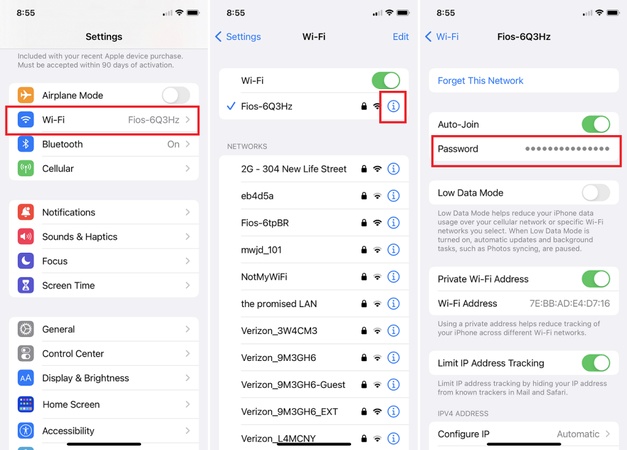
2. Dimentica la rete Wi-Fi e collegati nuovamente
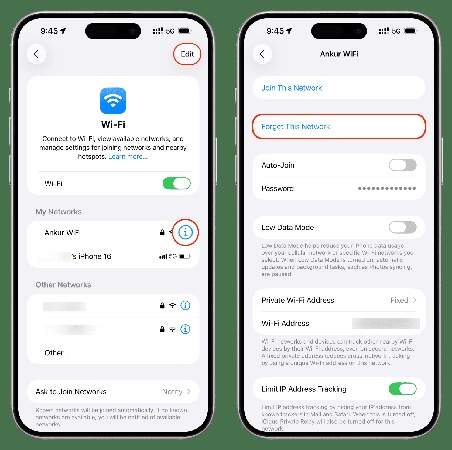
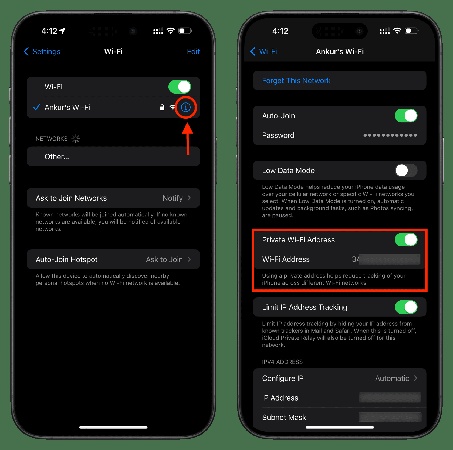
Un profilo Wi-Fi salvato potrebbe causare il problema iphone duo non si connette al wifi, anche quando la password inserita sembra corretta. Segui questo percorso: Impostazioni > Wi-Fi > tocca il pulsante delle informazioni accanto alla rete > Dissocia questa rete. Conferma l'operazione, quindi seleziona nuovamente la rete e inserisci la password.
Apple specifica che dimenticare una rete comporta anche la rimozione della relativa password salvata sul dispositivo. Questa soluzione può essere utile quando il problema di connessione Wi-Fi di iPhone Duo riguarda un solo router, mentre il telefono funziona normalmente con altre reti.
3. Verifica temporaneamente VPN, app di sicurezza e profili di gestione del dispositivo
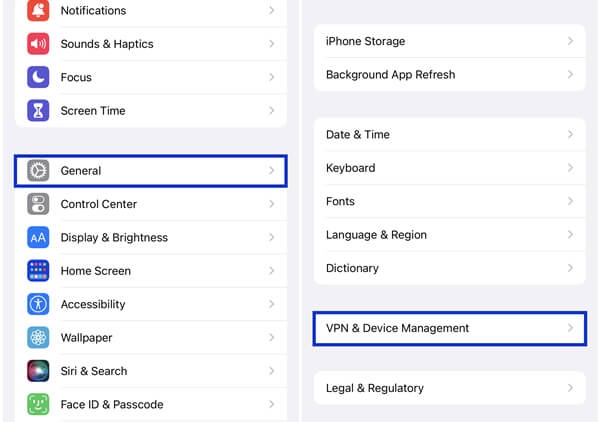
Le VPN e le applicazioni di sicurezza possono interferire con il traffico di rete. Se ne hai installata o aggiornata una di recente, disattivala temporaneamente e verifica se il Wi-Fi torna a funzionare. Controlla il percorso: Impostazioni > Generali > VPN e gestione dispositivo. Rimuovi o disattiva una VPN soltanto se ne conosci la funzione e hai l'autorizzazione per modificare il profilo. Se utilizzi un telefono aziendale o scolastico, contatta prima l'amministratore. Apple consiglia di disinstallare temporaneamente i software VPN e di sicurezza, riavviare il dispositivo e verificare nuovamente la connessione Wi-Fi quando queste applicazioni potrebbero causare problemi.
4. Controlla l'indirizzo Wi-Fi privato, il filtro MAC e i limiti di dispositivi del router
I dispositivi Apple utilizzano un indirizzo Wi-Fi privato per migliorare la privacy. Alcune reti gestite o router configurati in modo non corretto potrebbero richiedere ulteriori modifiche per consentire la connessione. Apri: Impostazioni > Wi-Fi > tocca il pulsante delle informazioni accanto alla rete > Indirizzo Wi-Fi privato. Se il router utilizza un filtro MAC, una lista di dispositivi autorizzati, il controllo parentale o limiti sul numero di connessioni, verifica queste impostazioni direttamente sul router. Non disattivare subito l'indirizzo Wi-Fi privato. Utilizza questa verifica mirata soltanto se il telefono funziona su altre reti ma non su uno specifico router. Per ulteriori indicazioni, consulta le impostazioni consigliate da Apple per router e punti di accesso Wi-Fi.
Parte 3. Come risolvere il problema dell'iPhone Duo connesso al Wi-Fi ma senza Internet
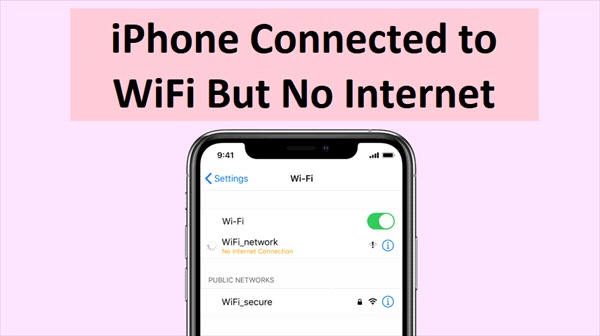
Se iphone duo non si connette a internet pur risultando collegato al Wi-Fi, non significa necessariamente che ci sia un problema hardware con il modulo Wi-Fi. Il telefono potrebbe collegarsi correttamente al router, mentre quest'ultimo non riesce a raggiungere Internet.
1. Controlla se è necessario accedere a una rete Wi-Fi tramite una pagina di autenticazione
Le reti Wi-Fi pubbliche di hotel, aeroporti, scuole, uffici e bar possono richiedere l'accesso tramite una pagina del browser. Collegati alla rete, apri Safari e visita un normale sito Web. Se è necessaria un'autorizzazione, potrebbe comparire una pagina per effettuare l'accesso o accettare le condizioni d'uso. Se il tuo iphone duo non si connette a internet ma risulta collegato al Wi-Fi, completa prima questa procedura anziché modificare le impostazioni DNS o ripristinare il telefono.
2. Confronta un sito Web, un'app e un altro dispositivo
Prova queste tre operazioni:
-
Apri un sito Web con Safari.
-
Apri un'applicazione che richiede una connessione Internet.
-
Prova la stessa rete Wi-Fi su un altro dispositivo.
Se Safari funziona ma una sola applicazione non riesce a connettersi, il problema potrebbe riguardare l'app e non la rete Wi-Fi.
Se nessun contenuto viene caricato sull'iPhone, mentre gli altri dispositivi funzionano, il problema potrebbe dipendere dalle impostazioni DNS, dalla VPN, dall'indirizzo privato o dal profilo di rete salvato.
Se nessun dispositivo riesce ad accedere a Internet, controlla invece il router o contatta il provider.
3. Riavvia il router e prova un'altra banda o rete
Riavvia il router e il modem scollegandoli dall'alimentazione, attendendo qualche istante e ricollegandoli. Apple consiglia di riavviare il router e provare un'altra frequenza, se il dispositivo supporta bande separate. Ad esempio, prova la banda a 2,4 GHz se quella a 5 GHz non funziona, oppure collegati a un'altra rete disponibile. La banda a 5 GHz può offrire velocità maggiori a distanze più brevi, mentre quella a 2,4 GHz generalmente copre distanze maggiori. Un segnale debole può quindi far sembrare che iphone duo non si connette wifi a causa di un problema software, quando in realtà la causa è la copertura della rete.
4. Quando contattare il provider Internet invece di ripristinare l'iPhone
Se anche altri smartphone, computer e televisori non riescono ad accedere a Internet, evita di ripristinare ripetutamente l'iPhone. Il provider potrebbe avere un'interruzione del servizio, un problema sulla linea, un'anomalia dell'account o un guasto al modem. Apple consiglia inoltre di contattare il provider Internet quando anche gli altri dispositivi non riescono a collegarsi alla stessa rete.
Parte 4. Wi-Fi e dati cellulare non funzionano? Ecco cosa fare
Se il problema riguarda sia il Wi-Fi sia i dati cellulare, è necessario controllare anche altri elementi oltre al router. Un problema generale di iOS o della configurazione della rete cellulare potrebbe spiegare perché iphone non si connette a internet.
Aggiorna iOS e controlla prima la linea cellulare
Vai su Impostazioni > Generali > Aggiornamento software e installa un eventuale aggiornamento di iOS disponibile. Controlla poi Impostazioni > Cellulare e verifica che Dati cellulare sia attivo. Se utilizzi più di una linea, assicurati che sia selezionata quella corretta per la connessione dati. Apple specifica che, quando si utilizza Dual SIM, una sola linea alla volta può essere impostata per i dati cellulare. Se il servizio cellulare non funziona, verifica che la eSIM sia ancora attiva. Per problemi di configurazione o attivazione del servizio, Apple consiglia di contattare l'operatore.
Se i problemi Wi-Fi sono iniziati dopo un aggiornamento di iOS, prova una riparazione del sistema
Se il problema iphone duo non si connette wifi è iniziato dopo un aggiornamento di iOS, un aggiornamento non riuscito, un errore di sistema o un altro malfunzionamento software, Tenorshare ReiBoot può rappresentare un'ulteriore soluzione prima di procedere con un ripristino completo. Il programma è progettato per risolvere determinati problemi del sistema iOS senza dover inizializzare subito il dispositivo. La modalità Riparazione standard può reinstallare il firmware iOS necessario, cercando di preservare i dati personali.
Puoi provarlo se i controlli di base del Wi-Fi, la risoluzione dei problemi del router e la modifica delle impostazioni di rete non hanno dato risultati. ReiBoot include anche strumenti per la modalità di recupero e il supporto firmware per i modelli di iPhone e le versioni iOS compatibili.
Funzionalità principali:
-
Riparazione standard: Risolve determinati problemi del sistema iOS cercando di preservare i dati personali durante la procedura. È la prima modalità da provare per i problemi software legati alla rete cellulare, ad esempio quando la eSIM non funziona su iPhone Duo.
-
Riparazione del sistema iOS: Aiuta a risolvere problemi software che possono compromettere il Wi-Fi, i dati cellulare, gli aggiornamenti o le funzionalità wireless che dipendono dal Wi-Fi, come CarPlay non funziona quando si utilizza una connessione wireless.
-
Download del firmware: Scarica il pacchetto firmware necessario per l'iPhone collegato prima di avviare la procedura di riparazione.
-
Strumenti per la modalità di recupero: Aiuta a entrare o uscire dalla modalità di recupero quando l'iPhone si blocca durante un aggiornamento o a causa di un problema di sistema.
-
Compatibilità con Windows e Mac: ReiBoot è compatibile sia con i PC Windows sia con i computer Mac, offrendo diverse possibilità per riparare il tuo iPhone.
Come eseguire una Riparazione standard senza saltare i controlli di base
-
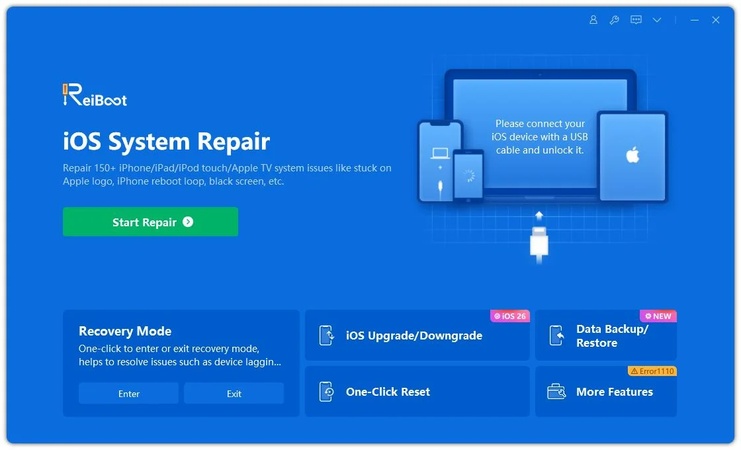
Passaggio 1: Scarica ReiBoot sul tuo PC Windows o Mac. Dopo l'installazione, apri il programma e collega il tuo iPhone Duo utilizzando un cavo USB funzionante.
-
Passaggio 2: Quando ReiBoot rileva il dispositivo, fai clic sull'opzione Ripara il sistema operativo nella schermata principale.
-
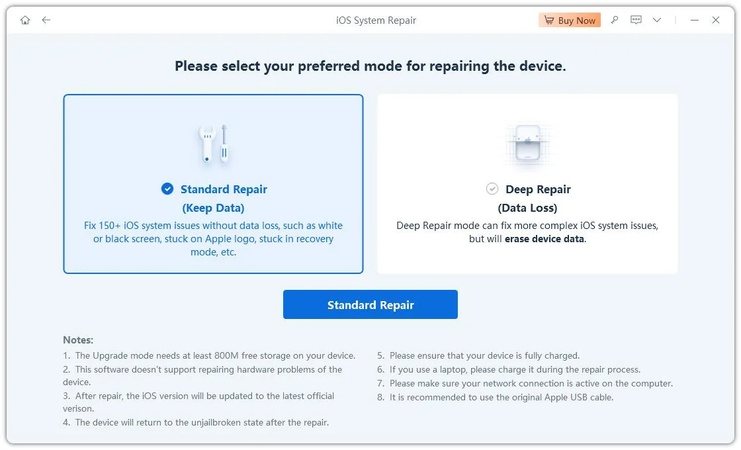
Passaggio 3: Seleziona Riparazione standard per risolvere i problemi del sistema iOS che potrebbero influire sul Wi-Fi, senza eliminare foto, app o dati personali.
-
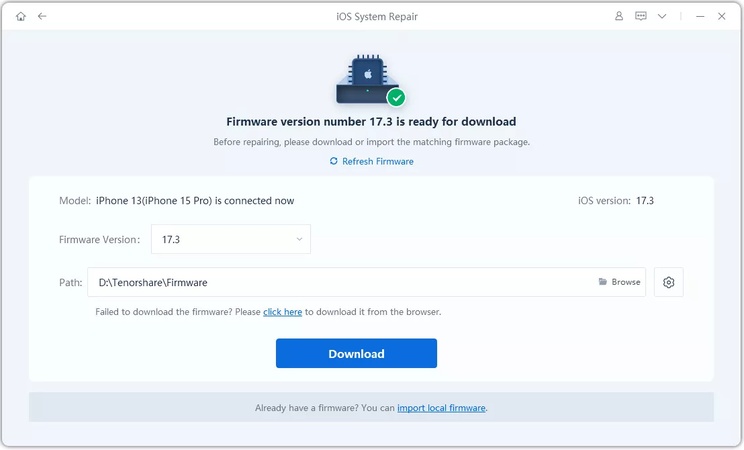
Passaggio 4: ReiBoot rileverà automaticamente il firmware iOS corretto per il tuo iPhone. Fai clic su Scarica e attendi il completamento del download del pacchetto firmware.
-
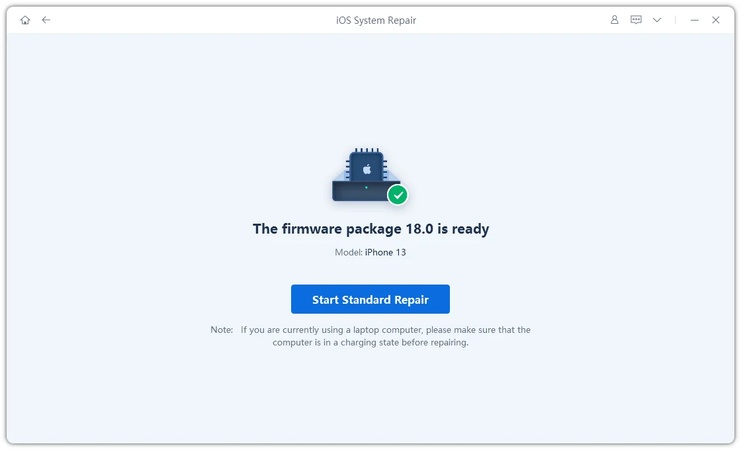
Passaggio 5: Fai clic su Avvia riparazione standard e mantieni l'iPhone collegato durante l'intera procedura. ReiBoot riparerà i file di sistema danneggiati.
-
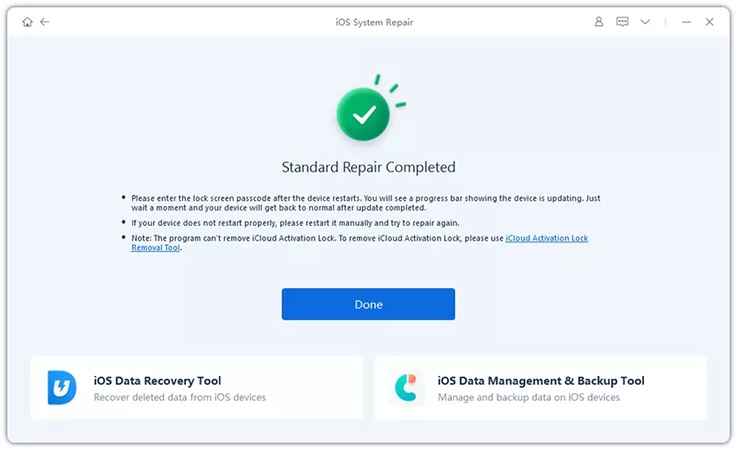
Passaggio 6: Al termine della riparazione, l'iPhone si riavvierà normalmente. Collegati nuovamente al Wi-Fi e verifica se la connessione funziona.
Ripristinare le impostazioni di rete: cosa viene rimosso e quando conviene farlo
Se il problema iphone duo non si connette al wifi persiste anche dopo i controlli precedenti, puoi provare a ripristinare le impostazioni di rete. Vai su: Impostazioni > Generali > Trasferisci o inizializza iPhone > Ripristina > Ripristina impostazioni rete. Questa operazione non elimina foto o applicazioni, ma rimuove le reti Wi-Fi e le password salvate e ripristina le impostazioni cellulari, VPN e APN. Apple consiglia di ricorrere a questo passaggio soltanto dopo aver provato le altre soluzioni. Al termine, collegati nuovamente alla rete Wi-Fi e inserisci la password.
Parte 5. Quando contattare Apple, il tuo operatore o il provider Internet
Sapere a chi rivolgersi per risolvere il problema ti permette di evitare di ripetere inutilmente gli stessi tentativi.
Contatta Apple se l'iPhone Duo non funziona su nessuna rete o il Wi-Fi è disattivato
Se il telefono non riesce a collegarsi a nessuna rete Wi-Fi, neanche dopo averlo riavviato, aggiornato iOS, controllato le impostazioni e ripristinato la rete, contatta il supporto Apple. Nella guida ufficiale su cosa fare se non riesci a connetterti al Wi-Fi con iPhone o iPad, Apple consiglia espressamente di rivolgersi all'assistenza quando un iPhone non riesce a collegarsi a nessuna rete Wi-Fi.
Contatta il tuo operatore se non funzionano neanche i dati cellulare
Se riscontri il problema iphone non si connette a internet anche dopo aver verificato che i dati cellulare siano attivi e che la linea selezionata sia quella corretta, contatta il tuo operatore. Potrà controllare il tuo account, l'attivazione della eSIM, la copertura di rete e il servizio cellulare. Anche Apple consiglia di rivolgersi al proprio operatore per i problemi relativi alla connessione cellulare.
Contatta il provider Internet se il problema riguarda tutto il router
Se più dispositivi non riescono ad accedere a Internet, probabilmente il problema non dipende dall'iPhone. Dopo aver controllato il modem e il router, contatta il provider Internet. È importante distinguere tra una situazione in cui iphone non si connette wifi ma gli altri dispositivi funzionano e una in cui nessun dispositivo riesce ad accedere a Internet: i due casi richiedono procedure di risoluzione differenti.
Parte 6. Domande frequenti sui problemi di connessione Wi-Fi di iPhone Duo
1. Perché il mio iPhone Duo non si connette al Wi-Fi dopo il ripristino?
Il ripristino delle impostazioni di rete rimuove le reti Wi-Fi e le password salvate, le impostazioni cellulari, quelle VPN e le impostazioni APN. Dopo il ripristino, dovrai collegarti nuovamente alla rete Wi-Fi inserendo la password. Se iphone duo non si connette al wifi anche dopo aver provato diverse reti, verifica la presenza di un problema di iOS o hardware.
2. Perché il mio iPhone Duo mostra il messaggio "Impossibile accedere alla rete"?
Questo messaggio può comparire a causa di una password errata, restrizioni del router, un profilo di rete salvato, impostazioni dell'indirizzo privato, segnale debole o problemi di configurazione. Dimentica la rete, collegati nuovamente, riavvia il router e prova un'altra rete Wi-Fi affidabile.
3. Perché il Wi-Fi non funziona sul mio iPhone Duo mentre sugli altri dispositivi sì?
Se iphone non si connette al wifi ma gli altri dispositivi funzionano, probabilmente il router è collegato correttamente a Internet. Inizia dimenticando la rete, controllando le applicazioni VPN e l'indirizzo Wi-Fi privato, quindi prova a collegarti a un'altra rete.
4. Il ripristino delle impostazioni di rete elimina foto e app?
No. Il ripristino delle impostazioni di rete non elimina le foto né le applicazioni installate. Rimuove le informazioni sulle reti salvate e ripristina le relative impostazioni di connessione. Apple consiglia di utilizzare questa procedura soltanto dopo aver provato le soluzioni più semplici.
Conclusione
Quando iphone duo non si connette al wifi, non inizializzare subito il telefono e non modificare immediatamente le impostazioni avanzate del router. Per prima cosa, verifica se un altro dispositivo riesce a collegarsi alla stessa rete e prova a connettere l'iPhone Duo a un'altra rete Wi-Fi affidabile. Questi due controlli permettono di capire rapidamente se il problema riguarda l'iPhone o la rete.
Se il problema di connessione Wi-Fi dell'iPhone Duo è iniziato dopo un aggiornamento di iOS o persiste nonostante i controlli di base, Tenorshare ReiBoot offre un'ulteriore possibilità per riparare il sistema tramite la modalità Riparazione standard. Se anche il ripristino delle impostazioni di rete non funziona e il telefono non riesce a collegarsi a nessuna rete, contatta Apple. Se non funzionano neanche i dati cellulare, rivolgiti al tuo operatore. La cosa più importante è scegliere la soluzione in base al problema riscontrato, senza ripristinare tutto indiscriminatamente.