
Aggiornato il 2026-09-08 / Consigli per iPhone
Quando apple carplay non funziona su iPhone 18, nella maggior parte dei casi il problema dipende da abbinamento, impostazioni di rete, cavo o software. Può comparire dopo la configurazione di un nuovo iPhone, l'aggiornamento a iOS 27 o una modifica alle impostazioni Wi-Fi e Bluetooth. I sintomi più comuni sono mancato avvio, disconnessioni frequenti o iPhone che si carica senza avviare CarPlay.
Segui le 11 soluzioni qui sotto, partendo dai controlli più semplici fino alla riparazione del sistema.
- Parte 1: Perché CarPlay non funziona su iPhone 18? 3 cause reali
- Parte 2: 7 soluzioni se CarPlay non funziona su iPhone 18
- Parte 3: Quando un aggiornamento software interrompe CarPlay: riparazione a livello di sistema
- Parte 4: CarPlay ancora non funziona? Controlli per auto e cavo
- Parte 5: Domande frequenti su CarPlay che non funziona su iPhone 18
Parte 1. Perché Apple CarPlay non funziona su iPhone 18? 3 cause reali
Se iPhone 18 CarPlay non funziona, controlla prima queste tre cause. In questo modo puoi evitare di modificare impostazioni non necessarie.
1. Problema durante il primo abbinamento
I vecchi dati di CarPlay possono entrare in conflitto con il nuovo iPhone. Il problema è particolarmente comune con CarPlay wireless, che utilizza Bluetooth e Wi-Fi.
2. Bug di iOS 27
Un aggiornamento di iOS può introdurre temporaneamente problemi di CarPlay, come mancato avvio o disconnessioni. Se CarPlay funzionava prima dell'aggiornamento e ha smesso subito dopo, il software è una delle prime cause da verificare.
3. Firmware dell'auto obsoleto
Anche il sistema di infotainment deve essere compatibile con la versione attuale di CarPlay. Se lo stesso iPhone funziona su un'altra auto, il problema potrebbe essere nell'unità multimediale del veicolo.
Tabella rapida: sintomo e soluzione
| Sintomo | Probabile causa | Soluzione |
|---|---|---|
| L'iPhone si carica, ma CarPlay non compare | Cavo o accessori USB | Controlla la Soluzione 2 |
| CarPlay si connette e si disconnette | Wi-Fi, Bluetooth o VPN | Controlla la Soluzione 3 |
| Funziona via cavo ma non wireless | Problema di connessione wireless | Controlla la Soluzione 1 |
| Ha smesso di funzionare dopo iOS 27 | Possibile bug software | Vai alla Parte 3 |
Parte 2. 7 soluzioni se CarPlay non funziona su iPhone 18
Prova queste sette soluzioni in ordine. Non richiedono la cancellazione dei dati dell'iPhone.
Soluzione 1. Reimposta l'abbinamento di CarPlay
Se apple carplay non funziona dopo aver configurato un nuovo iPhone, elimina il vecchio abbinamento e collegalo di nuovo.
-
Vai su Impostazioni > Generali > CarPlay.
Seleziona la tua auto.
Tocca Dimentica questa auto.
-
Rimuovi anche l'iPhone dal sistema Bluetooth dell'auto.
Riavvia iPhone e sistema multimediale.
Esegui nuovamente l'abbinamento.
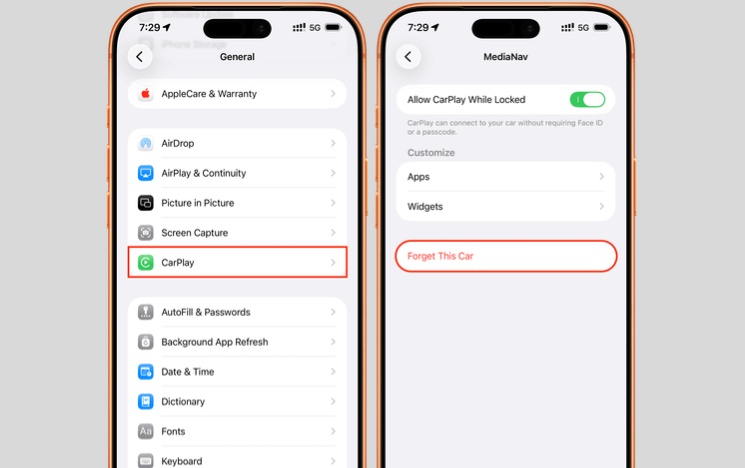
Per CarPlay wireless, assicurati che Bluetooth e Wi-Fi siano attivi durante la configurazione.
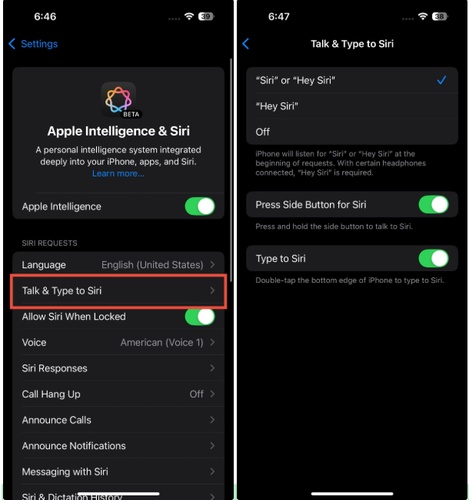
Soluzione 2. Controlla Siri, Bluetooth e gli accessori USB
Se CarPlay cablato non funziona ma l'iPhone si carica, controlla prima Siri, Bluetooth e gli accessori USB. Vai su Impostazioni > Apple Intelligence e Siri e verifica che Siri sia attivo. Per CarPlay wireless, attiva anche Wi-Fi e Bluetooth.
Per il collegamento USB, sblocca l'iPhone prima di collegarlo e controlla Impostazioni > Privacy e sicurezza > Accessori cablati.
Soluzione 3. Disattiva la VPN
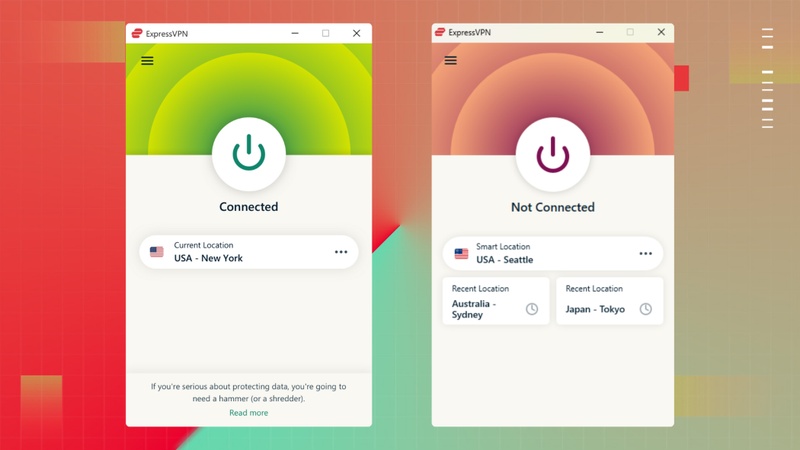
Una VPN può interferire con la connessione wireless. Se carplay non funziona o si disconnette continuamente, disattiva la VPN e prova nuovamente.
Vai su Impostazioni > VPN oppure disattivala dalla relativa app. Se il problema persiste, prova anche a disattivare temporaneamente eventuali hotspot o altre connessioni Wi-Fi.
Soluzione 4. Ripristina le impostazioni di rete
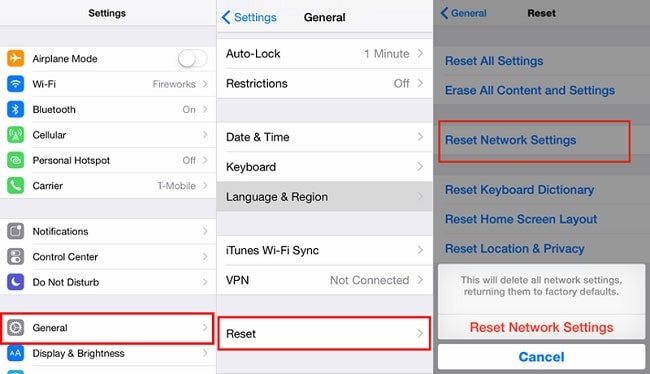
Se Wi-Fi o Bluetooth sono diventati instabili dopo un aggiornamento, prova a ripristinare le impostazioni di rete.
Vai su Impostazioni > Generali > Trasferisci o inizializza iPhone > Ripristina > Ripristina impostazioni rete .
Verranno rimosse le reti Wi-Fi salvate, le connessioni Bluetooth e le impostazioni VPN. Dovrai quindi configurarle nuovamente.
Soluzione 5. Riavvia iPhone e sistema multimediale dell'auto
Riavvia entrambi i dispositivi per eliminare eventuali errori temporanei di connessione. Spegni l'iPhone e riavvia il sistema di infotainment seguendo le istruzioni del veicolo.
Quindi collega nuovamente l'iPhone. Questo passaggio può risolvere anche il problema apple carplay non funziona dopo aggiornamento.
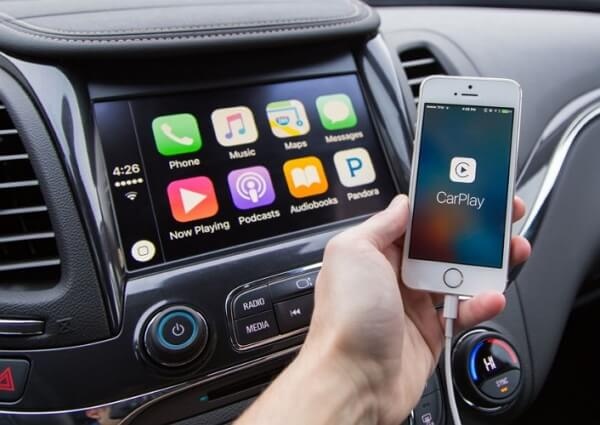
Soluzione 6. Testa separatamente CarPlay via cavo e wireless
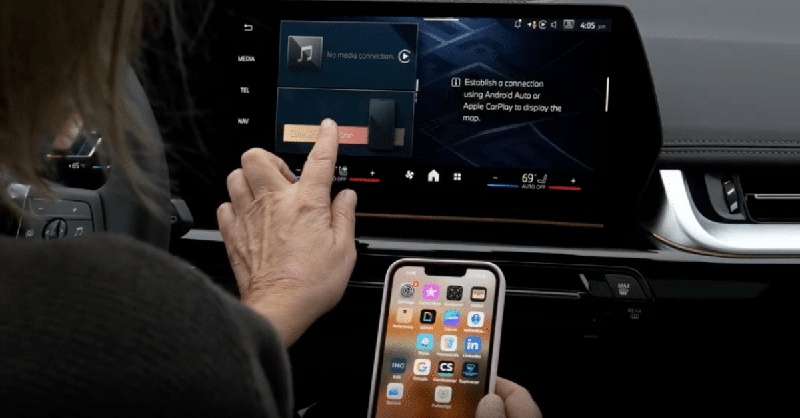
Se l'auto supporta entrambe le modalità, testale separatamente. Collega prima l'iPhone tramite USB, poi prova CarPlay wireless.
Se una modalità funziona e l'altra no, il problema può dipendere dal cavo, dalla porta USB o dalla connessione wireless. Questo test aiuta a capire perché apple carplay non funziona su iPhone 18.
Soluzione 7. Controlla le restrizioni di Tempo di utilizzo
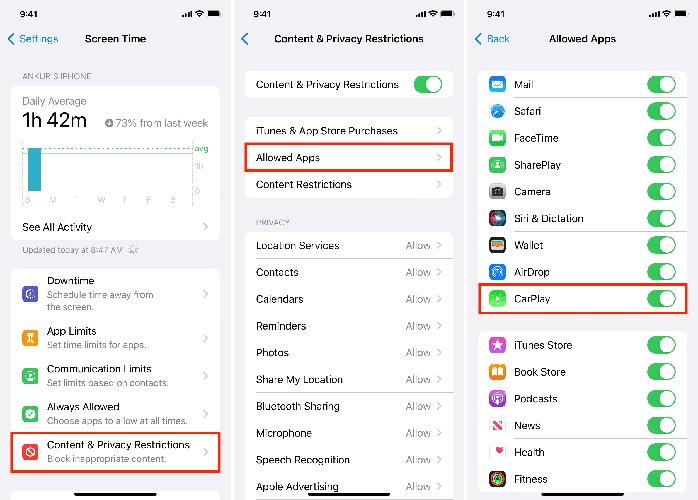
Le restrizioni di Tempo di utilizzo possono impedire l'utilizzo di CarPlay.
Vai su Impostazioni > Tempo di utilizzo > Restrizioni contenuti e privacy > App e funzionalità consentite e assicurati che CarPlay sia consentito.
Parte 3. Quando un aggiornamento software interrompe CarPlay: riparazione a livello di sistema
Se CarPlay ha smesso di funzionare subito dopo un aggiornamento a iOS 27 e le soluzioni precedenti non hanno funzionato, il problema potrebbe riguardare il sistema iOS.
Tenorshare ReiBoot: ripara il sistema senza un ripristino completo
Se apple carplay non funziona dopo aggiornamento a iOS 27, puoi provare Tenorshare ReiBoot. Lo strumento può aiutare a riparare diversi problemi del sistema iOS senza cancellare immediatamente i dati dell'iPhone.
È particolarmente utile quando il problema di CarPlay è accompagnato da altri errori di sistema, blocchi o problemi comparsi dopo l'aggiornamento.
Caratteristiche principali:
• Riparazione standard iOS: risolve diversi problemi di sistema senza richiedere subito un ripristino completo.
• Supporto per CarPlay: può aiutare quando CarPlay non funziona su iOS 27 dopo i normali tentativi di risoluzione.
• Modalità di recupero e DFU: offre strumenti per gestire problemi iOS più difficili.
• Download del firmware: scarica il firmware necessario per la riparazione del sistema.
Come utilizzare Tenorshare ReiBoot
-
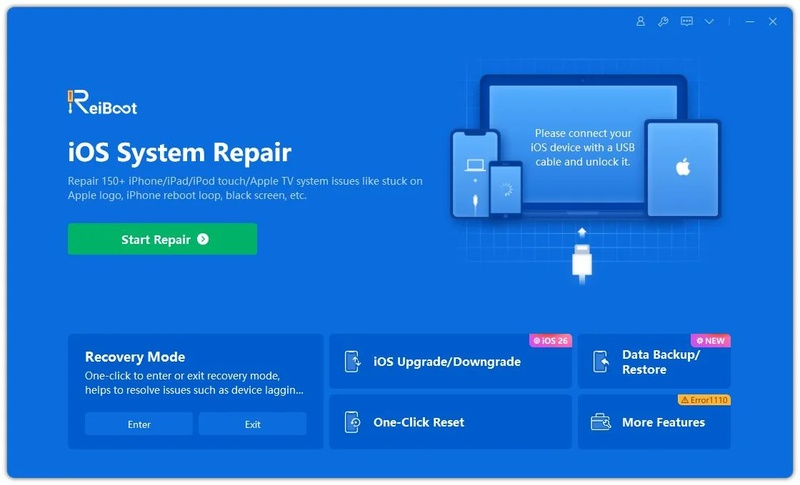
Passaggio 1: Scarica e installa ReiBoot su Windows o Mac, quindi collega l'iPhone 18 tramite USB.
-
Passaggio 2: Quando il dispositivo viene rilevato, seleziona Ripara il sistema operativo.
-
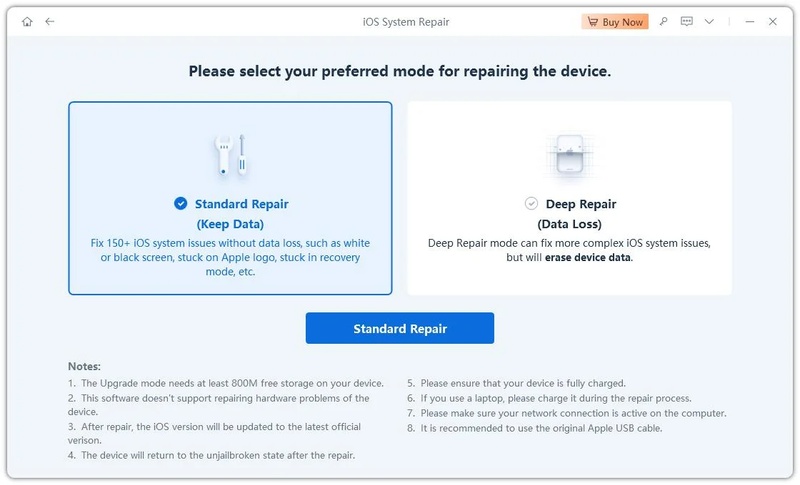
Passaggio 3: Seleziona Riparazione standard.
-
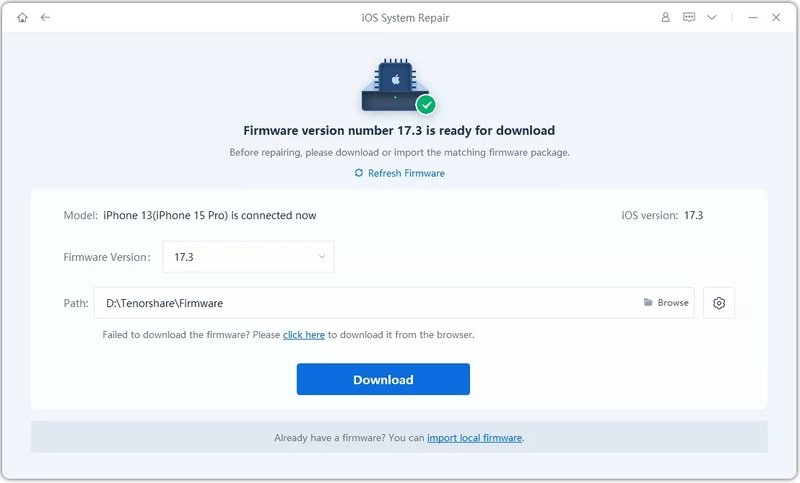
Passaggio 4: Scarica il firmware iOS richiesto e attendi il completamento del download.
-
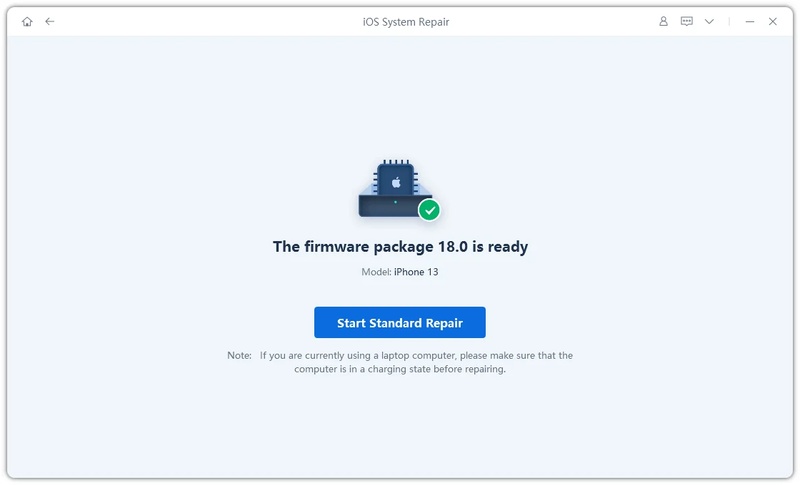
Passaggio 5: Fai clic su Avvia riparazione standard e mantieni l'iPhone collegato fino al termine della procedura.
-
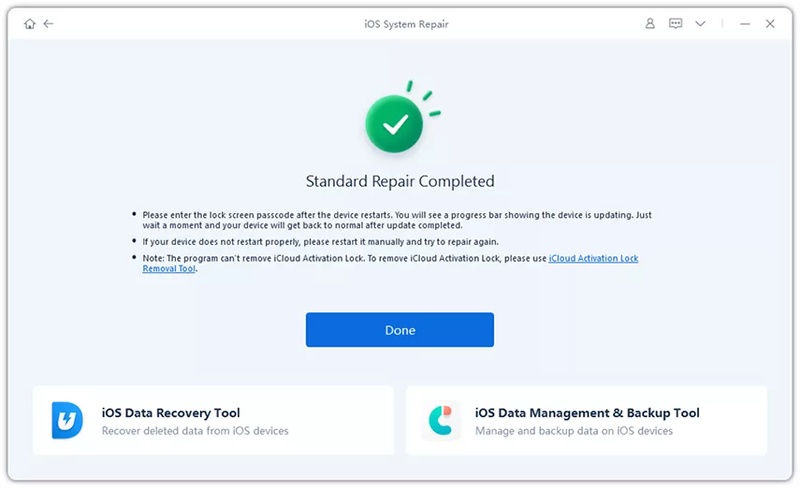
Passaggio 6: Al termine, l'iPhone si riavvierà. Prova nuovamente CarPlay.
Aggiorna all'ultima versione di iOS 27
Prima di procedere con un ripristino completo, verifica la disponibilità dell'ultima versione di iOS 27.
Vai su Impostazioni > Generali > Aggiornamento software.
Gli aggiornamenti minori possono correggere bug che causano problemi di connessione. Se carplay non funziona dopo un aggiornamento, installare l'ultima versione stabile disponibile è quindi uno dei primi tentativi da fare.
Quando eseguire un ripristino completo in modalità DFU
Considera un ripristino DFU solo se CarPlay continua a non funzionare dopo aver provato le altre soluzioni, soprattutto quando:
Il problema è iniziato subito dopo un aggiornamento.
Il ripristino delle impostazioni non ha funzionato.
CarPlay non funziona su più auto compatibili.
Anche altre funzioni di iOS presentano problemi.
Esegui sempre un backup prima di un ripristino completo, perché questa procedura può cancellare i dati dell'iPhone.
Parte 4. CarPlay ancora non funziona? Controlli per auto e cavo
Se apple carplay non funziona ancora dopo aver controllato l'iPhone, verifica anche l'auto e il cavo.
1. Aggiorna il firmware dell'unità multimediale
Controlla il sito del produttore dell'auto o contatta la concessionaria per verificare la disponibilità di aggiornamenti. Un firmware obsoleto può creare problemi con un nuovo iPhone o con una nuova versione di iOS.
2. Prova un altro cavo USB
Se i problemi di iPhone 18 Pro CarPlay compaiono solo con il collegamento cablato, prova un altro cavo dati di buona qualità e un'altra porta USB. Un cavo danneggiato può ricaricare l'iPhone senza trasferire correttamente i dati necessari a CarPlay.
3. Controlla la compatibilità dell'auto
Verifica la marca, il modello, l'anno e la versione del sistema di infotainment. Toyota, Honda, Ford, Mazda e Audi sono tra i marchi comparsi in precedenti segnalazioni relative a problemi di CarPlay. Prova, se possibile, lo stesso iPhone su un'altra auto per capire rapidamente da quale dispositivo proviene il problema.
Parte 5. Domande frequenti su CarPlay che non funziona su iPhone 18
1. Il nuovo aggiornamento di Apple ha causato problemi a CarPlay?
È possibile. Alcuni aggiornamenti di iOS possono introdurre temporaneamente problemi di CarPlay. Se funzionava prima dell'aggiornamento, controlla la disponibilità di una nuova versione di iOS e reimposta l'abbinamento.
2. Perché Apple CarPlay non funziona sul mio nuovo iPhone?
Il problema può dipendere da un conflitto con il vecchio abbinamento. Se apple carplay non funziona sul nuovo iPhone 18, dimentica l'auto dall'iPhone, rimuovi il vecchio dispositivo dall'auto e configura nuovamente CarPlay.
3. Perché Apple CarPlay non funziona dopo l'aggiornamento a iOS 27?
Le possibili cause includono bug software, impostazioni di rete, file di sistema o problemi di abbinamento. Prova prima le sette soluzioni della Parte 2. Se apple carplay non funziona dopo aggiornamento a iOS 27 anche dopo questi tentativi, aggiorna iOS o prova una riparazione del sistema.
Conclusione
Quando apple carplay non funziona su iPhone 18, nella maggior parte dei casi il problema è legato all'abbinamento, alle impostazioni, alla connessione o al software. Inizia reimpostando CarPlay e controllando Wi-Fi, Bluetooth, Siri e il cavo. Se il problema è comparso dopo iOS 27, aggiorna all'ultima versione disponibile. Se apple carplay non funziona dopo aggiornamento e le soluzioni di base non sono sufficienti, Tenorshare ReiBoot può aiutare a riparare i problemi del sistema iOS senza ricorrere subito a un ripristino completo.
