
Aggiornato il 2026-09-16 / Consigli per iPhone
Dopo un aggiornamento, un iPhone può rimanere silenziosamente inattivo mentre l'ottimizzazione della ricerca e di Siri su iOS 27 procede nelle Impostazioni. Lo schermo cambia appena, mentre il processore organizza messaggi, volti nelle foto, nomi dei contatti, caselle di posta e dati delle app. Di solito, il telefono sta ricostruendo la mappa che rende utili Ricerca e Siri.
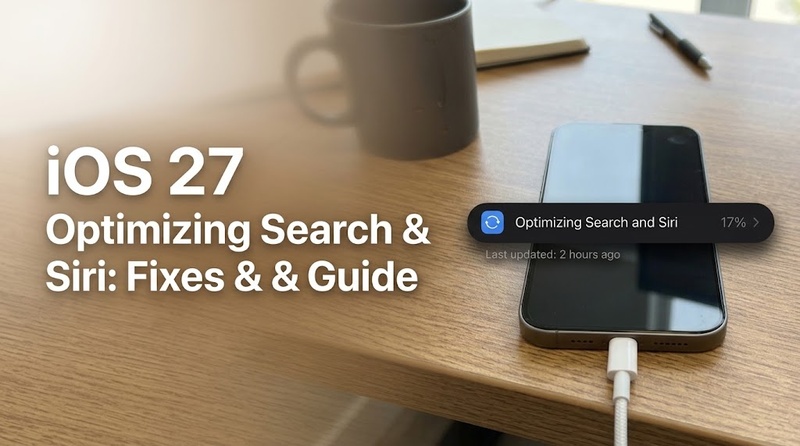
Apple afferma che l'
indicizzazione di Spotlight
può richiedere ore o giorni. Lascia l'iPhone bloccato, in carica e
connesso a una rete Wi-Fi stabile. Inizia la risoluzione dei problemi
quando la percentuale e l'ora dell'ultimo aggiornamento rimangono
invariate durante la notte e anche altre funzioni di iOS iniziano a
presentare problemi.
Spotlight utilizza un indice locale per trovare rapidamente
messaggi, foto, app e altri contenuti. L'avviso di
ottimizzazione della ricerca e di Siri su iOS 27
significa che iOS sta ricostruendo questo indice dopo la
configurazione, un aggiornamento o modifiche ai dati. Il processo
avviene direttamente sul dispositivo.
Un nuovo messaggio aggiunge una piccola voce. Un aggiornamento
importante di iOS può avviare un controllo molto più ampio. Un
iPhone può contenere foto di pochi mesi, mentre un altro può
conservare dieci anni di conversazioni e diverse caselle di posta.
Per questo motivo, i risultati della ricerca possono comparire in
modo non uniforme, con un contatto recente che appare prima di un
vecchio allegato. Il calore e il consumo più elevato della batteria
dovrebbero diminuire al termine dell'indicizzazione.
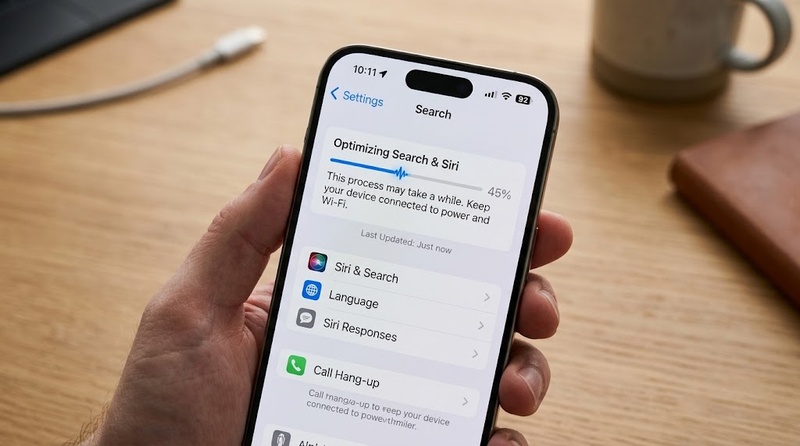
Apple afferma che il tempo necessario per l'
ottimizzazione della ricerca e di Siri dipende
dalla quantità di dati e può variare da alcune ore a diversi
giorni. Lascia l'iPhone bloccato, in carica e connesso al Wi-Fi
durante la notte.
Una percentuale apparentemente ferma non significa sempre che il
processo sia bloccato. Quando l'ora dell'"ultimo aggiornamento"
continua a cambiare, il processo di indicizzazione è ancora in
corso. Attendi mentre l'ora avanza e il telefono continua a
funzionare normalmente. Verifica il problema quando entrambi gli
indicatori rimangono invariati per tutta la notte o quando le
Impostazioni si chiudono ripetutamente.
Un'indicizzazione normale procede a intervalli. Può rallentare
mentre lo schermo è attivo e riprendere quando l'iPhone è bloccato.
Giochi, registrazioni video, download di grandi dimensioni o un
ripristino da iCloud possono prolungare il processo.
Il banner è più preoccupante quando compare insieme a
aggiornamenti non riusciti, riavvii ripetuti, schermo nero,
modalità di recupero o un loop sul logo Apple. In questo caso,
l'ottimizzazione della ricerca e di Siri può essere
un sintomo visibile di un'installazione instabile di iOS.
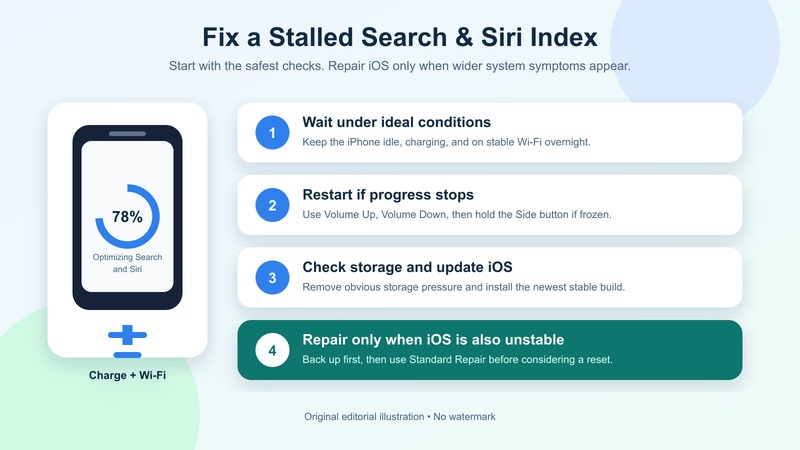
L'indicizzazione funziona al meglio quando l'iPhone è inattivo. Per
l'ottimizzazione della ricerca e di Siri su iOS 27,
lascia al sistema una notte tranquilla per elaborare i dati.
Collega l'iPhone a un caricabatterie affidabile. Connettiti a una rete Wi-Fi stabile.
Apri Impostazioni > Batteria e disattiva la
Modalità Risparmio energetico.
Blocca lo schermo ed evita di utilizzare l'iPhone durante la notte.
Controlla la percentuale e l'ora dell'"ultimo aggiornamento" la
mattina successiva.
Se il processo continua ad avanzare, significa che l'indicizzazione
è ancora in corso. Passa ad altre soluzioni solo quando entrambi gli
indicatori rimangono invariati.
Errori temporanei del sistema, spazio di archiviazione limitato o
impostazioni di Ricerca disattivate possono interrompere
l'ottimizzazione della ricerca e di Siri. Controlla
questi elementi prima di utilizzare uno strumento di riparazione.
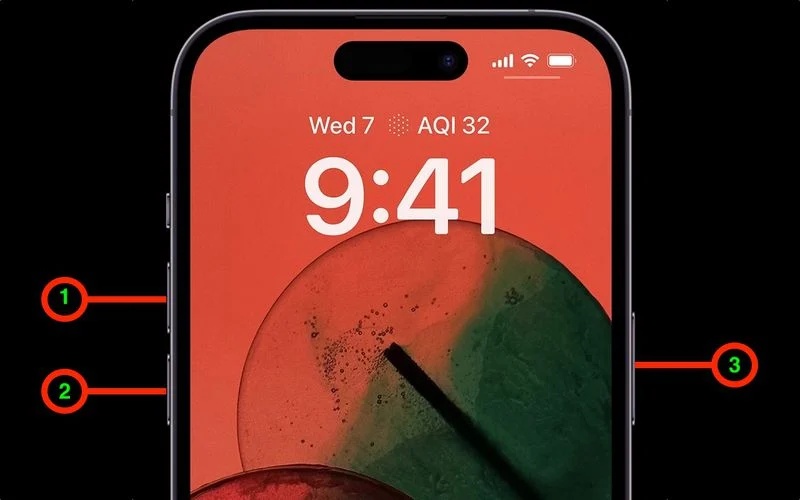
Riavvia normalmente l'iPhone.
Se non risponde, premi e rilascia il tasto Volume su, quindi
Volume giù.
Tieni premuto il tasto laterale finché non compare il logo Apple.
Apri Impostazioni > Generali > Spazio iPhone e rimuovi i
download di grandi dimensioni oppure disinstalla le app che non
utilizzi.
Vai su Impostazioni > Ricerca e abilita le app o le categorie
di contenuti mancanti.
Esegui il backup dell'iPhone
tramite iCloud o un computer.
Apri Impostazioni > Generali >
Aggiornamento software
e installa l'ultimo aggiornamento di iOS 27.
Dopo il riavvio, lascia l'iPhone bloccato, in carica e connesso al
Wi-Fi in modo che l'indicizzazione possa continuare
Un processo di ottimizzazione della ricerca e di Siri
bloccato può essere associato a un aggiornamento che non viene
installato, uno schermo nero, la modalità di recupero, un loop sul
logo Apple o gli
errori iTunes 4013
o 1110.
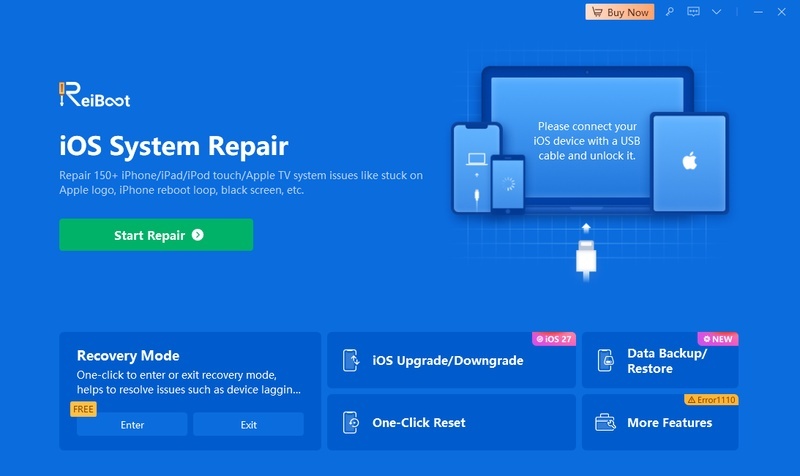
Tenorshare ReiBoot
affronta questi problemi di sistema più ampi e può essere provato
prima di un ripristino alle impostazioni di fabbrica.
Per un processo di
ottimizzazione della ricerca e di Siri su iOS 27
bloccato, ReiBoot offre:
Risolve oltre 150 problemi di iOS, inclusi schermi neri e loop
sul logo Apple.
Aggiorna o esegue il downgrade di iOS 27 senza iTunes o
jailbreak.
Entra o esce dalla modalità di recupero e risolve gli errori di iTunes. Esegue il backup, ripristina, reimposta o cancella definitivamente un iPhone. Come utilizzare ReiBoot: Installa ReiBoot su un PC Windows o Mac.
Collega l'iPhone con un cavo USB affidabile, quindi sblocca il
dispositivo e autorizza il computer se richiesto.
Apri ReiBoot e seleziona Avvia riparazione.
Conferma il modello rilevato e scarica il pacchetto firmware
consigliato.
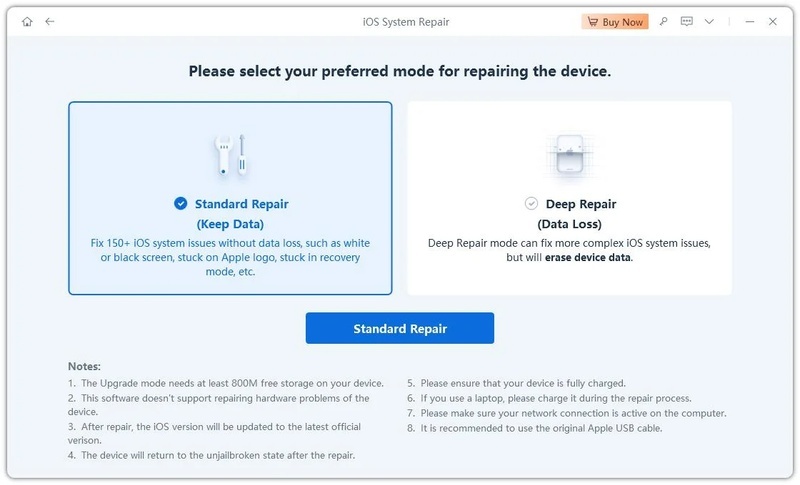
Seleziona Avvia riparazione standard e mantieni
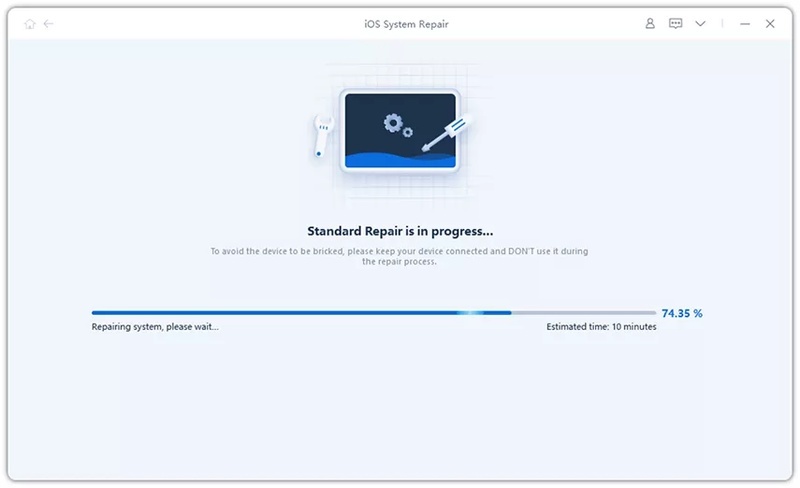
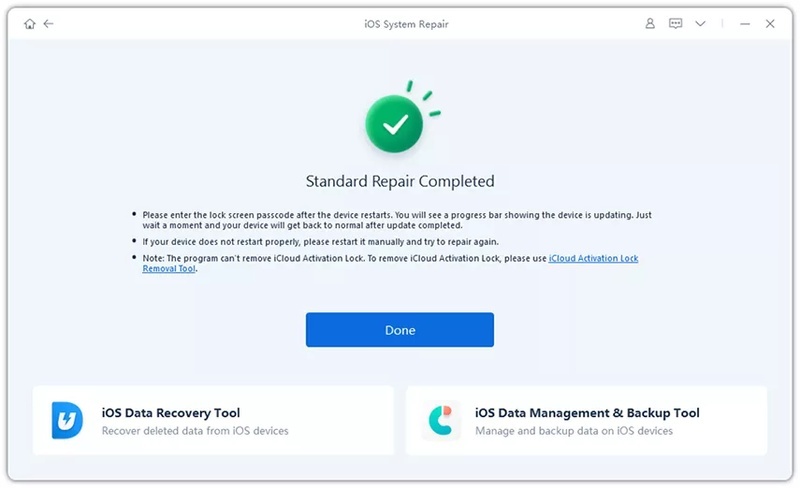
il cavo collegato finché l'iPhone non si riavvia.
Ricollega il telefono all'alimentazione e al Wi-Fi, blocca lo
schermo e lascia che Ricerca e Siri ricostruiscano l'indice.
La lista d'attesa di Siri AI controlla l'accesso
alla versione Beta di Siri AI; l'indicizzazione di Ricerca organizza
le informazioni già archiviate sull'iPhone. Una funziona localmente,
mentre l'altra dipende dai server Apple e dai requisiti di
idoneità. Il completamento di una non accelera l'altra.
Apple afferma che i tempi di attesa possono variare. Gli utenti
idonei possono aprire Impostazioni > Siri > Prova
Siri AI Beta
e completare la registrazione. Il dispositivo e le lingue di Siri
devono corrispondere a una lingua supportata e l'Apple Account deve
appartenere a una regione idonea.
A settembre 2026, Apple indica come compatibili iPhone 15 Pro e Pro
Max, i modelli di iPhone 16 e successivi e iPhone Air. Siri AI è
disponibile in inglese. Apple afferma che non è disponibile su iPhone
nell'Unione Europea e per gli Apple Account registrati nella Cina
continentale.
Nessun riavvio o strumento di riparazione può aggirare queste
limitazioni. Quando le Impostazioni confermano che la richiesta è
stata inserita nella lista d'attesa di Siri AI,
attendi la notifica di Apple.
Il processo può richiedere diverse ore o alcuni giorni, a seconda
delle dimensioni dello spazio di archiviazione e della quantità di
contenuti. Mantieni l'iPhone bloccato, in carica e connesso al Wi-Fi
durante la notte.
Lo spazio di archiviazione ridotto, l'utilizzo intenso dell'iPhone o
un aggiornamento instabile di iOS possono interrompere
l'indicizzazione. Riavvia l'iPhone, libera spazio e installa
l'ultimo aggiornamento.
Sì, l'indicizzazione può aumentare temporaneamente il consumo della
batteria e far percepire l'iPhone come caldo. Questo dovrebbe
migliorare al termine del processo. Mantieni il dispositivo in carica
ed evita le app che richiedono molte risorse mentre è in corso
l'ottimizzazione della ricerca e di Siri.
Controlla se l'ora dell'ultimo aggiornamento avanza e se l'iPhone
rimane stabile. Lascia che l'ottimizzazione della ricerca e
di Siri su iOS 27 completi il processo, ma quando compaiono
arresti anomali, aggiornamenti non riusciti o loop di avvio, utilizza
Tenorshare ReiBoot
per riparare il problema alla base di iOS prima di prendere in
considerazione un ripristino alle impostazioni di fabbrica.
Risposta rapida
Parte 1. Cosa significa il messaggio di ottimizzazione
1. Spotlight sta indicizzando l'iPhone
2. Un aggiornamento importante crea un lavoro più impegnativo
Parte 2. Quanto tempo richiede l'ottimizzazione di Ricerca e Siri
1. Quanto tempo richiede l'ottimizzazione di Ricerca e Siri
2. Leggi la percentuale insieme all'ora dell'ultimo aggiornamento
Parte 3. Ritardo normale o problema più ampio di iOS
1. Segnali che indicano che l'iPhone ha ancora bisogno di tempo
2. Segnali che indicano un problema oltre l'indicizzazione
Lettura correlata : Perché iOS 27 viene visualizzato come iOS 26.7 sul tuo iPhone?
Parte 4. Soluzioni, dal rischio più basso alla riparazione del sistema
1. Lascia l'indicizzazione ininterrotta per una notte
2. Riavvia l'iPhone e controlla le impostazioni di base
3. Ripara il problema alla base di iOS con ReiBoot
Parte 5. Perché la lista d'attesa di Siri AI è diversa
1. L'indicizzazione locale e l'approvazione del server seguono tempistiche diverse
2. Controlla l'idoneità prima di provare a riparare il dispositivo
FAQ sull'ottimizzazione di Ricerca e Siri su iOS 27
1. Quanto tempo richiede l'ottimizzazione di Ricerca e Siri su iOS 27?
2. Perché l'ottimizzazione di Ricerca e Siri è bloccata?
3. L'ottimizzazione di Ricerca e Siri consuma la batteria?
In conclusione
