
Aggiornato il 2026-09-15 / Consigli per iPhone
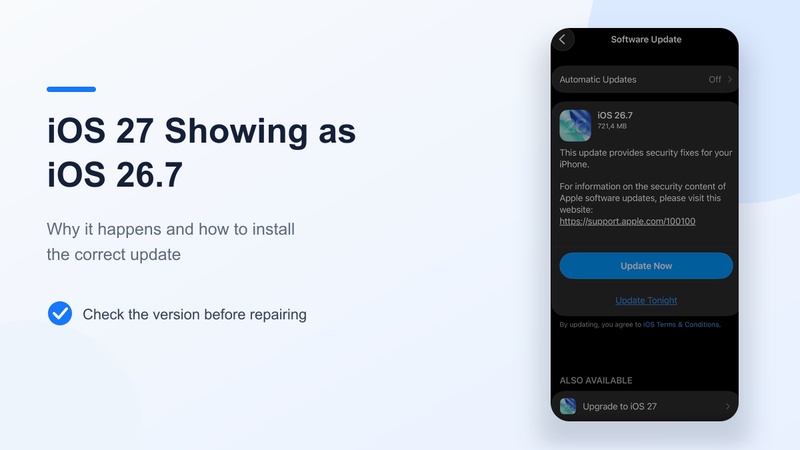
Vedere iOS 27 visualizzato come iOS 26.7 può trasformare un normale aggiornamento in qualcosa di piuttosto confuso. Hai selezionato iOS 27, ma la schermata di download indica iOS 26.7. In molti casi segnalati, l'etichetta è errata mentre il pacchetto completo di iOS 27 è quello corretto. In altri casi, invece, l'iPhone ha realmente installato l'aggiornamento di sicurezza più piccolo. La soluzione più sicura non è fare supposizioni o annullare subito l'aggiornamento, ma verificare cosa sta effettivamente facendo l'iPhone.
Parte 1. Il tuo iPhone sta davvero installando iOS 26.7?
1. Comprendi le due opzioni di aggiornamento
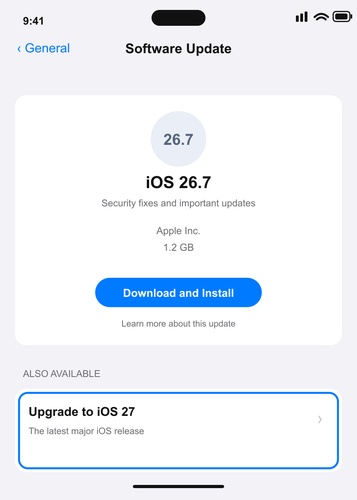
Apple ha rilasciato iOS 27 insieme a iOS 26.7, un aggiornamento di sicurezza destinato agli utenti che scelgono di rimanere su iOS 26. Su Reddit, molti utenti hanno segnalato di aver scelto Aggiorna a iOS 27 per poi vedere iOS 26.7 nella schermata successiva.
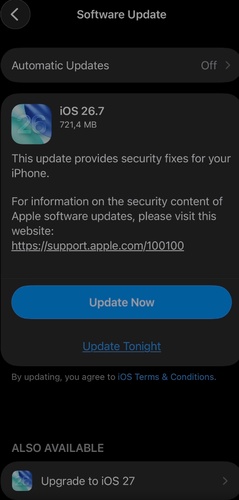
Quindi, iOS 26.7 è in realtà iOS 27? No, si tratta di due versioni distinte. Tuttavia, diversi utenti di Reddit hanno affermato che durante l'installazione i loro iPhone visualizzavano iOS 26.7, ma dopo il riavvio mostravano iOS 27, il che fa pensare a un problema di visualizzazione dell'etichetta.
2. Controlla quale versione di iOS viene installata
Apri Impostazioni e tocca Generali.
-
Seleziona Aggiornamento Software e attendi il caricamento della pagina.
-
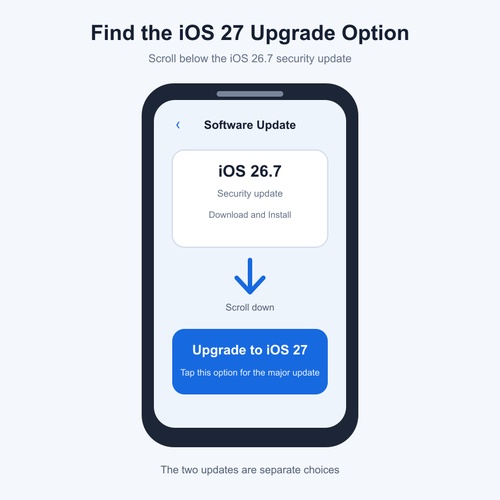
Scorri sotto la scheda di iOS 26.7. Se compare Aggiorna a iOS 27, toccalo invece dell'aggiornamento a iOS 26.7.
-
Attendi il completamento dell'installazione. Non identificare l'aggiornamento solo in base alle dimensioni del download, perché queste possono variare a seconda del dispositivo e del software attualmente installato.
-
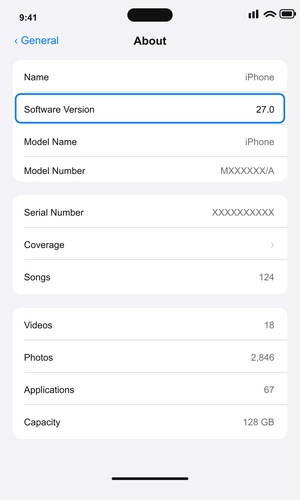
Dopo il riavvio dell'iPhone, apri Impostazioni > Generali > Info.
-
Controlla Versione iOS. Se indica iOS 27, il messaggio iOS 27 che installa iOS 26.7 era semplicemente un errore di visualizzazione.
Parte 2. Soluzioni rapide quando l'aggiornamento viene visualizzato in modo errato
1. Aggiorna la pagina Aggiornamento Software
Una pagina Aggiornamento Software memorizzata nella cache può mostrare la versione errata. Aggiorna la pagina prima di provare soluzioni più avanzate.
Chiudi l'app Impostazioni.
-
Riavvia l'iPhone. Tieni premuti il tasto laterale e uno dei tasti del volume, trascina il cursore per spegnere il dispositivo, attendi 30 secondi e riaccendilo.
Immagine suggerita: restart-iphone-before-ios-update.png
-
Connettiti a una rete Wi-Fi stabile e collega l'iPhone all'alimentazione.
Apri Impostazioni > Generali > Aggiornamento Software.
-
Attendi il caricamento della pagina, quindi scorri sotto la scheda di iOS 26.7 e cerca Aggiorna a iOS 27.
-
Se il problema dell'aggiornamento a iOS 27 che non viene visualizzato persiste, apri Impostazioni > Generali > Spazio iPhone. Elimina file o app inutilizzati se lo spazio di archiviazione è quasi esaurito.
-
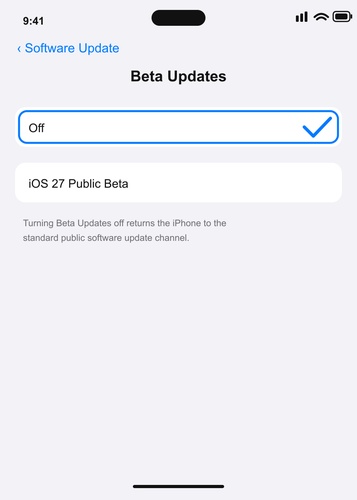
Torna ad Aggiornamento Software e tocca Aggiornamenti Beta. Seleziona No, a meno che tu non utilizzi intenzionalmente una versione beta di iOS.
-
Controlla nuovamente la disponibilità di iOS 27. Verifica inoltre che il modello di iPhone supporti l'aggiornamento.
2. Rimuovi un download precedente
Un file di aggiornamento danneggiato o incompleto può far comparire ripetutamente la versione errata.
Apri Impostazioni > Generali > Spazio iPhone.
Attendi il caricamento dell'elenco dello spazio di archiviazione.
-
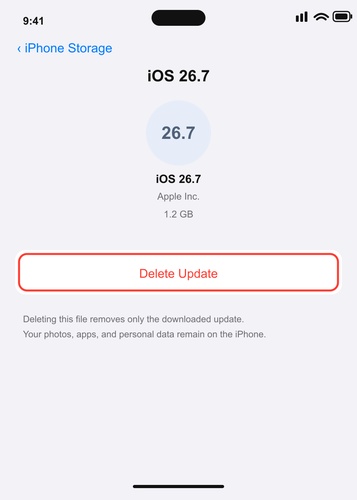
Individua e tocca il file di iOS 26.7 o il file dell'aggiornamento iOS scaricato.
-
Tocca Elimina aggiornamento e conferma. Non eliminare altre app o file personali.
Riavvia l'iPhone.
-
Connettiti a una rete Wi-Fi stabile, quindi apri Impostazioni > Generali > Aggiornamento Software.
Scorri verso il basso e seleziona nuovamente Aggiorna a iOS 27.
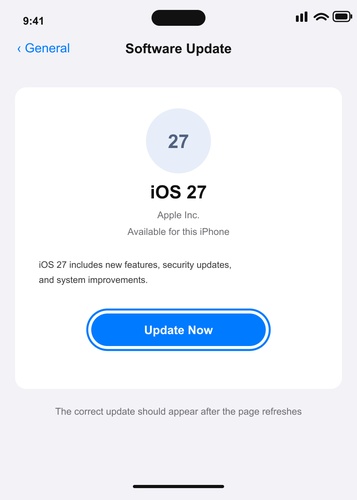
Questo può risolvere il problema dell'aggiornamento a iOS 27 che mostra iOS 26.7 senza utilizzare uno strumento di riparazione.
Parte 3. Ripara un problema di aggiornamento persistente con ReiBoot
1. Quando è opportuno utilizzare ReiBoot
Un'etichetta della versione errata, da sola, non richiede una riparazione del sistema. Tuttavia, se iOS 27 continua a non comparire, l'aggiornamento rimane bloccato su Preparazione o Verifica, oppure l'iPhone si blocca durante l'installazione, Tenorshare ReiBoot offre una soluzione più diretta. Può riparare gli errori di sistema legati agli aggiornamenti e installare il firmware corretto tramite un PC Windows o un Mac, senza dipendere dal processo di aggiornamento bloccato.
Funzionalità principali di ReiBoot:
-
Installa il firmware corretto di iOS 27 quando continua a comparire iOS 26.7.
-
Risolvi gli aggiornamenti di iOS bloccati, non riusciti o non verificati.
-
Ripara i problemi con il logo Apple e i riavvii continui.
-
Aggiorna senza iTunes e senza jailbreak.
-
Utilizza la Riparazione Standard senza cancellare i dati.
2. Come utilizzare la Riparazione Standard
-
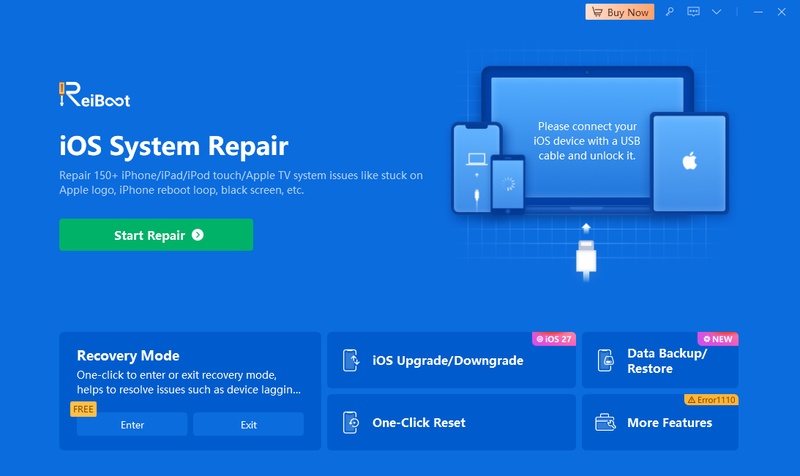
Installa ReiBoot sul computer e collega l'iPhone utilizzando un cavo USB affidabile.
-
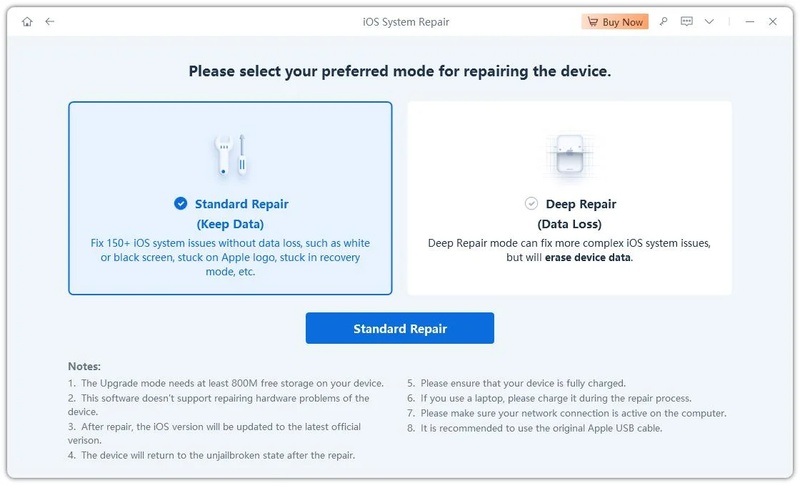
Seleziona Avvia, quindi >Riparazione Standard.
-
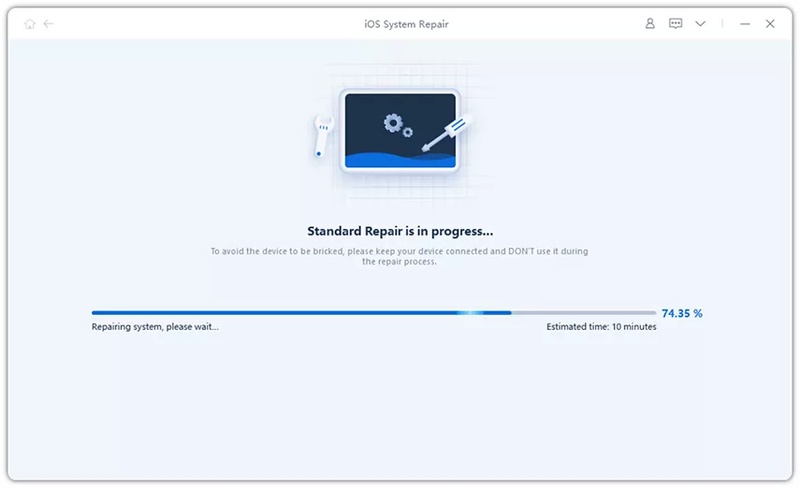
Conferma le informazioni rilevate sul dispositivo e scarica il firmware consigliato.
-
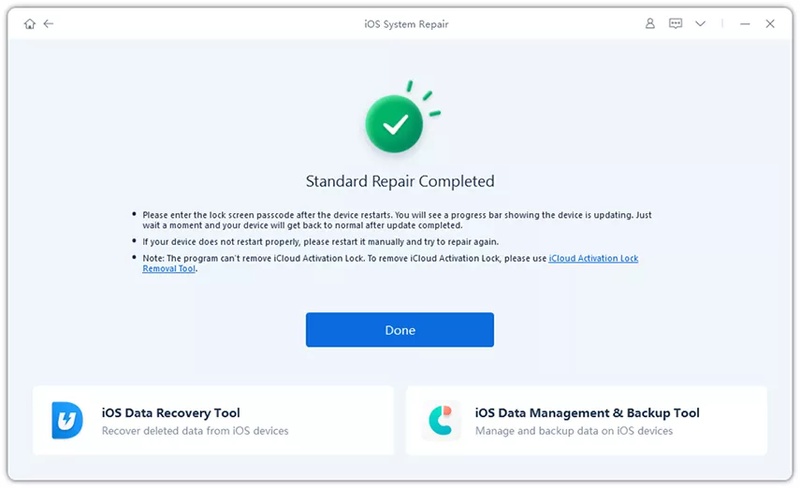
Avvia la riparazione e lascia il cavo collegato fino al riavvio dell'iPhone.
-
Verifica il risultato in Impostazioni > Generali > Info > Versione iOS.
Esegui il backup del tuo iPhone prima di utilizzare ReiBoot. Inizia con la Riparazione Standard, progettata per preservare i dati; la Riparazione Profonda cancella il dispositivo. ReiBoot può risolvere i problemi relativi alla mancata visualizzazione dell'aggiornamento a iOS 27 sul dispositivo, ma non può risolvere modelli non supportati, guasti hardware o interruzioni dei server Apple.
Parte 4. Domande frequenti su iOS 27 visualizzato come iOS 26.7
1. Devo installare prima iOS 26.7?
Di solito, no. iOS 26.7 è il percorso di aggiornamento di sicurezza per gli utenti che scelgono di rimanere su iOS 26. Un iPhone compatibile può normalmente passare direttamente a iOS 27. Installare prima iOS 26.7 può aggiornare la pagina Aggiornamento Software in alcuni casi, ma non dovrebbe essere considerato un passaggio obbligatorio.
2. È sicuro continuare se la schermata mostra iOS 26.7?
Se la tua situazione corrisponde alla ricerca aggiorna a iOS 27 ma mostra iOS 26.7, interrompi momentaneamente la procedura e controlla nuovamente la pagina principale di Aggiornamento Software. Esegui il backup dell'iPhone prima di procedere. Dopo l'installazione, utilizza la schermata Info, non l'etichetta visualizzata in precedenza durante il download, per verificare il risultato.
3. iOS 26.7 è in realtà iOS 27?
No. Chi cerca iOS 26.7 è in realtà iOS 27 dovrebbe sapere che si tratta di due versioni distinte. La confusione deriva da una schermata di transizione con un'etichetta errata che può comparire dopo aver scelto l'aggiornamento più grande.
Conclusione
Le segnalazioni di iOS 27 che installa iOS 26.7 spesso indicano un errore di visualizzazione. Se la schermata Info mostra ancora iOS 26.7 e il problema di iOS 27 visualizzato come iOS 26.7 persiste insieme a errori durante l'installazione, utilizza la Riparazione Standard di Tenorshare ReiBoot per risolvere il problema di sistema e installare il firmware corretto di iOS 27.
