
Aggiornato il 2026-04-27 / Suggerimenti per iPhone
Un iPhone in modalità di recupero può trasformare un semplice aggiornamento in un momento di stress. Invece di riavviarsi normalmente, il dispositivo mostra l'icona di ripristino e rifiuta di andare avanti. Potrebbe sembrare grave, ma di solito è un malfunzionamento correggibile causato da errori software o aggiornamenti interrotti.
Non devi panicare o correre in un negozio di riparazione. Con pochi semplici passaggi, puoi risolvere un iPhone bloccato in modalità di recupero entro pochi minuti.
Parte 1: iPhone modalità di recupero: perché è bloccato? (Causa Principale)
Il tuo iPhone è bloccato in modalità di recupero e non ripara di solito a causa di qualcosa che è andato storto durante un aggiornamento o ripristino. Ecco i motivi semplici:
- L'iPhone non ha completato l'installazione dell'ultima aggiornamento iOS.
- Il cavo è stato staccato o il computer si è spento durante il ripristino.
- L'uso di una versione obsoleta causa errori durante il ripristino.
- Il telefono si è spento durante il processo di aggiornamento o ripristino.
- Un piccolo glitch di sistema può forzare il telefono in modalità di ripristino.
- Un pulsante rotto o una connessione instabile può attivare la modalità di ripristino.
- Modificare i file di sistema a volte mette l'iPhone in modalità di recupero automaticamente.
Parte 2: Come Uscire dalla Modalità di recupero iPhone Gratis
Dopo l'aggiornamento, se il tuo iPhone è bloccato in modalità di recupero o non ripara affatto, non spaventarti. Ci sono alcuni semplici metodi gratuiti per ripristinarlo alla normalità. Di seguito, passeremo in rassegna le soluzioni gratuite più di base.
Metodo 1: Riavvia Forzata dell'iPhone
Il modo più veloce per risolvere un iPhone bloccato in modalità di recupero è forzare un riavvio. Il sistema viene aggiornato e i piccoli bug software che impediscono al tuo telefono di avviarsi normalmente vengono risolti.
Segui i passaggi per risolvere l'iPhone bloccato in modalità di recupero dopo l'aggiornamento:
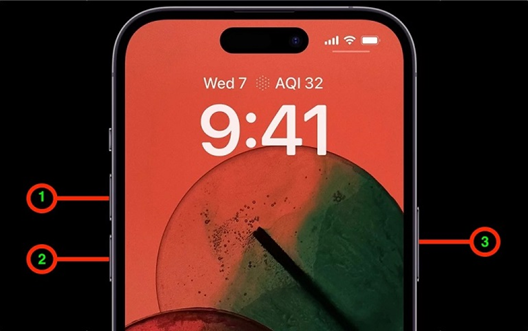
iPhone 8, X, 11, 12, 13, 14, 15, 16 o più recenti
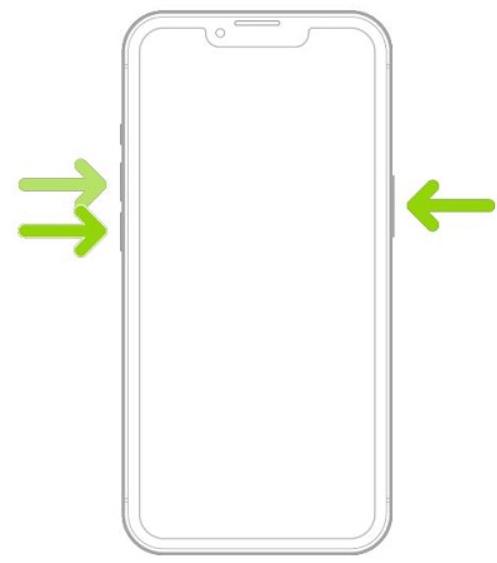
Premere rapidamente e rilasciare il pulsante Volume Su, quindi fare lo stesso con Volume Giù. Successivamente, premere e tenere premuto il pulsante Laterale (Alimentazione) fino a quando non appare il logo Apple.
iPhone 7 o 7 Plus
Premere e tenere premuti insieme i pulsanti Volume Giù e Alimentazione. Rilasciare quando appare il logo Apple.
iPhone 6s o precedenti
Teni premuto il pulsante Home e il pulsante Alimentazione allo stesso tempo. Rilasciali quando vedi il logo Apple.
Metodo 2: Ricarica iPhone con Cavo USB Originale
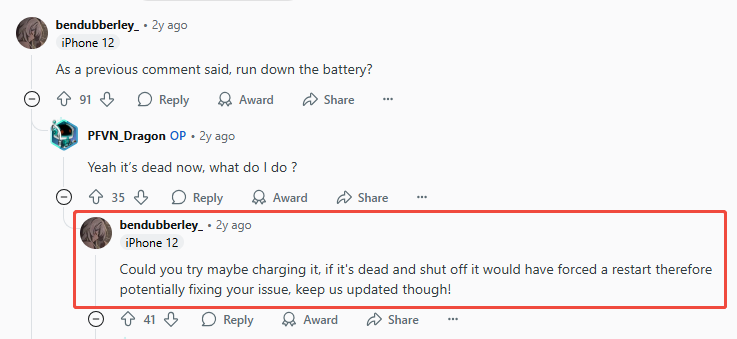
A volte, il tuo iPhone rimane bloccato in modalità di recupero semplicemente perché si sta scaricando o il cavo di ricarica non funziona correttamente. L'uso di un cavo USB Apple originale e di un adattatore di alimentazione può fare una grande differenza.
Connetti il tuo iPhone a una fonte di alimentazione utilizzando il cavo Lightning originale e lascia che si carichi per almeno 30 minuti. Questo aiuta a stabilizzare il sistema e consente al telefono di uscire dalla modalità di recupero iphone in modo sicuro.
Metodo 3: Aggiorna iTunes o Finder
Quando il tuo iPhone è bloccato in modalità di recupero e non ripara, il problema potrebbe essere con il tuo computer. Una vecchia versione di iTunes o Finder può causare problemi. Può impedire al tuo iPhone di connettersi o ripristinare correttamente. L'aggiornamento di iTunes o Finder risolve questi errori e aiuta il tuo computer a comunicare con il tuo iPhone.
Passo 1: Apri iTunes sul tuo PC. Vai alla barra dei menu in alto e seleziona Aiuto > Controlla aggiornamenti.
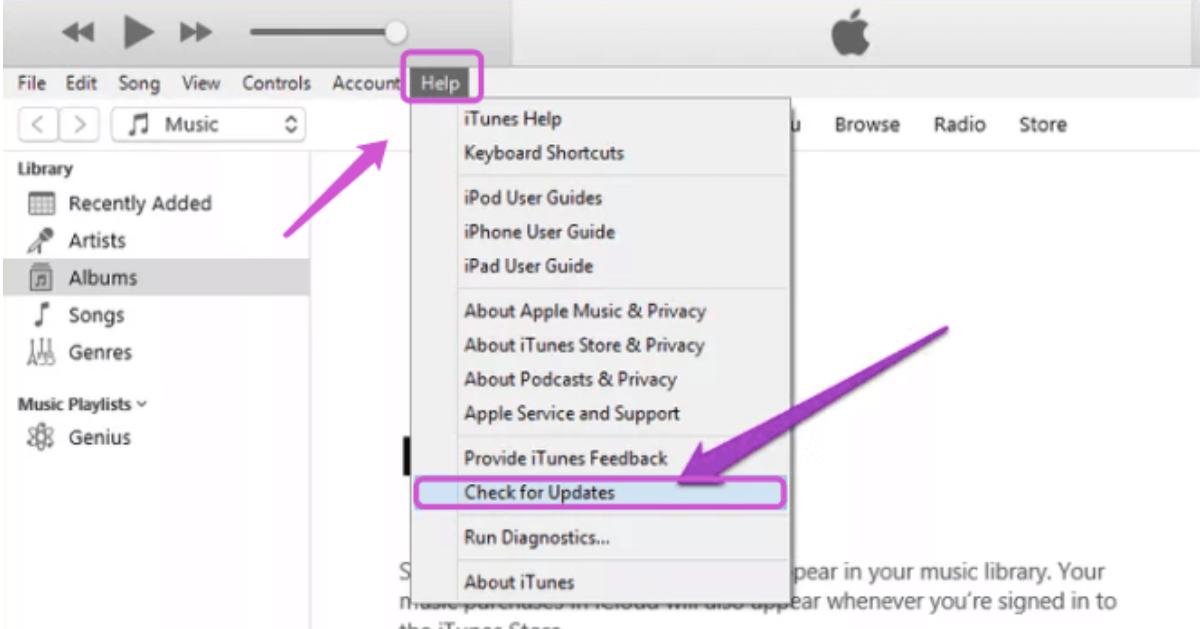
Passo 2: Se è disponibile un aggiornamento, installalo immediatamente e riavvia il tuo computer.
Passo 3: Se non vedi questa opzione, iTunes potrebbe essere installato dal Microsoft Store, in tal caso, apri il Microsoft Store, fai clic su Libreria e poi tocca Aggiorna per aggiornarlo automaticamente.
Parte 3: Come Risolvere l'iPhone Bloccato in Modalità di Recupero (Metodi Sicuri e Veloci)
Metodo 1: Risolvi l'iPhone Bloccato in Ciclo di Ripristino Utilizzando uno Strumento di Riparazione (Consigliato)
Un iPhone in modalità di recupero può essere fastidioso, specialmente quando iTunes o Finder non riesce a risolverlo. In questi casi, utilizzare uno strumento di riparazione iOS professionale funziona meglio. Tenorshare ReiBoot è uno degli strumenti più affidabili per questo lavoro. È realizzato per riparare i problemi di sistema iOS in modo sicuro e non richiede alcuna competenza tecnica.
A differenza di iTunes, ReiBoot può risolvere i problemi della modalità di recupero senza eliminare i tuoi dati. Molti utenti lo preferiscono perché ripara comuni glitch di sistema, errori di aggiornamento e schermate bloccate con solo un clic.
Caratteristiche Principali di Tenorshare ReiBoot
- Modalità di Recupero con Un Clic: Entra o esci dalla modalità di recupero dell'iPhone istantaneamente e gratuitamente.
- Risolvi oltre 150 Problemi iOS: Risolve cicli di avvio, schermi neri, schermi congelati e altro.
- Nessuna Perdita di Dati: La riparazione standard mantiene al sicuro i tuoi dati mentre risolve gli errori di sistema.
- Modalità di Riparazione Profonda: Gestisce problemi gravi che la riparazione di base non può risolvere (può cancellare i dati).
- Opzione di Ripristino di Fabbrica: Ripristina il tuo iPhone senza ID Apple o password.
Passi per Risolvere l'iPhone Bloccato in Ciclo di Modalità di Recupero Utilizzando ReiBoot
- Passo 1: Scarica e Installa ReiBoot
Scarica e installa Tenorshare ReiBoot sul tuo computer. Connetti il tuo iPhone con un cavo USB e apri il programma. Fai clic su Start Repair per continuare.

- Passo 2: Avvia il Processo di Riparazione
Scegli la Riparazione Standard per risolvere i problemi di sistema normali senza perdere i dati.

- Passo 3: Scegli “Riparazione Standard”
Fai clic su Download per ottenere il firmware più recente per il modello del tuo iPhone.

- Passo 4: Scarica il Firmware
Dopo il completamento del download, seleziona Start Standard Repair per iniziare la riparazione.

- Passo 5: Inizia l'Aggiornamento
Attendi il completamento del processo. Una volta finito, il tuo iPhone si riavvierà automaticamente e tornerà alla normalità.

Metodo 2: Risolvi il Problema di Modalità di Recupero iPhone tramite iTunes o Finder [Avviso di Perdita di Dati]
Quando il tuo iPhone è in modalità di recupero, iTunes o Finder può di solito risolverlo ripristinando il dispositivo. Tuttavia, questo processo cancella tutti i dati, quindi è meglio effettuare il backup del tuo iPhone se possibile.
Inoltre, assicurati che iTunes o Finder sia aggiornato; versioni obsolete possono causare problemi di connessione.
Passaggi su come risolvere l'iPhone in modalità di recupero e non ripara:
Passo 1: Connetti il tuo iPhone al tuo computer utilizzando un cavo USB e apri iTunes o Finder.
Passo 2: Se iTunes non rileva il tuo iPhone, prova a riavviarlo forzando il dispositivo (utilizza i passaggi menzionati nel Metodo 1).
Passo 3: Una volta rilevato in "Modalità di Recupero", apparirà una finestra popup che chiede se vuoi "Ripristinare" o "Aggiornare" il tuo iPhone.
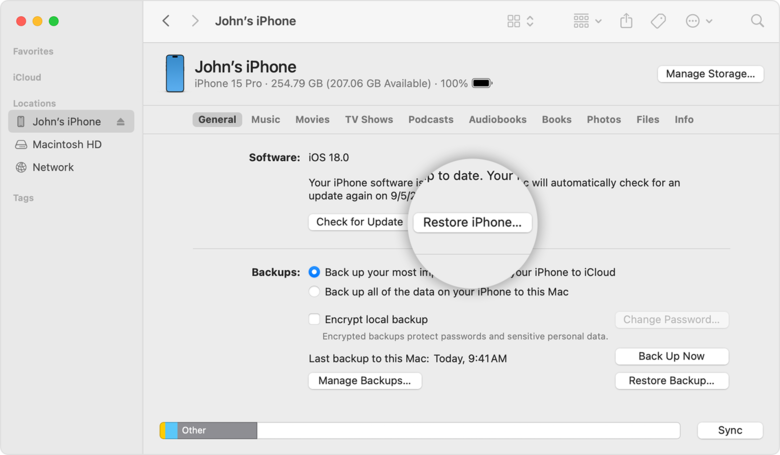
Passo 4: Fai clic su Ripristina. iTunes scaricherà il software iOS più recente e ripristinerà il tuo iPhone alle impostazioni predefinite.
Passo 5: Dopo il processo, puoi configurare il tuo iPhone come nuovo o ripristinarlo da un backup precedente.
Metodo 3: Esci dall'iPhone Bloccato in Ciclo di Modalità di recupero con Modalità DFU [Cancellazione di Tutti i Dati]
La modalità DFU offre un'opzione di ripristino di sistema più profonda rispetto alla ripristino standard. Riinstalla sia il firmware che iOS, aiutando a risolvere i dispositivi che rimangono non rispondenti o bloccati sullo schermo di ripristino. Il processo cancella tutti i dati e le impostazioni, rendendolo un metodo di ripristino completo per gravi fallimenti software.
Passaggi per risolvere l'iPhone non ripara Utilizzando Modalità DFU
Passo 1: Collega il tuo iPhone al tuo computer e apri iTunes o Finder. Assicurati che la connessione sia stabile.
Passo 2: Entra in Modalità DFU in base al modello del tuo iPhone:
iPhone 8 o successivo: Premi e rilascia rapidamente il pulsante Volume Su, quindi Volume Giù. Tieni premuto il pulsante Laterale fino a quando lo schermo non si oscura. Tieni premuto insieme Laterale + Volume Giù per 5 secondi, quindi rilascia Laterale ma continua a tenere premuto Volume Giù fino a quando iTunes o Finder rileva il dispositivo.
iPhone 7 o 7 Plus: Tieni premuto Laterale + Volume Giù per circa 8 secondi. Rilascia il pulsante Laterale ma tieni premuto Volume Giù fino a quando viene riconosciuto.
iPhone 6s o precedenti: Tieni premuto Home + Alimentazione per circa 8 secondi. Rilascia il pulsante Alimentazione ma tieni premuto Home fino a quando il dispositivo viene riconosciuto.
Passo 3: Una volta che iTunes o Finder conferma che il tuo iPhone è in Modalità DFU, apparirà un messaggio che dice di aver bisogno di essere ripristinati.
Passo 4: Fai clic su Ripristina iPhone per iniziare. Attendi il completamento del processo e il tuo dispositivo si riavvierà con una nuova installazione di iOS.
FAQ sulle iPhone Bloccate in Modalità di Ripristino
1. Cosa faccio se il mio iPhone è bloccato in modalità di recupero?
Prima di tutto, prova a riavviare il tuo iPhone premendo la combinazione di pulsanti corretta per il tuo modello. Se questo non funziona, connettilo al tuo computer e utilizza iTunes o Finder per ripristinarlo. Per evitare la perdita di dati, puoi anche utilizzare uno strumento di riparazione come Tenorshare ReiBoot per uscire dalla modalità di recupero in modo sicuro con un solo clic.
2. Come faccio a risolvere l'errore di ripristino del mio iPhone?
Aggiorna iTunes o Finder all'ultima versione e riprova a ripristinarlo. Se il ripristino continua a fallire, utilizza la Riparazione Standard di ReiBoot per risolvere i glitch di sistema senza cancellare i tuoi dati.
Parole Finali:
Ora hai imparato diversi modi per risolvere un iPhone bloccato in modalità di ripristino, dall'riavvio forzato e l'aggiornamento di iTunes all'utilizzo della modalità DFU o il ripristino tramite Finder. Mentre questi metodi possono aiutare, spesso comportano la perdita di dati o richiedono sforzi extra. Per una soluzione più rapida e sicura, Tenorshare ReiBoot val la pena di provare. Ripara i problemi della modalità di recupero con un solo clic senza cancellare i tuoi dati, rendendo l'intero processo senza sforzi.
