
Updated on 2026-07-14 / iPhone Tips
Il problema iPhone schermo bianco è uno dei problemi di visualizzazione più comuni riscontrati dagli utenti nel 2026. Di solito si verifica dopo un aggiornamento, un arresto anomalo di un'app o un problema hardware, lasciando lo schermo completamente bianco.
Questa guida illustra le cause principali di questo problema e fornisce soluzioni affidabili per tutti i modelli di iPhone, inclusi gli ultimi iPhone 17, iPhone 17 Pro e iPhone 17 Pro Max. Se il tuo dispositivo presenta uno schermo bianco iphone, questa guida ti aiuterà a ripristinare il normale funzionamento in poco tempo.
Parte 1: Perché l'iPhone mostra uno schermo bianco
A volte, il tuo iPhone bloccato sullo schermo bianco iphone con il logo Apple può essere causato da semplici problemi software o piccoli guasti hardware. Può sembrare un problema grave, ma nella maggior parte dei casi è risolvibile. Conoscere le cause più comuni permette di trovare più facilmente una soluzione rapida.
Ecco i motivi principali per cui si verifica questo problema:
- Problemi software:Un piccolo errore di sistema o un arresto anomalo durante l'utilizzo normale può bloccare il tuo iPhone su una schermata bianca.
- Aggiornamento iOS non riuscito: Se un aggiornamento si interrompe a metà o non viene installato correttamente, lo schermo potrebbe diventare bianco.
- Errori durante il jailbreak: La modifica delle impostazioni di sistema o l'esecuzione del jailbreak sul tuo iPhone può causare problemi di instabilità.
- Componenti allentati o danneggiati: Una caduta o un urto possono allentare il collegamento dello schermo e causare problemi di visualizzazione.
- Poco spazio di archiviazione o surriscaldamento: Quando il telefono è pieno o raggiunge temperature troppo elevate, potrebbe bloccarsi mostrando solo uno schermo bianco.
- Danni causati dall'acqua: L'umidità all'interno del telefono può danneggiare i componenti del display e far diventare lo schermo bianco.
Parte 2: Come risolvere iphone schermo bianco bloccato
Soluzione 1: Utilizza il trucco del tocco con tre dita
Prima di pensare che il tuo iPhone sia bloccato su uno schermo bianco, vale la pena verificare se il display è semplicemente ingrandito. A volte, il contenuto dello schermo viene ingrandito così tanto da sembrare una vera e propria schermata bianca.
Ecco cosa fare:
- Tocca due volte lo schermo del tuo iPhone utilizzando tre dita contemporaneamente.
- Se lo schermo era ingrandito, tornerà immediatamente alla visualizzazione normale.
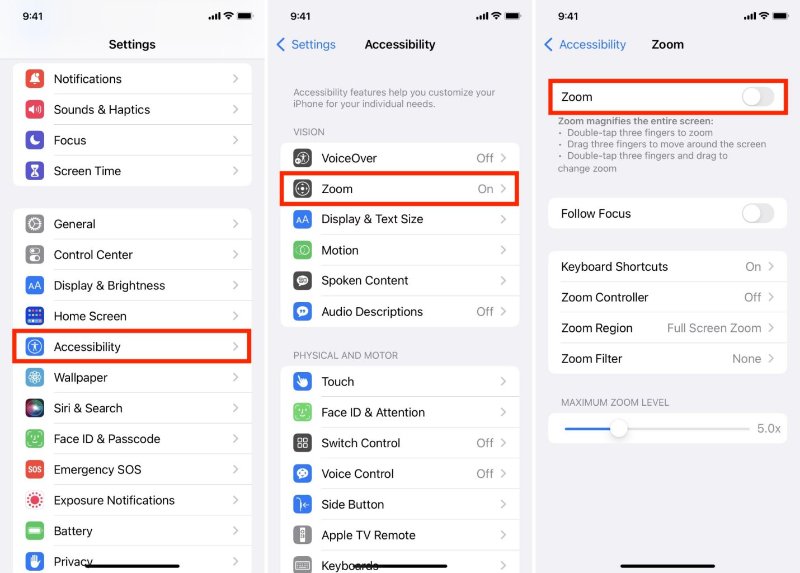
Successivamente, apri Impostazioni, vai su Accessibilità, quindi seleziona Zoom e disattiva l'interruttore Zoom per evitare che il problema si ripeta.
Soluzione 2: Risoluzione con un clic tramite lo strumento di riparazione iOS (Consigliato)
Un iPhone bloccato sullo schermo bianco e che non si accende solitamente indica un problema di sistema che richiede una riparazione più approfondita. Tenorshare ReiBoot offre una soluzione affidabile per questo problema senza cancellare i tuoi dati.
È progettato per risolvere problemi complessi del sistema iOS in pochi minuti e supporta tutti i modelli di iPhone, inclusi iPhone 15, 16 e 17 Pro Max con problemi di iphone schermo bianco bloccato.
Perché scegliere Tenorshare ReiBoot?
- Ripara oltre 150+ problemi del sistema iOS, inclusi schermo bianco iphone o nero, iPhone bloccato sul logo Apple e loop di avvio.
- Mantiene i tuoi dati al sicuro senza richiedere eliminazioni o ripristini.
- Offre un'interfaccia semplice e intuitiva, adatta anche ai principianti.
- Supporta completamente l'ultima versione di iOS 26 e le versioni precedenti.
- È compatibile con tutti i modelli di iPhone e iPad.
Come risolvere lo schermo bianco su iPhone 13 e altri modelli utilizzando Tenorshare ReiBoot:
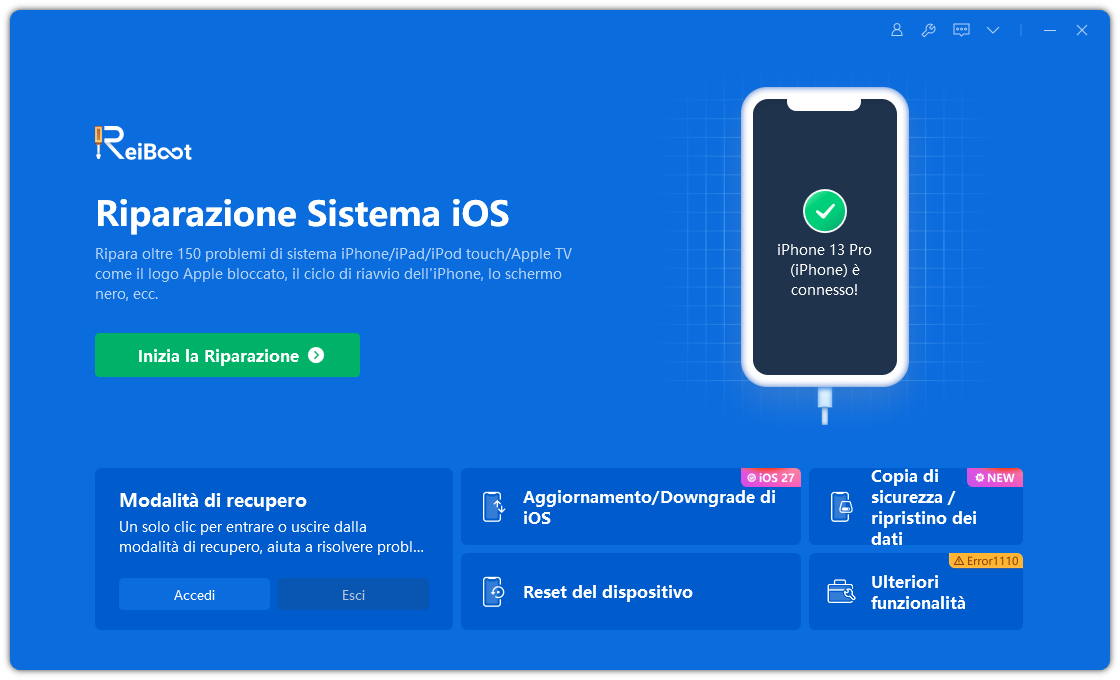
- Passaggio 1: Avvia ReiBoot e collega il tuo iPhone
Installa e apri Tenorshare ReiBoot sul tuo computer. Collega il tuo iPhone tramite un cavo USB e seleziona Avvia riparazione per iniziare il processo.
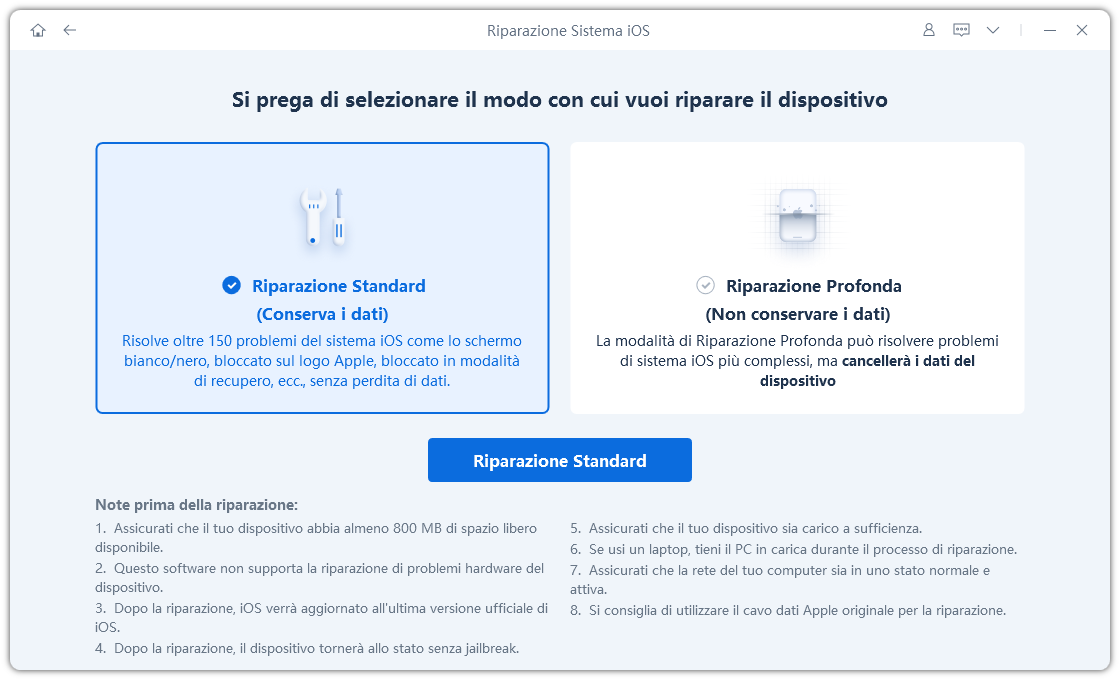
- Passaggio 2: Seleziona la modalità Riparazione standard
Fai clic su "Riparazione standard" per risolvere il problema dello schermo iphone bianco senza perdere i tuoi dati. Leggi attentamente le istruzioni visualizzate sullo schermo prima di procedere.
- Passaggio 3: Scarica il firmware iOS più recente
ReiBoot rileverà automaticamente il tuo dispositivo e mostrerà la versione firmware corretta. Scaricala; il processo potrebbe richiedere alcuni minuti in base alla velocità della tua connessione Internet.
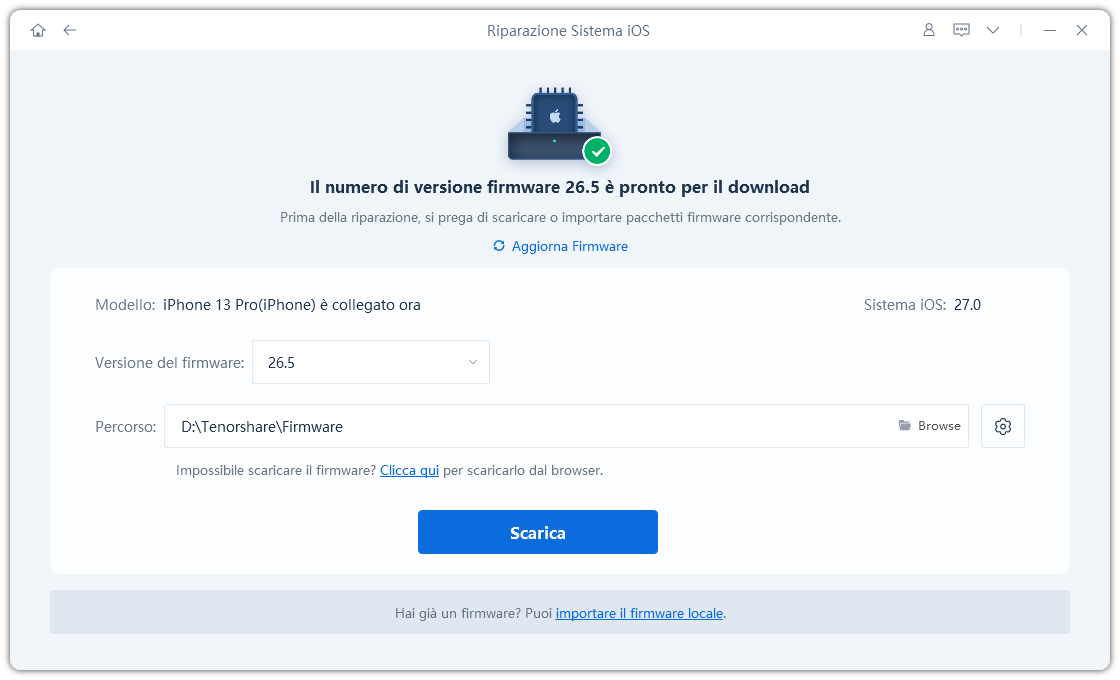
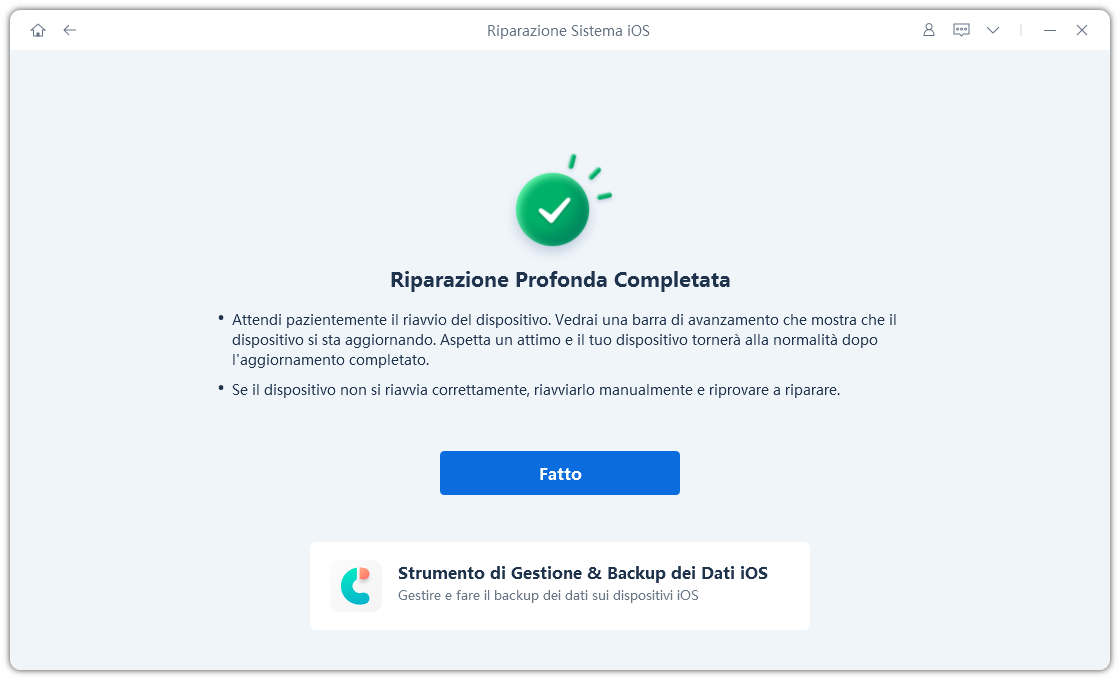
Dopo aver completato il download, fai clic su "Avvia riparazione standard". Il programma riparerà il sistema e risolverà il problema dello schermo bianco.
Soluzione 3: Esegui un riavvio forzato dell'iPhone
Un riavvio forzato può aggiornare rapidamente il tuo iPhone e risolvere piccoli errori software che potrebbero causare il problema dello schermo bianco. È uno dei metodi più semplici ed efficaci per riportare il dispositivo al normale funzionamento, soprattutto quando il logo Apple rimane bloccato su una schermata bianca.
Per iPhone 8 e modelli successivi (incluso iPhone 17):
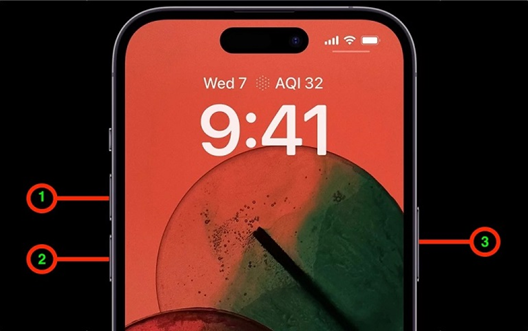
Premi e rilascia rapidamente il tasto Volume su, quindi premi e rilascia il tasto Volume giù. Successivamente, tieni premuto il tasto laterale finché non viene visualizzato il logo Apple (potrebbero essere necessari 10-15 secondi). Quando appare il logo, rilascia il tasto e attendi il riavvio dell'iPhone.
Per iPhone 7 e iPhone 7 Plus: Tieni premuti contemporaneamente il tasto Volume giù e il tasto di accensione. Continua a tenerli premuti finché non appare il logo Apple sullo schermo. Rilascia i tasti quando lo visualizzi.
Per iPhone 6s e modelli precedenti: Tieni premuti contemporaneamente il tasto Home e il tasto di accensione. Continua a tenerli premuti finché non appare il logo Apple, quindi rilascia entrambi i tasti.
Soluzione 4: Disattiva la luminosità automatica
Quando lo schermo del tuo iPhone continua a lampeggiare o diventa completamente bianco, la funzione Luminosità automatica potrebbe essere una delle cause. Questa impostazione regola automaticamente la luminosità dello schermo in base alla luce circostante, ma a volte può presentare malfunzionamenti e causare problemi di visualizzazione.
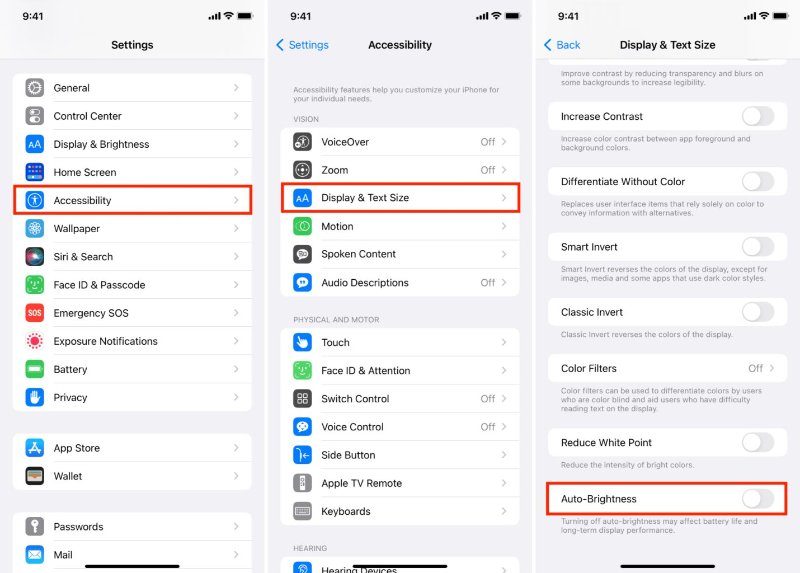
Puoi disattivarla andando nelle impostazioni di Accessibilità, quindi selezionando Schermo e dimensioni testo per disabilitare la Luminosità automatica.
Soluzione 5: Accedi alla modalità di recupero
La modalità di recupero è un metodo affidabile per risolvere i problemi dell'iphone schermo bianco bloccato causati da errori software. Consente al tuo iPhone di comunicare in modo sicuro con il computer, permettendoti di ripararlo o ripristinarlo senza perdere dati importanti.
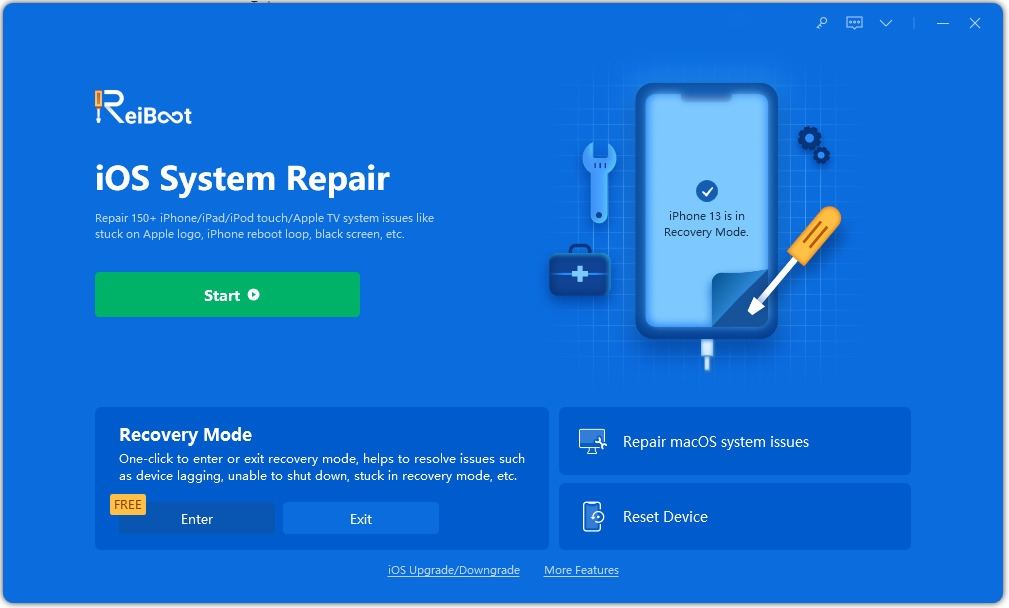
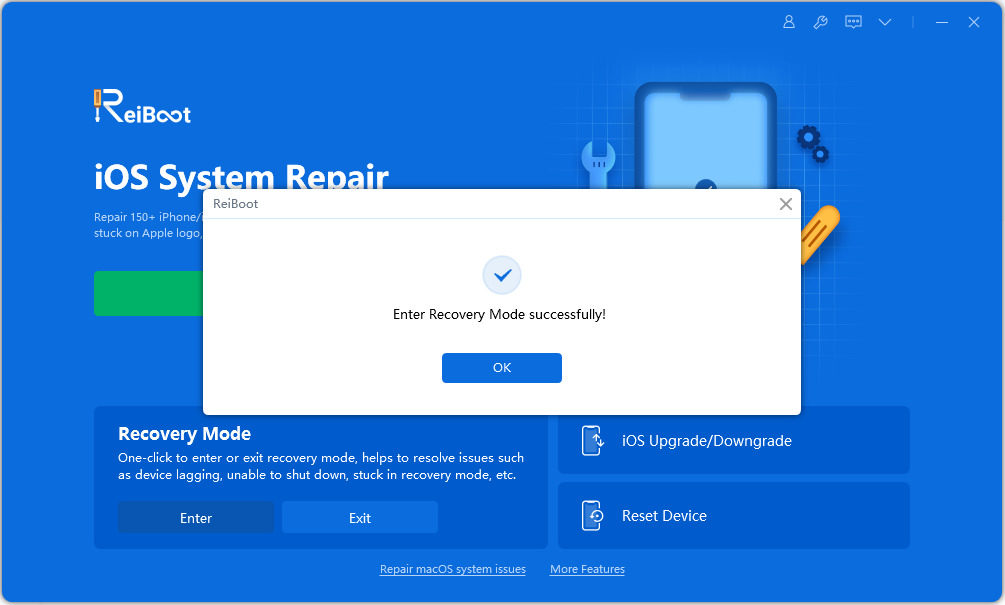
Tenorshare ReiBoot rende l'accesso e l'uscita dalla modalità di recupero gratuiti, semplici e veloci, anche per modelli come iPhone 13, iPhone 14 e iPhone 15 Pro Max.
Passaggi per accedere alla modalità di recupero e risolvere il problema dello schermo bianco su iPhone 15 Pro Max:
- 1. Installa Tenorshare ReiBoot sul tuo computer Windows o Mac. Collega il tuo iPhone al computer tramite un cavo USB.
- 2.Una volta che ReiBoot avrà riconosciuto il dispositivo, fai clic sul pulsante Entra in modalità di recupero. Il software guiderà il tuo iPhone in modo sicuro nella modalità di recupero.
- 3.In meno di un minuto, il tuo iPhone mostrerà il logo "collega a iTunes o al computer", indicando che è entrato correttamente in modalità di recupero ed è pronto per la riparazione.
Soluzione 6: Verifica la presenza di danni causati dall'acqua o collegamenti allentati
L'esposizione all'acqua può causare il problema dell'iPhone bloccato sullo schermo bianco e che non si accende. Anche una piccola quantità di umidità all'interno del dispositivo può provocare il temuto schermo bianco. Anche collegamenti interni allentati, come il cavo del display, possono impedire il corretto funzionamento dello schermo.
In caso di iPhone con schermo bianco causato da danni causati dall'acqua, controlla attentamente il dispositivo per individuare eventuali segni di umidità o corrosione. Asciugalo delicatamente con un panno morbido ed evita di utilizzarlo finché non è completamente asciutto.
Parte 3: Come evitare la schermata bianca su iPhone
Prevenire lo schermo bianco della morte dell'iPhone richiede una cura costante sia del software che dell'hardware. Ecco alcune strategie affidabili e basate su dati concreti:
- Mantieni iOS aggiornato: Apple rilascia aggiornamenti iOS per correggere bug, problemi di sicurezza ed errori di sistema che possono causare lo schermo bianco. Effettuare gli aggiornamenti regolarmente garantisce che il dispositivo disponga delle patch più recenti.
- Proteggi il dispositivo dall'acqua:L'ingresso di liquidi è una delle cause hardware più comuni dello schermo bianco. Utilizza custodie impermeabili o evita il contatto con l'umidità per prevenire problemi di iphone schermo bianco causati dall'acqua.
- Maneggia il dispositivo con attenzione: Urti o pressioni causati da cadute possono allentare i collegamenti interni, provocando errori come il logo Apple bloccato o lo schermo bianco. Utilizza una custodia protettiva ed evita di piegare il dispositivo.
- Monitora lo spazio di archiviazione e le prestazioni: Esaurire lo spazio disponibile o sovraccaricare l'iPhone con app e contenuti multimediali di grandi dimensioni può causare arresti anomali del sistema. Mantieni almeno il 10-15% di spazio libero per garantire prestazioni ottimali.
- Utilizza accessori certificati: Caricatori e cavi non certificati possono danneggiare i componenti interni o compromettere la stabilità del sistema. Gli accessori certificati Apple aiutano a prevenire problemi legati all'hardware.
- Esegui backup frequenti: Effettua regolarmente il backup del tuo iPhone tramite iCloud o strumenti come Tenorshare ReiBoot.
Parte 4: Conclusione:
Un iPhone bloccato sullo schermo bianco può interrompere la tua giornata, ma comprendere le cause e seguire le soluzioni corrette rende il recupero molto più semplice. Effettuare aggiornamenti regolari e utilizzare il dispositivo con attenzione aiuta a prevenire questo problema in futuro. Per una soluzione rapida, sicura e affidabile, Tenorshare ReiBoot è una delle migliori opzioni. Risolve i problemi dello iphone schermo bianco su tutti i modelli di iPhone senza causare perdita di dati, rappresentando la scelta ideale per una riparazione senza stress.
