
Aggiornato il 2026-05-11 / Suggerimenti per iPhone
Schermo arcobaleno della morte sul mio 13 mini di due mesi dopo l'aggiornamento iOS 16.3.1"——Reddit
Pochi momenti sono più allarmanti che prendere il tuo iPhone e vedere una cascata di colori vividi e cangianti congelati sullo schermo. Questo fenomeno è comunemente noto come iphone schermo arcobaleno, o schermo arcobaleno della morte (RSOD).
Ma niente panico. Che tu possieda un iPhone 13, 14, 15, 16 o il nuovissimo iPhone 17, questa guida ti spiegherà perché si verifica l'iphone schermo arcobaleno e ti mostrerà i metodi più efficaci e aggiornati per risolverlo in base alle cause. Inoltre, scoprirai alcune strategie preventive per evitare che il problema si ripresenti in futuro.
Il fenomeno può sembrare grave, ma in molti casi è risolvibile senza assistenza tecnica.
Parte 1. Perché Il Mio iPhone Mostra uno Schermo Arcobaleno?
Prima di passare alle soluzioni, aiuta comprendere cosa sta realmente andando storto. Lo schermo arcobaleno della morte dell'iPhone di solito segnala un malfunzionamento nel flusso tra il processore dell'iPhone e il suo schermo OLED/Super Retina. Ecco i motivi più frequenti per questo problema, spesso indicato anche come iphone schermo arcobaleno:
- Danno fisico: Anche una piccola caduta può danneggiare lo schermo o il suo connettore, causando colori distorti o intricati.
- Cavo sciolto/ danneggiato: Un nastro di visualizzazione usato o parzialmente disconnesso può causare linee arcobaleno o artefatti.
- Esposizione all'umidità: L'acqua che entra nel dispositivo può corrodere le parti interne, influenzando l'output dello schermo.
- Surriscaldamento: Un eccesso di calore può disturbare il driver dello schermo o la GPU, causando problemi visivi temporanei.
- Problemi software: Aggiornamenti difettosi o file di sistema danneggiati possono interferire con il rendering dello schermo.
- Cambio schermo scarso: Schermo non originale o installato in modo non appropriato può mostrare errori di colore.
- Guasto hardware: Problemi con la GPU o la scheda di logica possono inviare segnali errati allo schermo.
- Problemi batteria: Una batteria gonfiata o degradata può premere sui componenti e disturbare il segnale dello schermo.
Parte 2. 6 Modi per Risolvere lo Schermo Arcobaleno dell'iPhone della Morte
Ecco come risolvere lo schermo arcobaleno sull'iPhone in 6 modi, a seconda dei motivi di questo problema:
1. Risoluzione dello Schermo Arcobaleno dell'iPhone della Morte con ReiBoot
Se sei sicuro che lo schermo arcobaleno sul tuo iPhone, ovvero il problema noto come iphone schermo arcobaleno, non sia causato da danni fisici ma da un problema software, puoi provare la riparazione di iOS. Tenorshare ReiBoot è la soluzione migliore per questo. Può risolvere gravi problemi di iOS che potrebbero causare lo schermo arcobaleno senza resettare o cancellare il tuo iPhone. Non devi nemmeno inserire manualmente il tuo iPhone in Recovery o Modalità DFU.
Inoltre, ReiBoot può risolvere non uno ma 150+ problemi iOS. Può risolvere un iPhone che non si accende, bloccato in un ciclo di avvio, o su Apple logo o schermo blu/nero. Lo strumento è il migliore per gli utenti che sono a corto di tempo o che non hanno le competenze tecniche per risolvere problemi software sul loro iPhone. Ecco cosa offre ReiBoot di più:
Funzionalità principali di ReiBoot:
- Aggiornamento/Riduzione iOS: Installa o rimuovi versioni di iOS facilmente senza jailbreak o iTunes.
- Modalità di Recovery: Entra o esci dalla Modalità di Recovery con un clic.
- Backup & Ripristino: Effettua il backup e il ripristino del tuo iPhone senza iTunes o iCloud.
- Reimposta Dispositivo: Ripristina il tuo iPhone alle impostazioni di fabbrica senza password o iTunes.
- Eliminazione Dati Permanente: Pulisci completamente i dati prima di vendere il dispositivo.
- Risoluzione Errori iTunes: Risolvi rapidamente errori comuni di iTunes come 4013 e 1110.
Ecco come risolvere lo schermo arcobaleno dell'iPhone con Tenorshare ReiBoot:
-
Passo 1: Avvia ReiBoot e Connetti iPhone
Scarica e installa Tenorshare ReiBoot sul tuo computer. Apri il programma e collega il tuo iPhone usando un cavo USB. Fai clic su "Start Repair" sull'interfaccia principale.

-
Passo 2: Scegli Riparazione Standard
Quando ReiBoot rileva il tuo dispositivo, fai clic su "Standard Repair" per procedere senza perdita di dati.

-
Passo 3: Scarica Pacchetto Firmware
Scarica il pacchetto firmware più recente quando richiesto. ReiBoot automaticamente corrisponde alla versione corretta per il tuo dispositivo.

-
Passo 4: Avvia Riparazione Standard
Una volta pronto il firmware, fai clic su "Start Standard Repair" per risolvere il problema dello iphone schermata arcobaleno dell'iPhone. Attendi qualche minuto per il completamento del processo.

-
Passo 5: Riparazione Completata
Il tuo iPhone si riavvierà automaticamente, e il problema dello schermo arcobalaeno della morte dovrebbe essere risolto senza perdita di dati.

2. Forza Riavvio del Tuo iPhone
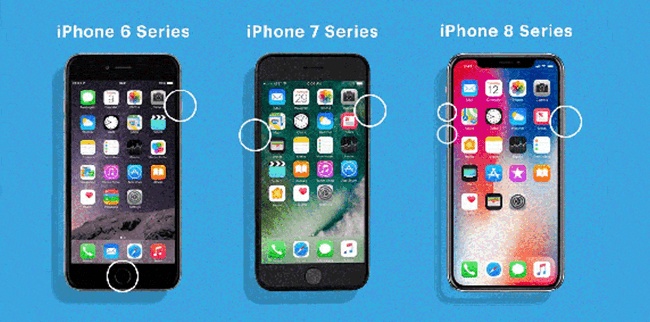
Un riavvio forzoso aggiorna rapidamente il tuo iPhone pulendo la memoria, fermando tutte le app in funzione e riavviando il sistema di visualizzazione. è un primo passo veloce e facile che spesso risolve la schermata arcobaleno (iphone schermata arcobaleno) sull'iPhone 16/iPhone 17 o versioni precedenti causato da piccoli glitch software o problemi temporanei della GPU.
Non cancella alcuna data, richiede solo pochi secondi e non richiede strumenti, ma potrebbe non aiutare se c'è danno hardware grave o corruzione software grave. Ecco come forza riavviare il tuo iPhone a seconda del suo modello:
- iPhone 8 o successivo (incluso SE 2a/3a generazione): Premi sui pulsanti "Volume Su," poi "Volume Giù". Poi premi e tieni premuto il pulsante "Lato" fino a quando il logo Apple appare.
- iPhone 7 / 7 Plus: Premi e tieni premuto insieme i pulsanti "Volume Giù" + "Lato" fino a quando non vedi il logo Apple.
- iPhone 6s o precedente (incluso SE 1a generazione): Premi e tieni premuto insieme i pulsanti "Home" + "Alimentazione (Soprasell/Lato)" fino a quando il logo Apple appare.
3. Ispeziona & Ricarica il Connettore dello Schermo
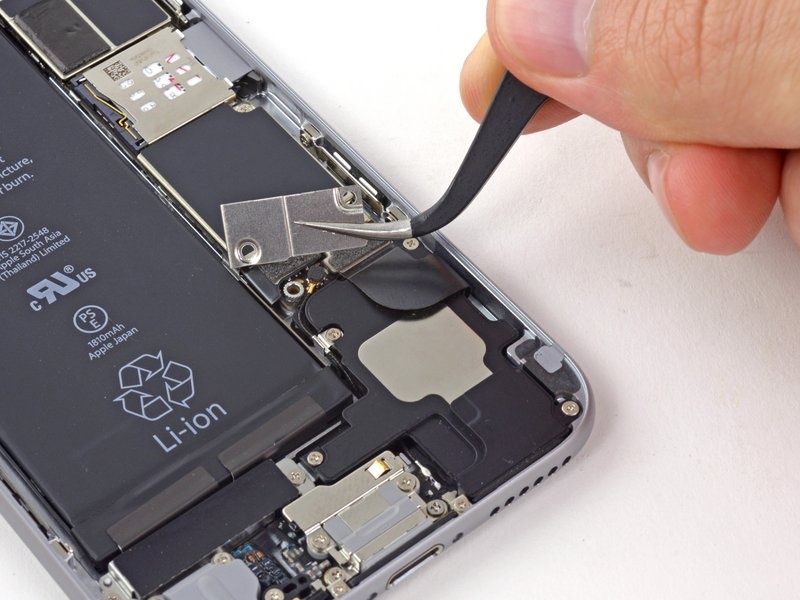
Se la schermata arcobaleno iPhone, nota anche come iphone schermata arcobaleno, è apparsa dopo una caduta, un urto o una riparazione recente, un cavo di visualizzazione sciolto è probabilmente il problema. Quindi, apri accuratamente il telefono e ricollega il cavo per risolverlo senza cambiare parti.
Ma dovrebbe essere fatto solo se sei esperto, poiché richiede strumenti speciali e può annullare la tua garanzia. Questo metodo può risolvere il problema radice e mantenere i tuoi dati al sicuro, ma c'è un rischio di causare più danni se gestito in modo improprio.
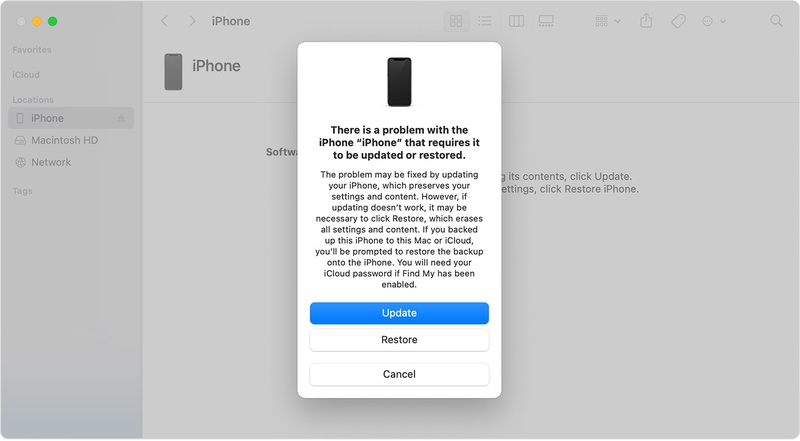
4. Aggiorna o Ripristina iOS tramite Finder / iTunes
Nel caso in cui lo schermo dell'iPhone che mostra linee arcobaleno sia causato da corruzione software, Finder/iTunes ti consente di aggiornare iOS o di eseguire un completo ripristino di fabbrica. Questo reinstallerà sia il sistema che il firmware per risolvere il problema iOS. Ma prova prima l'opzione Aggiorna per mantenere i tuoi dati, e usa Ripristina solo se il problema persiste. Tuttavia, questo metodo può cancellare tutti i dati e non aiutare con danni hardware. Segui le istruzioni qui sotto per aggiornare o ripristinare iOS tramite Finder/iTunes:
- Passo 1: Collega il tuo iPhone con linee arcobaleno a una computer usando un cavo USB. Quindi, apri iTunes/Finder sul tuo computer.
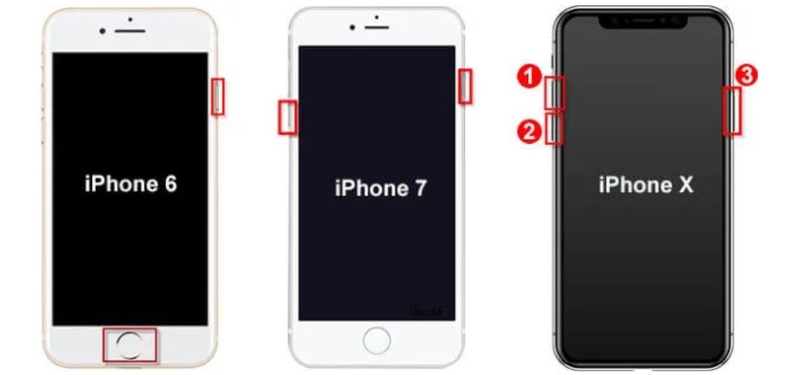
- Passo 2: Metti il tuo iPhone in Modalità di Recovery (non rilasciare i pulsanti fino a quando non vedi la schermata di ripristino):
- iPhone 8 o successivo: Premi i pulsanti "Volume Su" e "Volume Giù". Poi premi e tieni premuto il pulsante "Lato".
- iPhone 7 / 7 Plus: Premi e tieni premuto insieme i pulsanti "Volume Giù" + "Lato".
- iPhone 6s o precedente: Premi e tieni premuto insieme i pulsanti "Home" + "Lato/Soprasell".
-
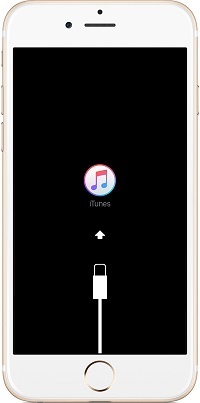
Passo 2: Quando iTunes/Finder rileva il tuo
iPhone in Modalità di Recovery, vedrai le opzioni "Aggiorna" e "Ripristina".
-
Passo 3: Prova "Aggiorna" prima per reinstallare iOS senza cancellare i dati. Se non funziona, scegli "Ripristina", che cancella tutto e installa una nuova versione di iOS.
5. Usa la Modalità DFU per Ripristinare il Tuo iPhone
Nel caso iTunes/Finder non riesca a rilevare il tuo iPhone in Modalità di Recovery, puoi inserirlo in Modalità DFU per risolvere la schermata arcobaleno. È l'opzione di riparazione software più profonda per risolvere problemi gravi di iOS. In Modalità DFU, il computer può reinstallare sia il firmware che iOS senza caricare il sistema prima, consentendo un ripristino completo del software del dispositivo. Tuttavia, questo processo cancella completamente tutti i dati. Segui i passaggi qui sotto per inserire il tuo iPhone in Modalità DFU:
-
Passo 1: Collega il tuo iPhone con linee arcobaleno a una computer usando un cavo USB. Quindi, apri iTunes/Finder sul tuo computer.
-
Passo 2: Successivamente, inserisci il tuo iPhone in Modalità DFU:
-
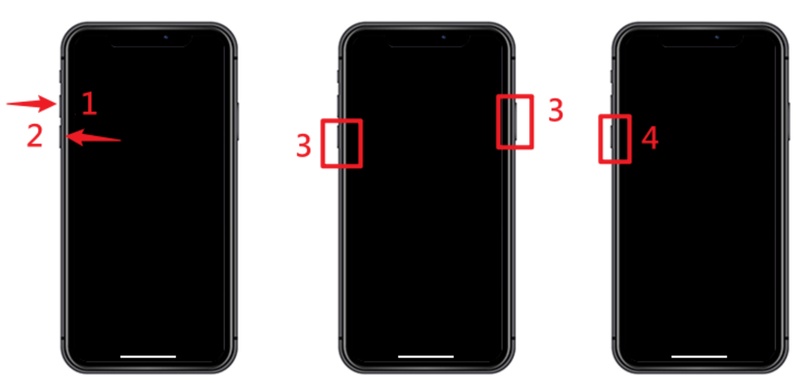
iPhone 8 o successivo (SE 2a/3a generazione): Premi i pulsanti "Volume Su" e "Volume Giù". Poi, premi e tieni premuto il pulsante "Lato". Quando lo schermo si fa nero, premi e tieni premuto i pulsanti "Lato" + "Volume Giù". Dopo 5 secondi, rilascia il pulsante "Lato". Ma tieni premuto il "Volume Giù" per altri 5-10 secondi.
-
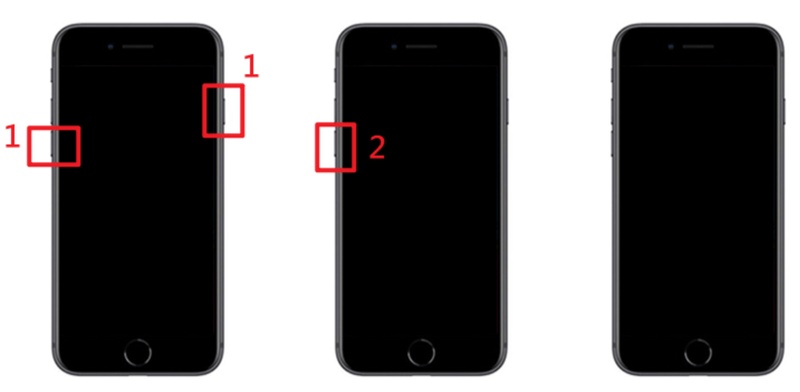
iPhone 7 / 7 Plus: Premi e tieni premuto insieme i pulsanti "Lato" + "Volume Giù" per 8-10 secondi. Poi, premi e rilascia il pulsante "Lato". Ma tieni premuto il "Volume Giù" per 5 secondi di più.
-
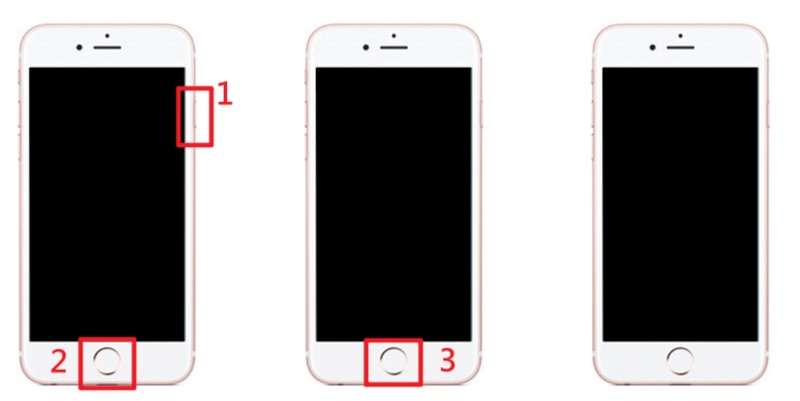
iPhone 6s o precedente (SE 1a generazione): Premi e tieni premuto i pulsanti "Home" + "Alimentazione" per 8 secondi. Poi, rilascia il pulsante "Alimentazione". Ma tieni premuto Home per 5 secondi di più.
-
-
Passo 3: Lo schermo dell'iPhone dovrebbe rimanere completamente nero (questo conferma la Modalità DFU). Se vedi il logo Apple o la schermata di ripristino, riprova.
-
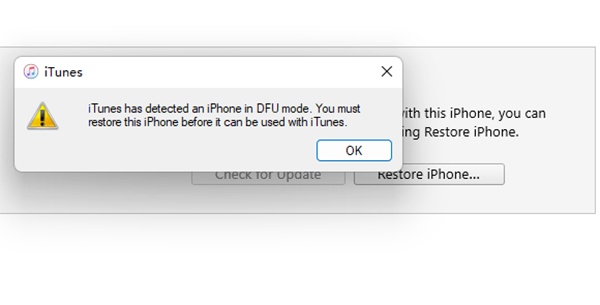
Passo 4: iTunes/Finder rileverà l'iPhone e dirà che è in Modalità DFU e ha bisogno di ripristino.
-
Passo 5: Segui le istruzioni sullo schermo per reinstallare iOS, che scarica e reinstalla il sistema.
-
Passo 6: Tieni il iPhone collegato al tuo computer fino al termine della procedura di ripristino.
6. Contatta il Supporto Apple o Visita un Apple Store
Se non lo fa, una singola soluzione della schermo arcobaleno della morte dell'iPhone 13/iPhone 14 sembra fare il lavoro, o se il danno allo schermo è fisico, prova la riparazione professionale di Apple. Apple Stores e fornitori di assistenza autorizzati possono eseguire diagnostiche avanzate e risolvere problemi hardware usando parti originali.
In alcune regioni, il Self Service Repair di Apple permette anche agli utenti di accedere agli strumenti ufficiali e alle guide. Se hai AppleCare+, il reparto può essere a basso costo o anche gratuito a seconda della copertura. Mentre questa è la riparazione più affidabile e mantiene valida la tua garanzia, può essere costosa senza AppleCare+ e può richiedere alcuni giorni a seconda della disponibilità.
Parte 3. Come Prevenire i Problemi dello Schermo Arcobaleno sull'iPhone?
La prevenzione è sempre utile e molto più economica del riparare. Quindi, segui queste pratiche per ridurre il rischio di vedere nuovamente lo schermo arcobaleno sul tuo iPhone.
- Usa una protezione robusta e un protettivo per lo schermo: Aiuta assorbire gli urti e proteggere il display dal danneggiamento.
- Mantieni iOS aggiornato: Gli aggiornamenti correggono bug e migliorano la stabilità dello schermo. Attiva gli aggiornamenti automatici.
- Evita estremo caldo o freddo: Alte o basse temperature possono indebolire le parti interne dello schermo.
- Fai attenzione con l'esposizione all'acqua: La resistenza all'acqua si indebolisce con il tempo, quindi evita l'umidità non necessaria.
- Controlla la salute della batteria: Sostituisci la batteria se scende al di sotto del 80% o mostra gonfiore.
- Usa servizi di riparazione ufficiali: Parti Apple originali riducono il rischio di problemi dello schermo dopo la riparazione.
- Fai il backup dei tuoi dati regolarmente: Assicura che i tuoi dati siano sicuri se il hardware fallisce.
- Usa caricatori certificati: I caricatori approvati da Apple aiutano a prevenire danni legati al power.
Conclusione
Lo schermo arcobaleno della morte dell'iPhone può sembrare grave, ma di solito è facile da sistemare senza spendere nulla. Inizia con un riavvio forzoso, poi prova la ripristino di Recovery o DFU tramite Finder o iTunes se necessario.
Mentre problemi hardware semplici, come un cavo di visualizzazione sciolto, possono essere sistemati da utenti esperti, danni maggiori sono meglio gestiti dai tecnici Apple. Per gravi problemi di iOS che potrebbero causare lo schermo arcobaleno, utilizza uno strumento come Tenorshare ReiBoot. Può sistemare 150+ gravi problemi di sistema software senza perdita di dati o passaggi manuali.
