
Updated on 2026-07-01 / iPhone Tips
Il ripristino del tuo iPhone dovrebbe essere semplice, ma a volte le cose possono andare storte. Se hai visto l'errore ripristino iphone 1109, sai quanto può essere frustrante quando il processo si interrompe improvvisamente. Questo errore può verificarsi per diversi motivi, come un cavo difettoso, problemi di rete o errori software e spesso lascia gli utenti bloccati e confusi.
Non preoccuparti! In questa guida completa, spiegheremo cosa causa l'errore di ripristino iPhone 1109. Ti guideremo anche attraverso soluzioni semplici e comprovate per riportare il tuo iPhone alla normalità in modo rapido e sicuro.
Parte 1: Cosa significa l'errore di ripristino iPhone 1109?
Errore di ripristino iPhone 1109 si verifica quando il processo di ripristino fallisce in modo imprevisto. Apple non elenca ufficialmente questo errore, quindi spesso viene mostrato come "errore sconosciuto", lasciando gli utenti confusi.
In molti casi, l'errore 1109 iphone può essere causato da errori software, problemi di connessione USB, problemi di rete o backup danneggiati. Comprendere questo errore è il primo passo per risolverlo e ripristinare in sicurezza il tuo iPhone senza perdere dati.
Part 2: Why Does iPhone Restore Error 1109 Happen?
-
Cavo USB difettoso o porta incompatibile
Un cavo USB danneggiato o di scarsa qualità può interrompere la connessione tra iPhone e computer, causando il fallimento del processo di ripristino. Utilizzare un adattatore USB-C a USB-A o provare una porta diversa spesso risolve il problema.
-
iTunes o macOS non aggiornati
Utilizzare una versione obsoleta di iTunes o macOS può causare problemi di compatibilità. Aggiornare il software garantisce una connessione più stabile durante il processo di ripristino.
-
Ripristino dopo un reset (
errore di ripristino iPhone 1109 reset)
Se hai eseguito di recente un ripristino alle impostazioni di fabbrica, il processo può fallire a causa di conflitti nei file di sistema o di un reset non completato. In questi casi può comparire anche l'errore 1109 iphone, soprattutto quando il dispositivo non riesce a completare correttamente la fase di inizializzazione.
-
Ripristino senza codice di accesso
Tentare di ripristinare un iPhone bloccato senza inserire il codice di accesso può attivare questo errore. Sblocca sempre il dispositivo prima di avviare il ripristino.
-
Restrizioni di rete o connessione Internet instabile
Una connessione Internet scadente o restrizioni di rete possono impedire ai server Apple di verificare il ripristino. Passare a una rete Wi-Fi stabile o usare un hotspot mobile può aiutare, soprattutto quando si manifesta l'errore 1109 iphone durante la verifica del dispositivo.
-
Backup danneggiati o incompleti
Se il backup è danneggiato o scaricato solo in parte, iTunes potrebbe non riuscire a ripristinare l'iPhone, causando l'errore 1109. Utilizzare un nuovo backup può risolvere il problema.
- Errori software in iOS
Bug o glitch temporanei di iOS possono interferire con il processo di ripristino. Riavviare il dispositivo o utilizzare strumenti di riparazione professionali come Tenorshare ReiBoot spesso risolve questi problemi in modo sicuro.
Parte 3: Come risolvere l'errore di ripristino iPhone 1109
Metodo 1: Risolvere l'errore di ripristino iPhone 1109 con DFU, cambio DNS e ripristino \Testato da utenti reali
Uno dei modi più efficaci per risolvere l'errore di ripristino iPhone 1109 è utilizzare la modalità DFU combinata con un cambio DNS e il ripristino. Questo metodo funziona anche quando i ripristini tradizionali falliscono in iTunes.
Molti utenti su forum e Reddit hanno utilizzato con successo questo approccio per aggirare l'errore e completare il ripristino in modo sicuro. Segui questi passaggi dettagliati per risolvere il tuo iPhone.
Passaggi:
-
Backup dei dati
Assicurati di avere un backup recente del tuo iPhone. Usa iCloud o iTunes per salvare foto, contatti e file importanti.
- Mettere l'iPhone in modalità DFU
-
Modifica le impostazioni DNS sul tuo computer
Windows: apri il Pannello di controllo, vai su Rete e Internet, quindi Modifica impostazioni scheda. Fai clic con il tasto destro sulla rete attiva, seleziona Proprietà, poi Protocollo Internet versione 4 (TCP/IPv4). Seleziona "Usa i seguenti indirizzi server DNS" e inserisci 8.8.8.8 e 8.8.4.4.
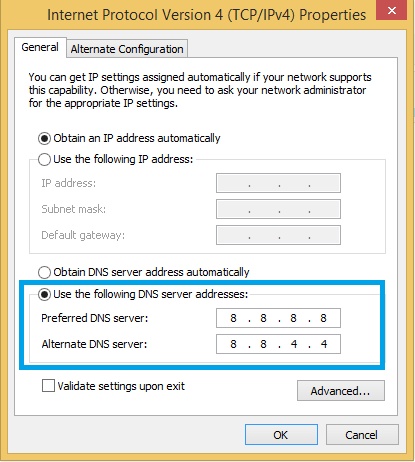
Mac: apri Preferenze di Sistema, vai su Rete, clicca su Avanzate, poi su DNS e aggiungi 8.8.8.8 e 8.8.4.4.
Cambiare il DNS aiuta a bypassare problemi del server che possono causare l'errore di ripristino iPhone 1109 06B4 0000, spesso associato anche all'errore 1109 iphone durante il processo di connessione a iTunes o ai server Apple.
-
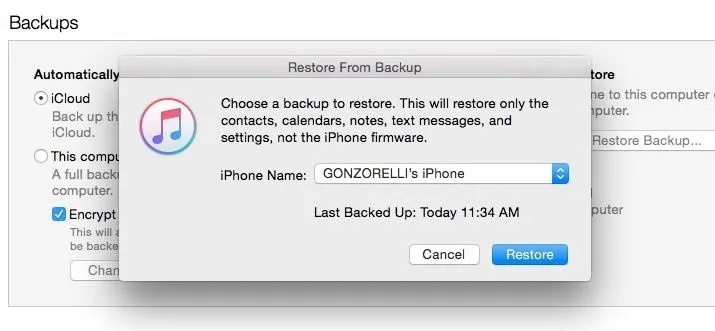
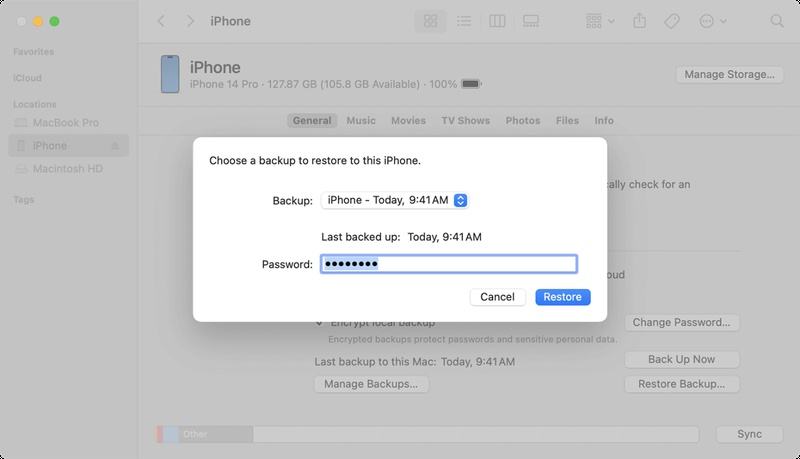
Avvia il ripristino in iTunes o Finder
Apri iTunes (Windows o macOS precedenti) oppure Finder (macOS Catalina o successivi). Seleziona il tuo iPhone, clicca su Ripristina iPhone e tieni premuto Shift (Windows) o Option (Mac) per scegliere il file firmware IPSW corretto.
-
Attendi il completamento del ripristino
Il ripristino può richiedere diversi minuti. Non scollegare il tuo iPhone durante il processo. Una volta completato, il tuo iPhone si riavvierà e dovrebbe funzionare normalmente senza più mostrare l'errore 1109 iphone.
-
Verifica la soluzione
Collega l'iPhone al computer usando un cavo USB affidabile.
Per iPhone 8 o successivi: premi Volume Su, poi Volume Giù rapidamente. Tieni premuto il tasto laterale finché lo schermo diventa nero. Tieni premuti insieme tasto laterale e Volume Giù per 5 secondi. Rilascia il tasto laterale ma continua a tenere Volume Giù per 5–10 secondi.
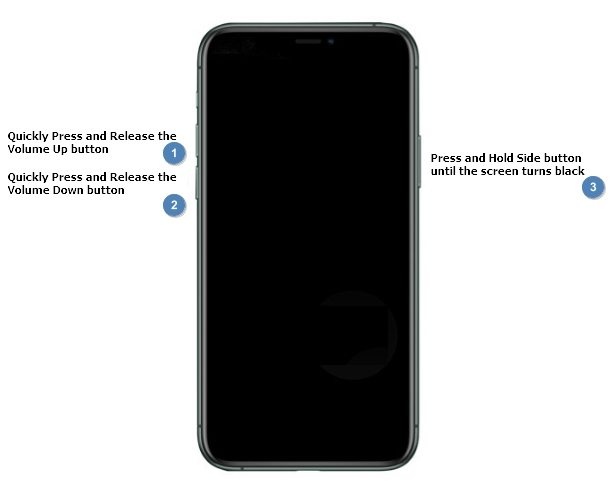
Lo schermo dovrebbe rimanere nero, indicando che la modalità DFU è attiva.
Controlla se il tuo iPhone funziona correttamente. Se l'errore di ripristino iPhone 1109 06B4 0000 persiste, ripeti i passaggi oppure prova un altro metodo, come l'utilizzo di software di riparazione professionale.
Metodo 2: Risolvere l'errore di ripristino iPhone 1109 senza iTunes \Consigliato
A volte il ripristino dell'iPhone può essere complicato e i metodi tradizionali come la modalità DFU o il cambio DNS potrebbero non funzionare. In questi casi entrano in gioco strumenti professionali di riparazione iOS. Tenorshare ReiBoot è progettato per risolvere rapidamente e in sicurezza i problemi di sistema iOS, inclusi errori di ripristino come l'errore 1109 iphone, senza dover utilizzare iTunes.
Può risolvere aggiornamenti bloccati, errori di ripristino e anche problemi di downgrade iOS. Con ReiBoot puoi riparare il tuo iPhone senza iTunes. Funziona su tutti i modelli, inclusi iPhone 16, 15, 14, 13 e dispositivi più vecchi. Il suo utilizzo riduce il rischio di perdita di dati.
Perché usare Tenorshare ReiBoot?
-
Riparazione con un clic: risolve i problemi iOS più comuni, inclusi errori di ripristino o aggiornamento bloccato.
-
Downgrade iOS semplice: consente di tornare a una versione precedente di iOS in modo sicuro senza perdita di dati.
-
Supporta tutti i modelli iPhone: compatibile con iPhone 16, 15, 14, 13, 12, 11, X e iPad.
-
Nessuna perdita di dati: ripara gli errori di sistema senza cancellare i dati personali.
-
Interfaccia intuitiva: passaggi semplici e facili da seguire per tutti gli utenti.
-
Alta percentuale di successo: risolve problemi iOS complessi che iTunes non riesce a correggere.
Steps to Fix iPhone Restore Error 1109 Using Tenorshare ReiBoot
-
Passaggio 1: Scarica e installa ReiBoot
Scarica Tenorshare ReiBoot dal sito ufficiale. Installa il programma sul tuo computer Windows o Mac. Avvia ReiBoot e vedrai l'interfaccia principale con il pulsante Start Repair.

-
Passaggio 2: Collega il tuo iPhone
Usa un cavo USB affidabile per collegare il tuo iPhone al computer. Assicurati che il cavo sia in buone condizioni per evitare interruzioni. ReiBoot rileverà automaticamente il modello del tuo iPhone e la versione del sistema.
-
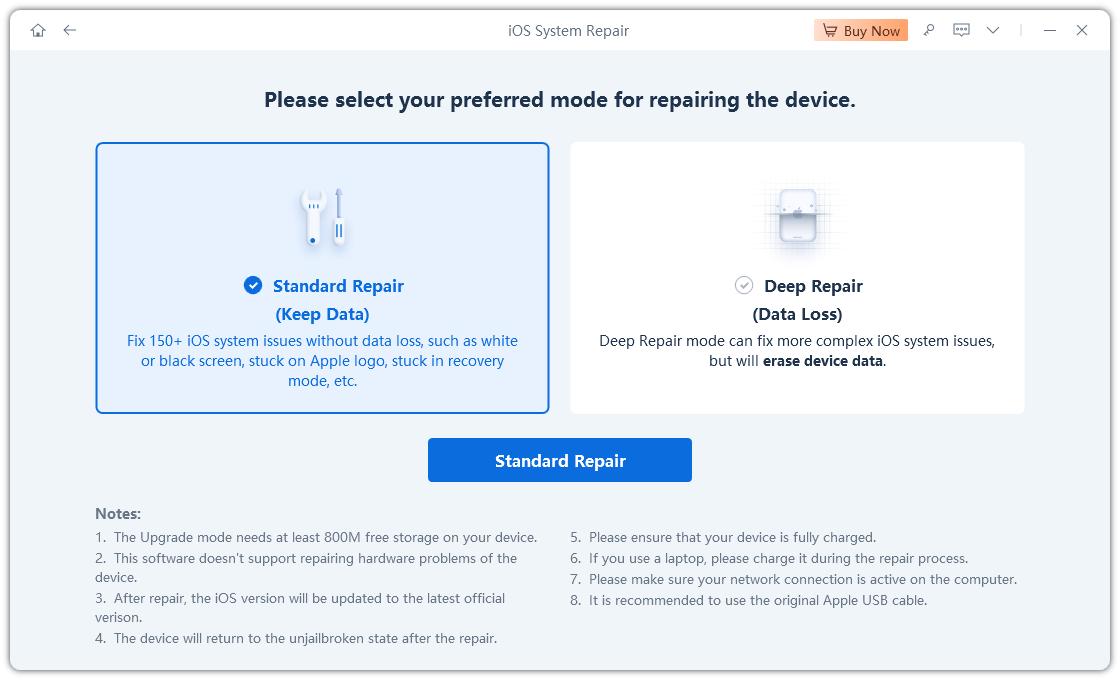
Passaggio 3: Scegli Riparazione Standard
Clicca su Start Repair, poi seleziona Riparazione Standard. Questa opzione risolve i comuni errori di sistema iOS senza cancellare alcun dato. Segui attentamente le istruzioni sullo schermo per continuare.
-
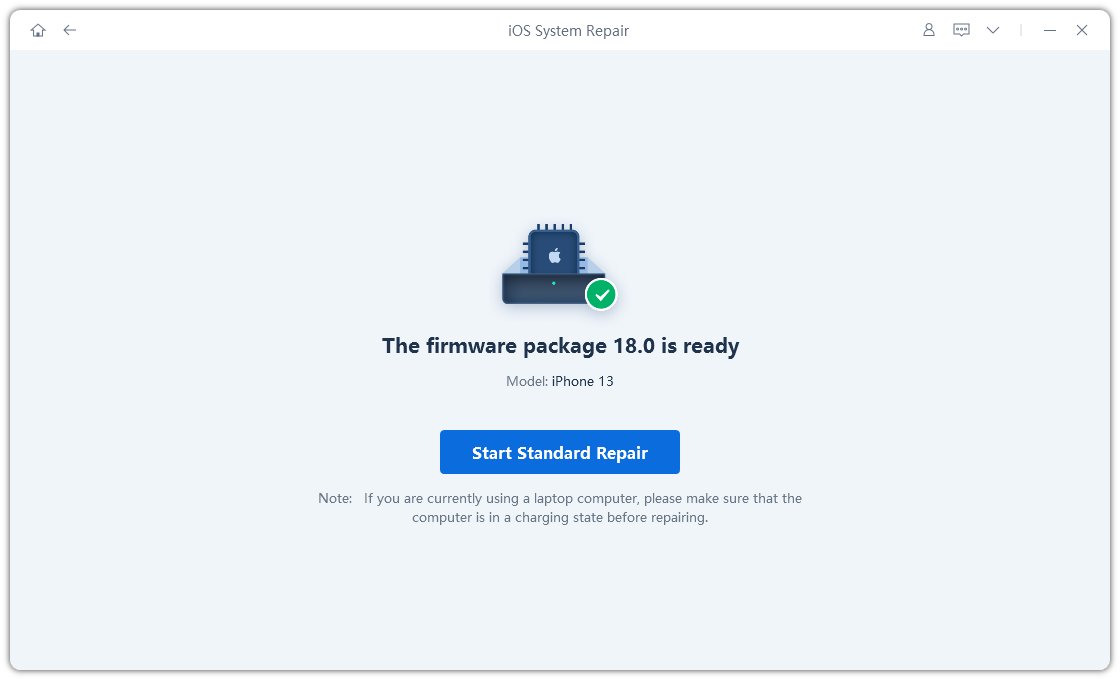
Passaggio 4: Scarica il firmware iOS
ReiBoot ti chiederà di scaricare il pacchetto firmware più recente compatibile con il tuo iPhone. Clicca su Scarica e attendi il completamento del processo.
-
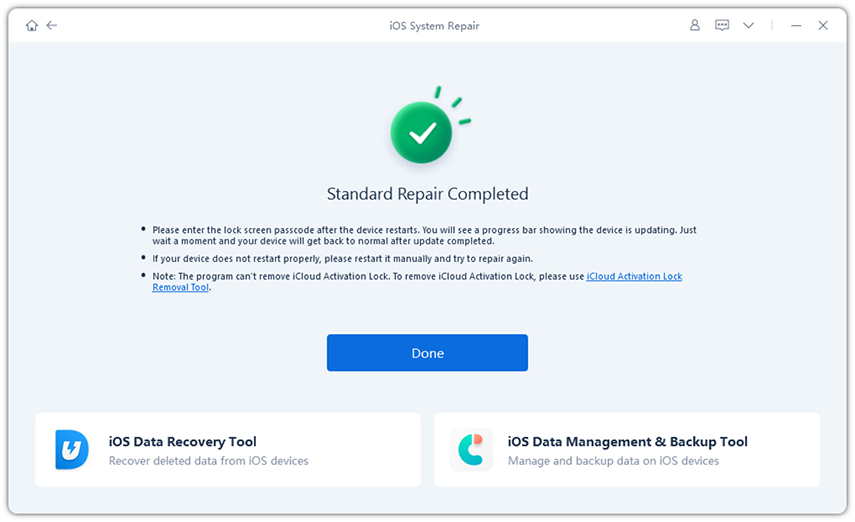
Passaggio 5: Avvia la riparazione standard
Una volta che il firmware è pronto, clicca su Avvia Riparazione Standard per iniziare la riparazione del tuo iPhone. ReiBoot risolverà i problemi di sistema che causano l'errore di ripristino iPhone 1109 senza codice di accesso. Non scollegare il tuo iPhone durante questo processo.
-
Passaggio 6: Riavvio automatico
Dopo il completamento della riparazione, il tuo iPhone si riavvierà automaticamente. Controlla il dispositivo per verificare che l'errore di ripristino iPhone 1109 sia stato risolto.
Metodo 3: Risolvere l'errore di ripristino iPhone 1109 aggiornando iTunes
Una versione obsoleta di iTunes è una delle cause più comuni dei problemi di ripristino iPhone. Quando il software non riesce a comunicare correttamente con il tuo iPhone, possono comparire errori come errore di ripristino iPhone 1109 130a 0000.
Aggiornare iTunes spesso risolve questi problemi e previene altri errori, come impossibile aggiornare iPhone errore 75. Mantenere iTunes aggiornato garantisce ripristini più fluidi e connessioni più affidabili, riducendo anche la probabilità dell'errore 1109 iphone.
Passaggi:
-
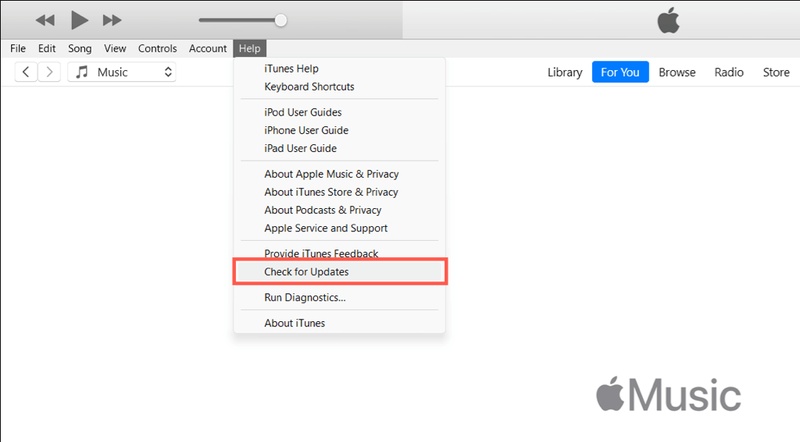
Controlla la versione di iTunes
Apri iTunes sul tuo PC Windows o Mac. Su Windows, vai su Aiuto → Controlla aggiornamenti. Su Mac, vai su iTunes → Controlla aggiornamenti.
-
Aggiorna iTunes
Se è disponibile un aggiornamento, scaricalo e installalo. Riavvia il computer dopo l'installazione.
-
Ricollega il tuo iPhone
Usa un cavo USB di buona qualità per collegare il tuo iPhone al computer. Assicurati che la connessione sia stabile per evitare interruzioni.
-
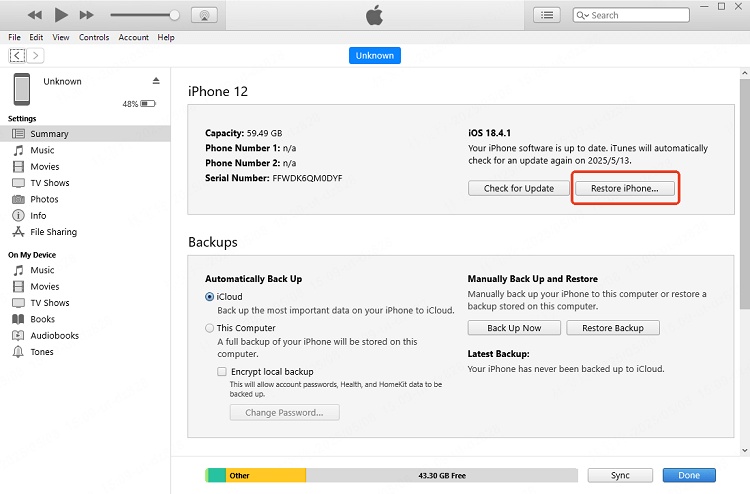
Riprova il ripristino
Apri iTunes, seleziona il tuo iPhone e clicca su Ripristina iPhone. Segui attentamente le istruzioni sullo schermo.
-
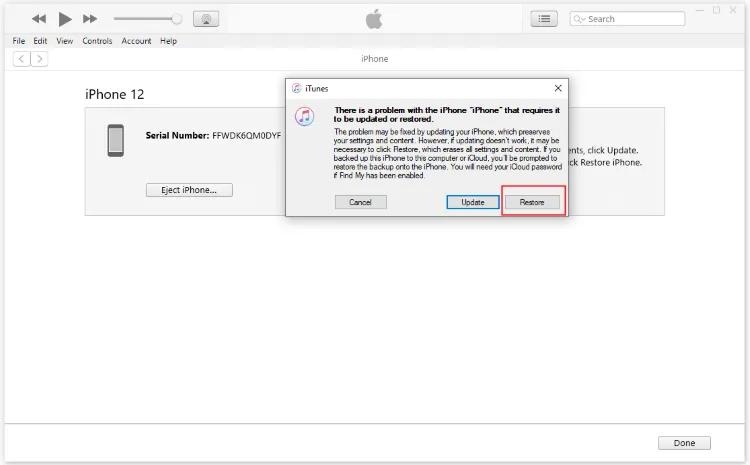
Conferma la soluzione
Una volta completato il ripristino, assicurati che il tuo iPhone si riavvii normalmente. Verifica che errori come iPhone restore error 1109 130a 0000, iPhone error 1109 067d 0000 e iPhone could not be updated error 75 non compaiano più.
Metodo 4: Risolvere l'errore di ripristino iPhone 1109 usando 3uTools
3uTools è uno strumento iOS potente e facile da usare. Consente di installare firmware, aggiornare iOS e riparare errori di sistema su iPhone e iPad. Molti utenti si affidano a 3uTools quando i ripristini standard di iTunes non funzionano.
Questo strumento può risolvere in modo sicuro l'errore iPhone cannot be restored 1109 reinstallando o aggiornando il firmware iOS.
Passaggi per risolvere l'errore di ripristino iPhone 1109 usando 3uTools
-
Scarica e installa 3uTools
Vai sul sito ufficiale di 3uTools e scarica il software. Installalo sul tuo computer Windows e avvia il programma.
-
Collega il tuo iPhone
Usa un cavo USB certificato per collegare il tuo iPhone al computer. Assicurati che la connessione sia stabile per evitare interruzioni durante il processo di ripristino.
-
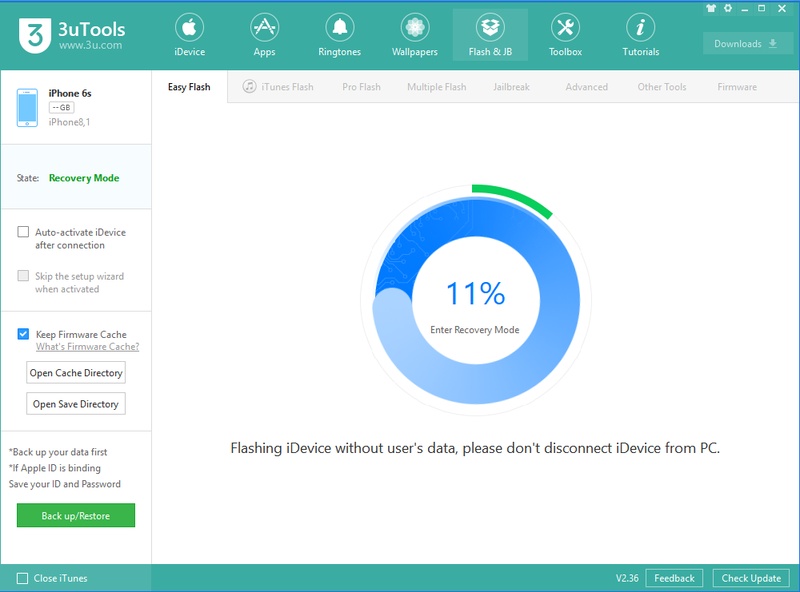
Apri la sezione Flash & JB
In 3uTools, vai alla scheda Flash & JB. Questa sezione permette di installare firmware, aggiornare iOS o eseguire una riparazione del sistema.
-
Seleziona la versione del firmware
Scegli il firmware corretto per il modello del tuo iPhone. Se vuoi mantenere i tuoi dati personali, seleziona l'opzione Retain User Data.
-
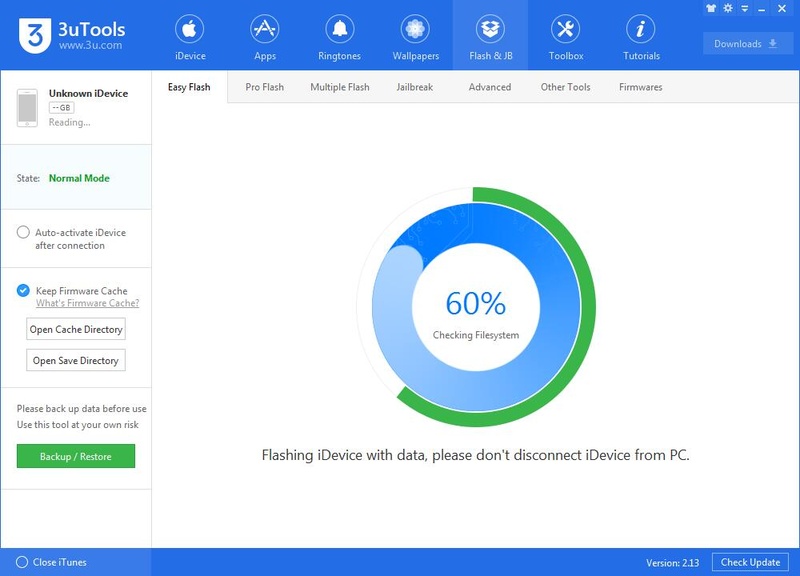
Avvia il processo di flashing
Clicca su Flash per iniziare la reinstallazione o l'aggiornamento di iOS. Attendi pazientemente mentre 3uTools scarica e installa il firmware. Non scollegare il tuo iPhone durante questo processo.
-
Riavvia e verifica
Una volta completato il flashing, il tuo iPhone si riavvierà automaticamente. Verifica che l'errore di ripristino iPhone sia stato risolto.
Parte 4: FAQ sull'errore di ripristino iPhone 1109
-
Posso risolvere l'errore di ripristino iPhone 1109 senza perdere dati?
Sì. Utilizzando strumenti come Tenorshare ReiBoot o 3uTools in modalità "Riparazione Standard" o "Retain User Data" puoi risolvere l'errore senza cancellare i dati del tuo iPhone.
-
Esiste una soluzione rapida per l'errore di ripristino iPhone 1109?
Una soluzione veloce è provare la modalità di recupero o aggiornare prima iTunes. Per una soluzione più rapida e sicura, strumenti professionali come ReiBoot possono risolvere il problema in pochi clic, anche quando compare il 1109 error iphone.
-
In cosa differisce l'errore "iPhone could not be updated error 75" da
1109?
L'errore 75 di solito si verifica a causa di problemi di rete o USB durante un aggiornamento, mentre l'errore 1109 riguarda spesso conflitti di sistema o firmware. Entrambi impediscono il ripristino o l'aggiornamento, ma il 1109 può comparire anche durante i ripristini in modalità DFU. In questi casi il 1109 error iphone può aiutare a identificare il problema specifico.
Conclusione:
errore ripristino iphone 1109 può essere frustrante, ma la maggior parte dei problemi può essere risolta con i metodi elencati sopra. Dalla modalità DFU e la modalità di recupero a 3uTools o all'aggiornamento di iTunes, le soluzioni sono disponibili per ogni situazione. In alcuni casi, l'errore può essere associato anche a errore 1109 iphone. Per una soluzione rapida, sicura e semplice, Tenorshare ReiBoot è altamente raccomandato. Ripara gli errori di sistema senza perdita di dati e funziona su tutti i modelli di iPhone.
