
Updated on 2026-06-29 / iPhone Tips
Apple Intelligence è una nuova funzionalità dei dispositivi Apple che utilizza l'AI integrata per migliorare suggerimenti, strumenti di scrittura e funzioni intelligenti. Tuttavia, può occupare diversi GB di spazio sul Mac, riducendo la memoria disponibile e influenzando le prestazioni.
Molti utenti cercano guide su come disattivare apple intelligence per liberare rapidamente spazio di archiviazione. In questo articolo vedremo passaggi semplici per gestire o rimuovere questa funzione e ottimizzare il dispositivo.
- Parte 1: Cos'è Apple Intelligence e perché occupa spazio su Mac
- Parte 2: Quanto spazio di archiviazione usa Apple Intelligence su Mac
- Parte 3: Come disattivare Apple Intelligence su Mac per liberare spazio
- Parte 4: Come disabilitare Apple Intelligence e le singole funzioni su Mac (senza rimozione completa)
Parte 1: Cos'è Apple Intelligence e perché utilizza spazio su Mac
Apple Intelligence è una funzionalità di intelligenza artificiale integrata nelle versioni più recenti di macOS. Aiuta con la scrittura, i riassunti, Siri e altri strumenti intelligenti sul Mac. Queste funzioni lavorano direttamente sul dispositivo, quindi macOS scarica e salva file dell'AI nella memoria locale. Con il tempo, questi file possono occupare spazio e ridurre lo spazio di archiviazione disponibile. Per questo motivo molti utenti cercano soluzioni su come disattivare apple intelligence su Mac per liberare spazio e mantenere il sistema più fluido.
Perché Apple Intelligence utilizza spazio su Mac:
-
Scarica modelli AI per l'elaborazione direttamente sul dispositivo
-
Abilita funzioni come strumenti di scrittura, riassunti e suggerimenti intelligenti
-
Migliora Siri e le funzioni di intelligenza a livello di sistema
-
Salva dati di lingua e apprendimento in locale per risposte più rapide
-
Mantiene file di sistema in cache anche quando le funzioni non sono attivamente utilizzate
Parte 2: Quanto spazio di archiviazione usa Apple Intelligence su Mac?
Apple Intelligence non occupa la stessa quantità di spazio su tutti i Mac. Dipende dalla versione di macOS e dalle funzionalità attivate.
Sulla maggior parte dei Mac utilizza circa 7 GB di spazio, ma in alcuni casi può arrivare a 8–10 GB o più se sono attive più funzioni AI o strumenti linguistici.
Puoi controllarlo qui:
Apple Menu > Impostazioni di Sistema > Generali > Spazio di Archiviazione > macOS
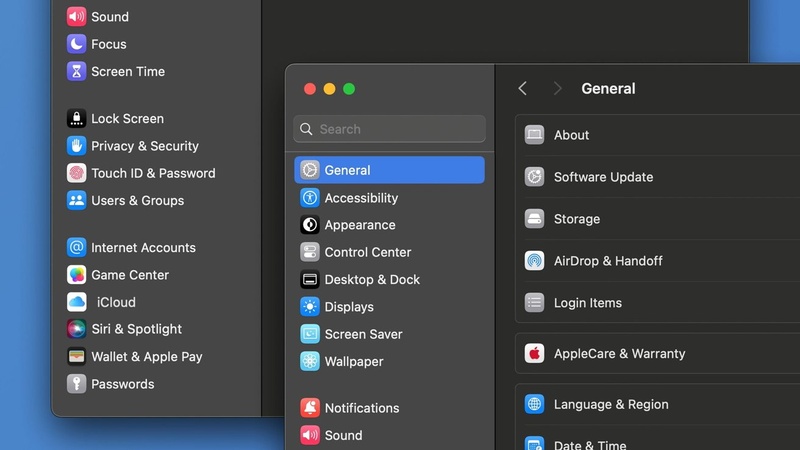
Nella sezione dei dettagli dello spazio, Apple Intelligence appare tra i dati di sistema o i file di macOS. Anche dopo averlo disattivato, lo spazio potrebbe non liberarsi subito perché macOS può mantenere questi file per un certo periodo.
Parte 3: Come disattivare Apple Intelligence su Mac per liberare spazio
Molti utenti notano che Apple Intelligence occupa circa 7GB o più di spazio sul Mac e, in alcuni casi, appare dopo un aggiornamento di macOS senza una notifica chiara. Se non la utilizzi, puoi disattivarla per liberare spazio. Apple non offre un'opzione di "eliminazione" completa, ma puoi disabilitarla e permettere a macOS di ridurre o rimuovere i dati nel tempo.
Ecco come disattivare Apple Intelligence su Mac per liberare spazio:
-
Passo 1: Apri Impostazioni di Sistema
Clicca sul menu Apple nell'angolo in alto a sinistra dello schermo. Seleziona "Impostazioni di Sistema" dal menu.
-
Passo 2: Vai alle impostazioni di Apple Intelligence
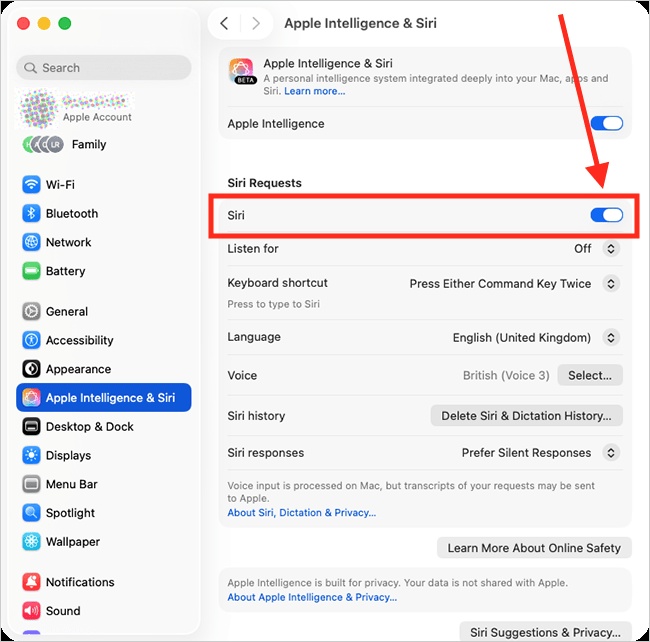
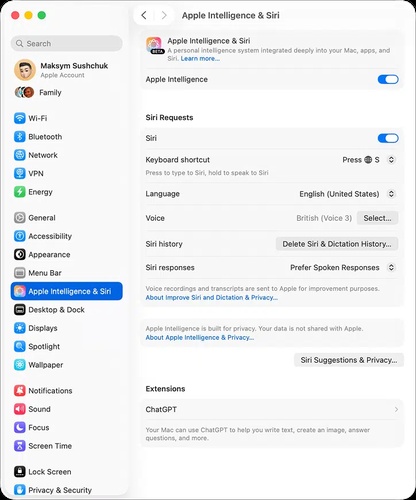
Nella barra laterale sinistra, scorri e clicca su "Apple Intelligence e Siri". Qui vengono gestiti tutti i controlli relativi all'AI.
-
Passo 3: Disattiva Apple Intelligence
Trova l'interruttore di Apple Intelligence e disattivalo. Apparirà una finestra di conferma: clicca su "Disattiva Apple Intelligence" per confermare.
-
Passo 4: Riavvia il Mac
Riavvia il Mac dopo aver disattivato la funzione. Questo aiuta a interrompere i processi AI in background e consente a macOS di iniziare la pulizia dei dati di sistema non utilizzati.
-
Passo 5: Controlla lo spazio di archiviazione
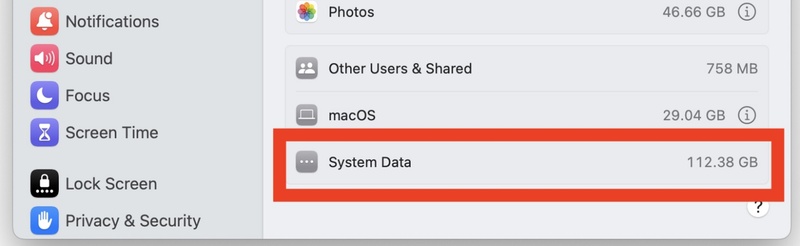
Vai su Impostazioni di Sistema > Generali > Spazio di Archiviazione. Attendi il caricamento della suddivisione dello spazio. Controlla nella sezione "Dati di Sistema" o "File macOS" per verificare l'utilizzo legato a Apple Intelligence.
-
Passo 6: Attendi la pulizia automatica
macOS potrebbe non eliminare immediatamente i file di Apple Intelligence. In alcuni casi possono essere necessarie 24–48 ore affinché il sistema rimuova automaticamente i modelli non utilizzati. Durante questo periodo, lo spazio di archiviazione può ridursi gradualmente in modo automatico.
Parte 4: Come disattivare singole funzioni di Apple Intelligence (senza rimozione completa)
Non è sempre necessario rimuovere completamente Apple Intelligence per risparmiare spazio o ridurne l'impatto. Apple permette di controllare alcune funzioni separatamente, così puoi mantenere gli strumenti utili e disattivare solo quelli che non ti servono. Questo è utile se vuoi semplicemente ridurre l'attività del sistema invece di come disattivare apple intelligence a livello globale su Mac.
Metodo 1: Disattivare le funzioni di Apple Intelligence nelle app
Alcuni strumenti di Apple Intelligence sono collegati a specifiche app come Messaggi, Mail e Note. Puoi disattivarli singolarmente dalle impostazioni delle app.
Passaggi per disattivare Apple Intelligence su iPhone:
-
Apri "Impostazioni" (oppure "Impostazioni di Sistema" su Mac)
-
Vai su "App"
-
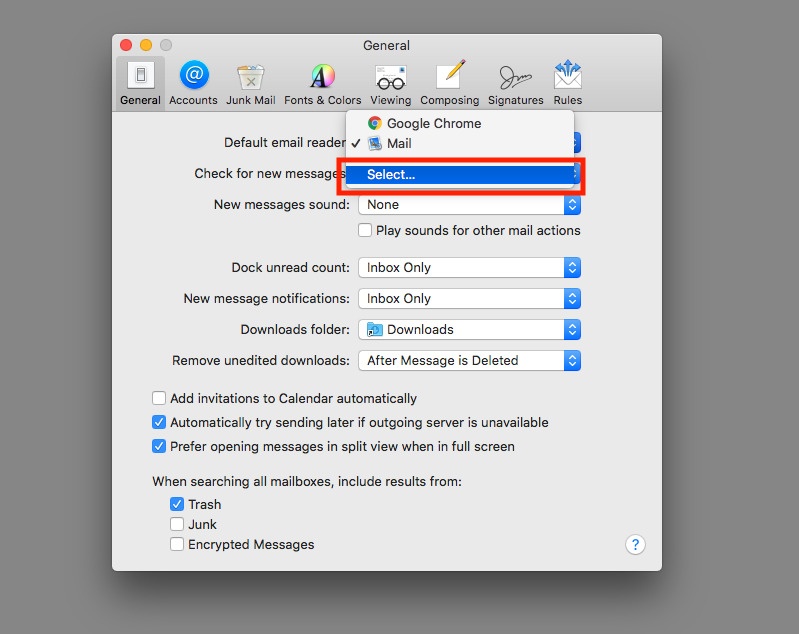
Seleziona l'app (ad esempio Messaggi o Mail)
-
Cerca "Apple Intelligence" o le funzioni intelligenti
-
Disattiva opzioni come "Riepiloga messaggi" o i suggerimenti intelligenti
-
Ripeti la procedura per tutte le altre app che vuoi limitare
Metodo 2: Disattivare gli strumenti di scrittura e le funzioni di testo intelligenti
Gli strumenti di scrittura sono tra le funzioni più attive di Apple Intelligence. Appaiono quando selezioni del testo in quasi tutte le app.
Passaggi per ridurre l'uso dello spazio di Apple Intelligence:
-
Apri "Impostazioni di Sistema"
-
Vai su "Apple Intelligence e Siri"
-
Cerca "Strumenti di scrittura" o le opzioni di intelligenza del testo (se disponibili)
-
Disattiva l'assistenza alla scrittura a livello di sistema
-
Prova la modifica selezionando del testo in Note o Mail
Suggerimento Bonus: Strumento di riparazione con un clic per risolvere problemi iOS causati dai dati di sistema
Anche dopo aver disattivato Apple Intelligence o liberato spazio, iPhone o iPad possono continuare a rallentare o mostrare dati di archiviazione errati. Questo di solito è causato da errori nascosti del sistema.
Puoi anche usare Tenorshare ReiBoot per risolvere facilmente questi problemi. Ripara gli errori di sistema iOS senza cancellare i dati. Lo strumento può correggere rallentamenti, problemi di storage e altri errori nascosti in pochi clic. Inoltre, ripristina in modo sicuro il sistema del dispositivo e migliora le prestazioni complessive. È una soluzione semplice quando le correzioni manuali non funzionano.
Funzionalità principali:
Corregge errori di sistema iOS senza perdita di dati
Ripara blocchi sul logo Apple e loop di avvio
Risolve problemi di storage e dati di sistema
Migliora prestazioni lente e lag
Supporta iPhone, iPad e iPod touch
Opzione di riparazione del sistema con un clic
Interfaccia sicura e facile da usare
Conclusione
Apple Intelligence può occupare diversi GB di spazio sul Mac, motivo per cui molti utenti cercano soluzioni su
