
Aggiornato il 2026-09-21 / Consigli per iPhone
Un iPhone nuovo dovrebbe accompagnarti facilmente per tutta la giornata, ma quando la batteria iphone si scarica velocemente può diventare frustrante in poco tempo. Potresti notare che la percentuale della batteria scende insolitamente in fretta, che il telefono si surriscalda durante il normale utilizzo o che devi ricaricarlo più spesso del previsto.
Il consumo rapido della batteria può dipendere dall'attività in background, da una luminosità elevata dello schermo, dai servizi di localizzazione, da connessioni di rete instabili o da app che consumano troppa energia. Questa guida illustra i modi più efficaci per individuare la causa e migliorare la durata della batteria del tuo iPhone 18.
- Parte 1: Perché la batteria del mio iPhone 18 si scarica così velocemente?
- Parte 2: Come verificare cosa sta consumando la batteria del tuo iPhone 18
- Parte 3: Come risolvere il problema della batteria che si scarica velocemente su iPhone 18
- Parte 4: La batteria continua a scaricarsi velocemente? Ripara iOS con un clic con ReiBoot \Senza perdita di dati
- Domande frequenti sul consumo della batteria di iPhone 18
Parte 1. Perché la batteria del mio iPhone 18 si scarica così velocemente?
Prima di modificare le impostazioni, è utile capire cosa sta effettivamente consumando la batteria. Una batteria che si scarica velocemente su un iPhone nuovo non significa necessariamente che la batteria sia difettosa.
Cause comuni del rapido consumo della batteria
-
Attività delle app in background
-
Elevata luminosità dello schermo
-
Schermo sempre attivo e attività frequente dello schermo
-
Servizi di localizzazione
-
Segnale cellulare o Wi-Fi debole
-
Troppi notifiche
-
App che richiedono molte risorse
-
Sincronizzazione in background
-
Aggiornamenti recenti di iOS
-
Temperature elevate
-
Stato della batteria o problemi hardware
Parte 2. Come verificare cosa sta consumando la batteria del tuo iPhone 18
Il tuo iPhone può mostrarti esattamente quali app e attività consumano più energia. Controllare prima queste informazioni rende più semplice individuare la causa principale e scegliere la soluzione giusta, evitando di modificare inutilmente diverse impostazioni.
Controlla l'utilizzo della batteria per app
Apri Impostazioni sul tuo iPhone 18.
Tocca Batteria.
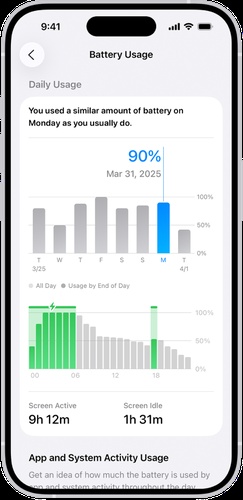
Controlla il grafico dell'utilizzo della batteria nella parte superiore.
-
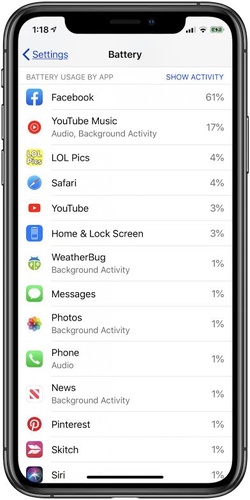
Scorri verso il basso fino a Utilizzo batteria per app.
-
Controlla quali app hanno utilizzato più batteria.
-
Tocca un'app per visualizzare l'utilizzo in primo piano e l'attività in background.
-
Presta attenzione alle app con un consumo della batteria insolitamente elevato rispetto alla frequenza con cui le utilizzi.
Parte 3. Come risolvere il problema della batteria che si scarica velocemente su iPhone 18
Una volta individuato ciò che consuma più energia, puoi apportare modifiche mirate invece di disattivare ogni funzione utile. Prova i metodi seguenti per migliorare le prestazioni della batteria mantenendo attive le funzioni di cui hai realmente bisogno.
Metodo 1. Riduci la luminosità dello schermo
Il display è una delle principali fonti di consumo della batteria, soprattutto quando la luminosità rimane elevata per lunghi periodi. Ridurre la luminosità può aiutare a prolungare la durata della batteria senza influire sulle altre funzioni dell'iPhone.
Passaggi:
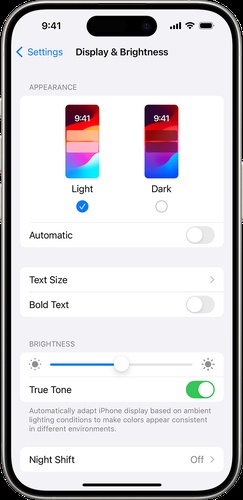
Apri Impostazioni > Schermo e luminosità.
-
Regola il cursore della luminosità su un livello confortevole.
-
Attiva Automatico nelle opzioni Night Shift o del display, quando disponibile.
-
Puoi anche regolare rapidamente la luminosità dal Centro di Controllo.
Metodo 2. Controlla e limita l'attività delle app in background
Le app possono continuare ad aggiornare i contenuti anche quando non le stai utilizzando attivamente. Limitare le attività in background non necessarie può ridurre il consumo della batteria e migliorare la durata della batteria di iPhone 18.
Passaggi:
Apri Impostazioni.
Tocca Generali.
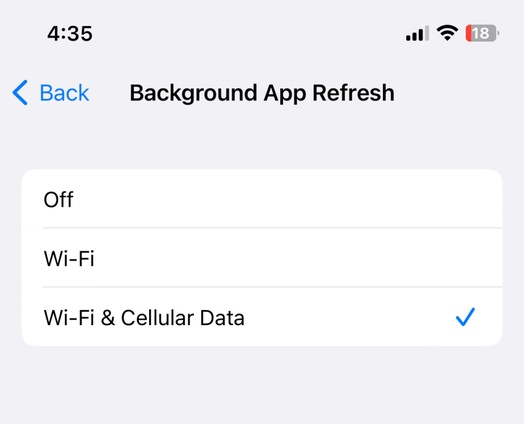
Seleziona Aggiornamento app in background.
-
Disattivalo completamente oppure disabilitalo per le app che non hanno bisogno di aggiornarsi in background.
-
Lascialo attivo per le app per cui gli aggiornamenti in background sono realmente utili.
Metodo 3. Controlla i servizi di localizzazione
I servizi di localizzazione consentono alle app di utilizzare il GPS dell'iPhone e altre informazioni sulla posizione. Le app che richiedono frequentemente la tua posizione possono contribuire al consumo della batteria, soprattutto quando non hanno bisogno di un accesso continuo.
Passaggi:
Vai su Impostazioni > Privacy e sicurezza.
-
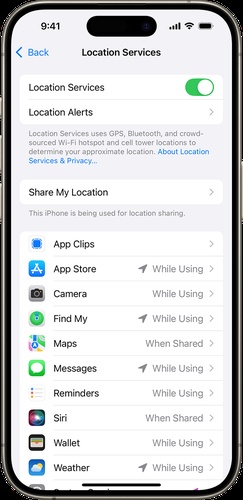
Tocca Localizzazione.
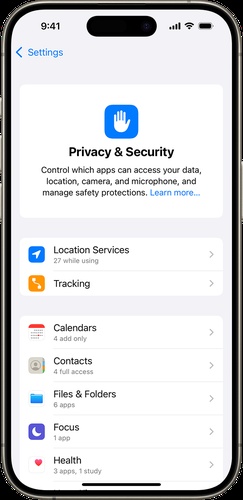
Controlla le app elencate.
-
Seleziona un'app che non necessita di un accesso continuo alla posizione.
-
Scegli Mai o Quando usi l'app.
-
Evita di disattivare l'accesso alla posizione per i servizi essenziali, a meno che non sia necessario.
Metodo 4. Attiva la modalità Risparmio energetico
La modalità Risparmio energetico riduce alcune attività in background e alcuni processi legati alle prestazioni per aiutare la batteria a durare più a lungo. È particolarmente utile quando sei lontano da un caricabatterie e hai bisogno di prolungare l'autonomia residua.
Passaggi:
Apri Impostazioni.
Tocca Batteria.
-
Attiva la modalità Risparmio energetico.
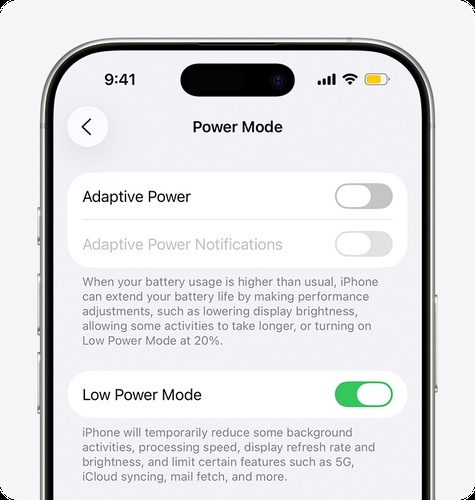
Lasciala attiva quando hai bisogno di una maggiore autonomia.
-
Disattivala in seguito quando non hai più bisogno di risparmiare energia.
Metodo 5. Controlla le app che causano un consumo eccessivo della batteria
Un'app non ottimizzata correttamente o utilizzata intensamente può talvolta spiegare perché la batteria iphone si scarica velocemente. Controllare l'utilizzo della batteria ti permette di individuare queste app prima di disattivare funzioni di sistema utili.
Passaggi:
Apri Impostazioni > Batteria.
Controlla la sezione Utilizzo batteria per app.
Individua le app con un consumo della batteria insolitamente elevato.
Aggiorna l'app tramite App Store.
-
Se il problema persiste, limita l'utilizzo non necessario dell'app oppure reinstallala.
-
Valuta di rimuovere un'app solo quando il suo consumo della batteria rimane insolitamente elevato.
Metodo 6. Aggiorna iOS e le app
Bug del software o app non aggiornate possono talvolta contribuire a un consumo anomalo della batteria. Mantenere aggiornati iOS e le app ti assicura di avere le correzioni dei bug e i miglioramenti delle prestazioni più recenti disponibili.
Passaggi:
Apri Impostazioni > Generali > Aggiornamento software.
Controlla se è disponibile un nuovo aggiornamento di iOS.
Installa l'aggiornamento se disponibile.
Apri App Store.
Tocca la tua immagine del profilo.
Aggiorna le app per cui sono disponibili aggiornamenti.
Metodo 7. Controlla il segnale cellulare
Una connessione cellulare debole può costringere il tuo iPhone a lavorare di più per mantenere la connessione alla rete. Questo può essere particolarmente evidente quando attraversi aree con scarsa copertura e può contribuire a un consumo più rapido della batteria.
Prova questi passaggi:
Controlla il segnale cellulare mostrato nella barra di stato.
-
Quando possibile, spostati in un'area con una copertura di rete migliore.
Connettiti a una rete Wi-Fi affidabile quando disponibile.
-
Attiva temporaneamente la Modalità aereo nelle aree in cui non hai bisogno della connessione cellulare.
-
Contatta il tuo operatore se riscontri costantemente una copertura insolitamente debole.
Metodo 8. Mantieni fresco il tuo iPhone
Il calore può influire sulle prestazioni della batteria e può verificarsi una situazione in cui l'iPhone 18 si surriscalda e scarica la batteria durante attività impegnative, la ricarica o l'esposizione a temperature elevate. Mantenere il dispositivo entro un intervallo di temperatura normale può aiutare a preservare le prestazioni della batteria.
Passaggi:
-
Allontana l'iPhone dalla luce solare diretta o da altre fonti di calore.
-
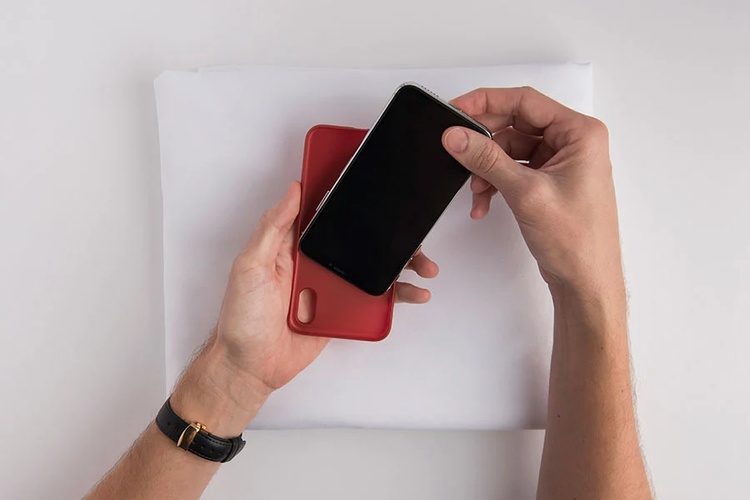
Rimuovi temporaneamente una custodia spessa se il dispositivo diventa insolitamente caldo.
-
Interrompi l'utilizzo di giochi o app impegnativi finché l'iPhone non si raffredda.
Evita di lasciare il dispositivo in un'auto calda.
-
Non utilizzare né ricaricare l'iPhone in condizioni di calore eccessivo.
-
Lascia che si raffreddi naturalmente prima di riprendere un utilizzo intenso.
Metodo 9. Riavvia il tuo iPhone 18
Un semplice riavvio può eliminare processi di sistema temporanei e piccoli problemi software che potrebbero influire sulle prestazioni della batteria. È un passaggio rapido che vale la pena provare prima di passare a procedure di risoluzione dei problemi più avanzate.
Passaggi:
-
Premi e tieni premuti il tasto laterale e uno dei tasti del volume.
Attendi che venga visualizzato il cursore per lo spegnimento.
-
Trascina il cursore per spegnere l'iPhone.
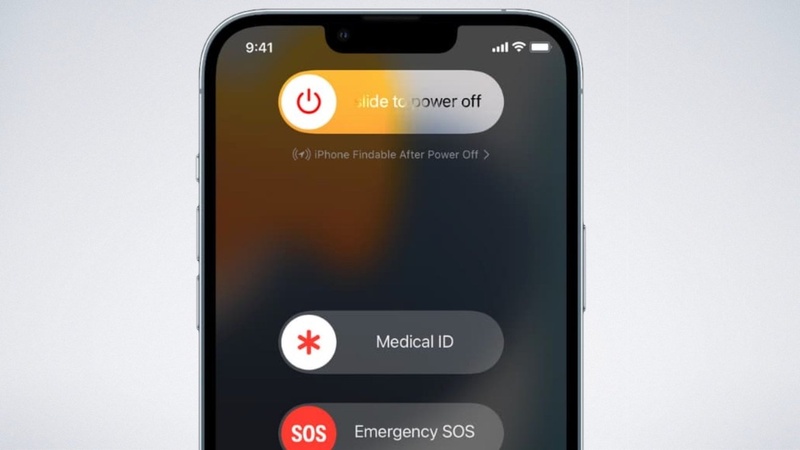
Attendi circa 30 secondi.
Premi e tieni nuovamente premuto il tasto laterale.
Rilascialo quando viene visualizzato il logo Apple.
Parte 4: La batteria continua a scaricarsi velocemente? Ripara iOS con un clic con ReiBoot \Senza perdita di dati
Un consumo anomalo della batteria può talvolta indicare un problema software di iOS piuttosto che una batteria usurata. Tenorshare ReiBoot aiuta a diagnosticare e riparare un'ampia gamma di problemi del sistema iOS che possono influire sulle prestazioni e sulla gestione dell'alimentazione del tuo iPhone.
Offre una procedura di riparazione semplice e guidata, senza passaggi tecnici complicati. Puoi utilizzarlo per risolvere blocchi del sistema, errori di aggiornamento, problemi con la modalità di recupero e problemi di avvio. È un'opzione utile quando le normali soluzioni per risparmiare batteria non migliorano il problema.
Perché scegliere ReiBoot?
-
Oltre 150 soluzioni per iOS per problemi comuni del sistema, problemi di aggiornamento, blocchi e altro.
-
Ripara i problemi del sistema iOS mantenendo intatti i tuoi file personali.
-
Entra o esci facilmente dalla modalità di recupero quando necessario.
-
Non sono richieste conoscenze tecniche avanzate né comandi complicati.
-
Risolvi problemi software che possono influire sulle prestazioni del dispositivo e sul comportamento della batteria.
-
Supporta i modelli di iPhone e le versioni di iOS compatibili.
Come riparare iPhone 18 con ReiBoot
-
Passaggio 1: Installa e avvia ReiBoot sul computer, quindi collega il tuo iPhone 18 tramite un cavo USB. Seleziona Avvia riparazione dalla schermata principale.

-
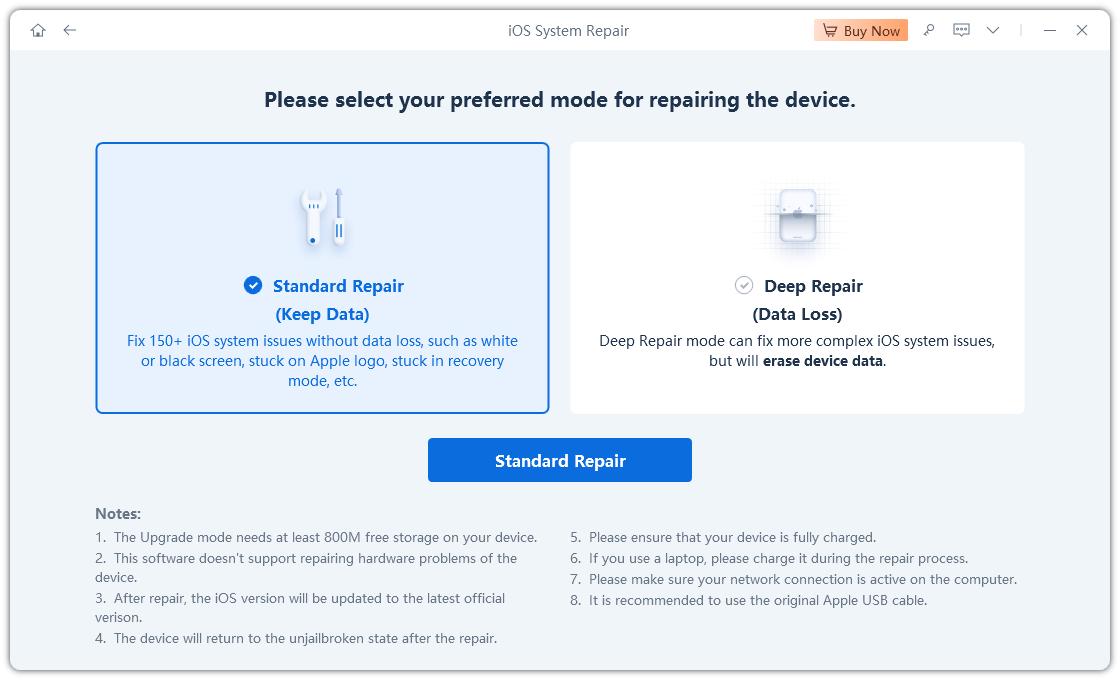
Passaggio 2: Fai clic su Avvia e scegli Riparazione standard. Questa modalità di riparazione è progettata per risolvere i problemi del sistema iOS senza cancellare i tuoi dati personali.
-
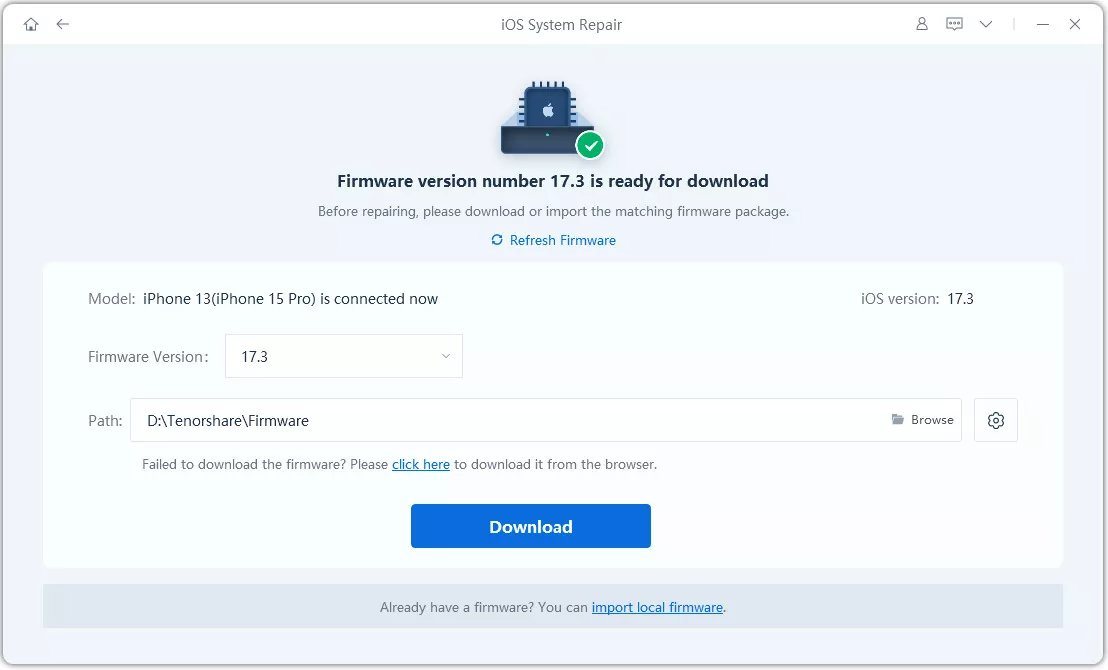
Passaggio 3: ReiBoot mostrerà automaticamente il pacchetto firmware adatto. Fai clic su Scarica e attendi fino al completamento del download del firmware.
-
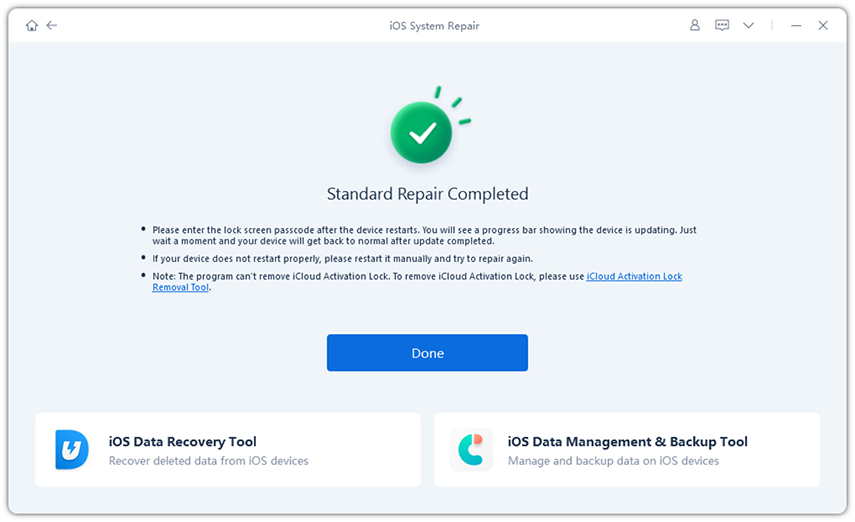
Passaggio 4: Mantieni l'iPhone collegato durante l'intero processo. Una volta completata la riparazione, il dispositivo si riavvierà automaticamente. Controlla le prestazioni della batteria dopo il riavvio dell'iPhone.
Domande frequenti sul consumo della batteria di iPhone 18
1. Perché la batteria del mio iPhone si scarica così velocemente all'improvviso?
Un recente aggiornamento di iOS, l'attività in background, un'elevata luminosità dello schermo, un segnale di rete debole o un'app che consuma molta batteria possono causare un rapido consumo improvviso. Vai su Impostazioni > Batteria per individuare le app e le attività che consumano più energia.
2. Perché la batteria del mio iPhone si scarica così velocemente durante la notte?
L'attività delle app in background, i servizi di localizzazione, le notifiche o un segnale cellulare debole possono consumare la batteria mentre dormi. Controlla le impostazioni della batteria e disattiva le attività in background o le funzioni di connettività non necessarie.
3. Quali app consumano di più la batteria del mio iPhone 18?
Vai su Impostazioni > Batteria e controlla la sezione Utilizzo batteria per app. Mostra quali app hanno consumato più batteria, aiutandoti a individuare quelle che potrebbero causare un consumo eccessivo.
In conclusione
Un rapido consumo della batteria non significa sempre che la batteria del tuo iPhone 18 stia per guastarsi. Controllare l'utilizzo della batteria e modificare le impostazioni che consumano più energia può spesso migliorare i problemi in cui la batteria si scarica velocemente. Se il problema persiste nonostante queste soluzioni, potrebbe essere coinvolto un problema del sistema iOS. Tenorshare ReiBoot può aiutarti a riparare i problemi comuni del sistema iOS attraverso una procedura semplice e guidata. Permette di dare al tuo iPhone un nuovo inizio senza dover ricorrere subito a un ripristino delle impostazioni di fabbrica.
