
Aggiornato su 2026-04-30 / iOS 26
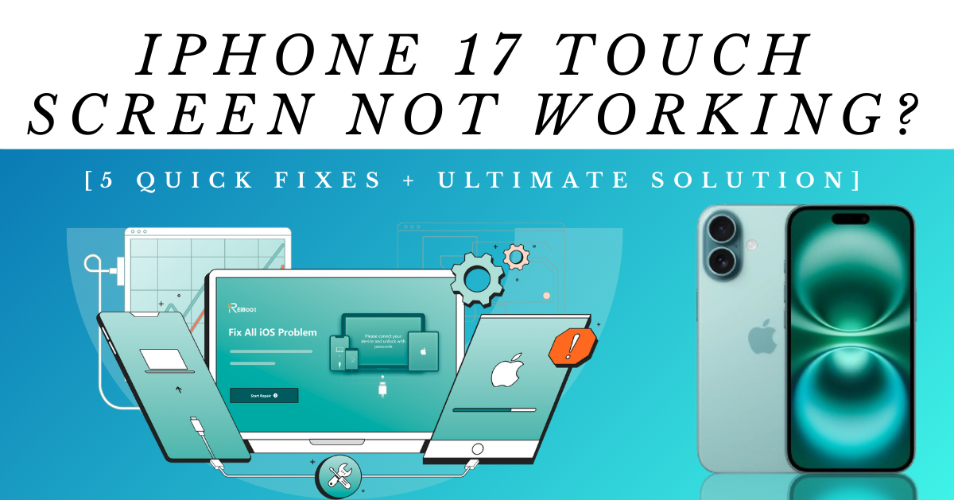
L'iPhone 17 è il smartphone più avanzato di Apple al momento, offrendo una visualizzazione più fluida, prestazioni più rapide e maggiore durabilità. Tuttavia, molti utenti hanno segnalato un problema: il touch screen non funziona su iPhone. Quando il display diventa non rispondente, compiti quotidiani come fare chiamate, inviare messaggi o aprire app diventano quasi impossibili. In alcuni casi, lo schermo si congela subito dopo un aggiornamento iOS, mentre in altri, i tocchi fantasma o difetti hardware potrebbero essere la causa.
Se non funziona il touch screen del tuo iPhone, non preoccuparti: non sei solo. Ecco 5 metodi rapidi ed efficaci per sistemare uno schermo iPhone non rispondente, spiegando perché queste correzioni funzionano e mostrandomi la soluzione definitiva se niente altro aiuta.
- Parte 1: 1. Pulisci lo schermo e rimuovi gli accessori
- Parte 2: 2. Riavvia forzata il tuo iPhone
- Parte 3: 3. Disconnetti gli accessori e prova a caricare in modo diverso
- Parte 4: 4. Aggiorna o ripristina iOS tramite iTunes/Finder
- Parte 5: 5. Controlla i problemi hardware
- Parte 6: Correzione definitiva: Ripristino factory iPhone (quando tutto il resto fallisce)
1. Pulisci lo schermo e rimuovi gli accessori
Indipendentemente dal fatto che il touch screen non funziona in alcuni punti, sia lento o si blocchi casualmente, l' iOS 26 problema potrebbe essere causato da glitch software, bug di app o anche piccoli problemi hardware. cosa fare quando il touch screen non funziona?Ecco 6 soluzioni rapide quando non funziona il touch screen dell'iPhone 17.
L'iPhone 17 è progettato con uno schermo altamente reattivo, ma a volte piccoli ostacoli possono far sembrare che il touch screen non funziona su iPhone Se ciò accade, inizia controllando lo schermo per polvere, impronte digitali o macchie, poiché questi possono bloccare la sensibilità al tocco. Se il problema del touch screen iPhone non funziona persiste, prova a rimuovere eventuali protezioni dello schermo o custodie spesse, poiché a volte possono interferire con la precisione del tocco.
2. Riavvia forzata il tuo iPhone
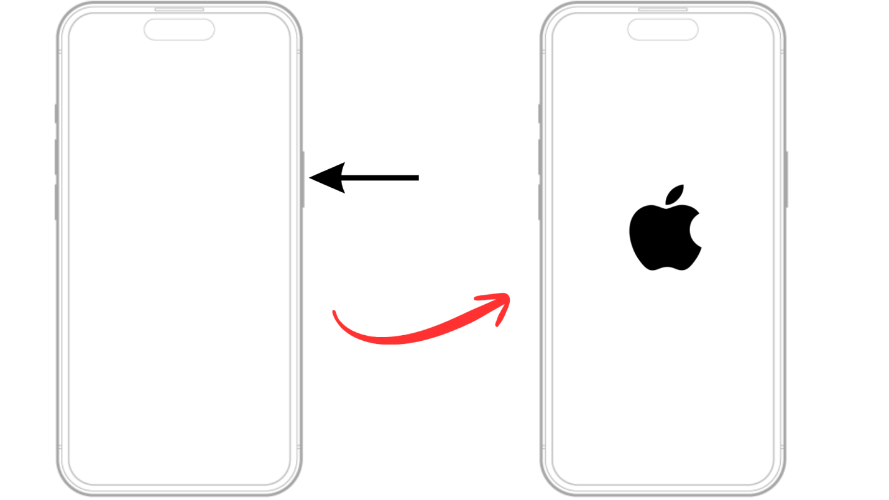
Se il touch screen iphone non funziona dopo un aggiornamento o si congela casualmente, un riavvio forzato risolve spesso glitch software temporanei. Per riavvia forzata il tuo iPhone 17, segui i semplici passaggi menzionati di seguito:
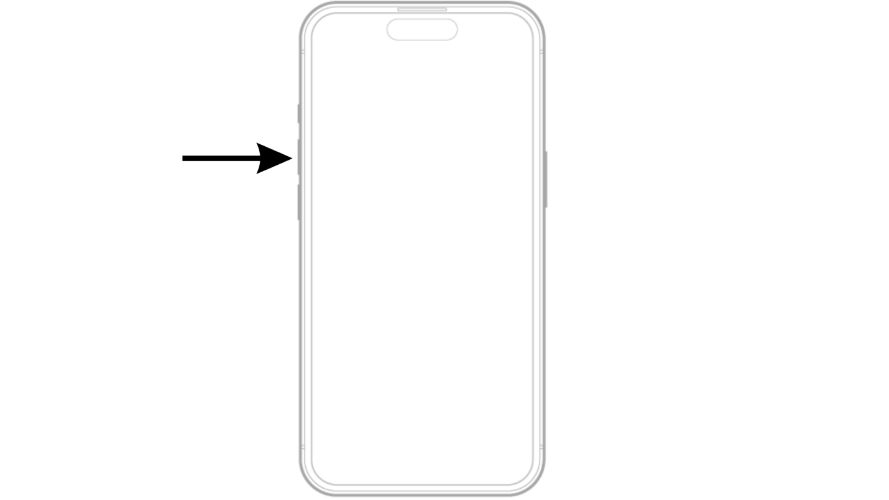
Passo 1. Premere brevemente il pulsante Volume Su e rilasciare immediatamente.
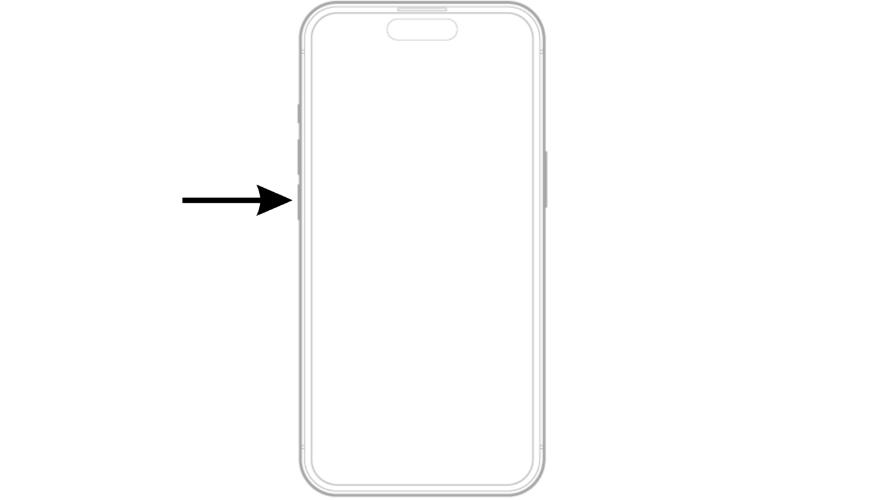
Passo 2. Poi premi il pulsante Volume Giù e lasciare subito dopo.
Passo 3. Tieni premuto il pulsante di accensione/spegnimento e rilascia una volta che appare sullo schermo il logo Apple.
Vantaggi:
- Il metodo non danneggia il dispositivo o influenza le sue funzioni normali.
- Tutti i tuoi file personali, app e impostazioni rimangono preservati durante il processo.
- I passaggi sono diretti e possono essere seguiti da qualsiasi utente senza competenze tecniche.
Svantaggi:
- Non risolve la corruzione software grave o difetti hardware.
Perché consigliato: Un riavvio forzato pulisce la memoria temporanea e ripristina i processi iOS senza eliminare i tuoi dati.
3. Disconnetti gli accessori e prova a caricare in modo diverso
Accessori esterni o attrezzature di carica difettose possono a volte essere la causa dello touch screen iphone non funziona. Per verificare se questo è il problema, disconnetti tutti gli accessori come cavi di carica, cuffie, protetto, coperta del telefono e docce. Dopo che tutto è scollegato, prova di nuovo lo schermo per vedere se risponde correttamente. Se il problema accade durante la carica, assicurati di utilizzare solo cavi e adattatori certificati da Apple, poiché gli accessori non certificati o danneggiati possono influenzare sia la carica che le prestazioni dello schermo.
4. Aggiorna o ripristina iOS tramite iTunes/Finder
Se touch screen iphone non funziona in parte dopo un aggiornamento di iOS, i file di sistema potrebbero essere corrotti. L'aggiornamento o il ripristino di iOS può risolvere questo problema. Ecco i passaggi per aggiornare o ripristinare il tuo iPhone 17 tramite iTunes/Finder:
Passo 1: Preparare il tuo computer
- Su un Mac: Assicurati che macOS sia aggiornato.
- Su un PC Windows: Assicurati di avere l'ultima versione dell'applicazione Apple Devices (o iTunes se l'applicazione Apple Devices non è disponibile).
Passo 2: Connetti il tuo dispositivo
- Collega il tuo iPhone, iPad o iPod touch al tuo computer utilizzando un cavo USB certificato.
Passo 3: Apri Finder/iTunes
- Mac (macOS Catalina o successiva): Apri Finder.
- PC Windows: Apri l'applicazione Apple Devices. Se non disponibile, apri iTunes.
- Mac (macOS Mojave o precedenti): Usa invece iTunes.
Passo 4: Metti il tuo dispositivo in Modalità di ripristino
Tieni il dispositivo connesso e segui la combinazione di pulsanti fino a quando non appare la schermata "Connetti al computer":
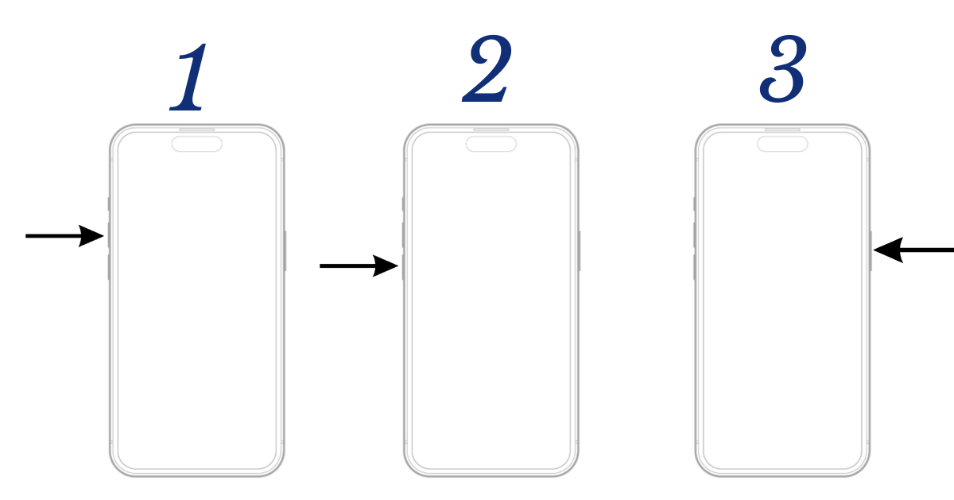
- Premi e rilascia rapidamente il pulsante Volume Su .
- Premi e rilascia rapidamente il pulsante Volume Giù .
- Premi e tieni premuto il pulsante di accensione fino a quando non appare la schermata "Connetti al computer".
Passo 5: Scegli Aggiorna o Ripristina
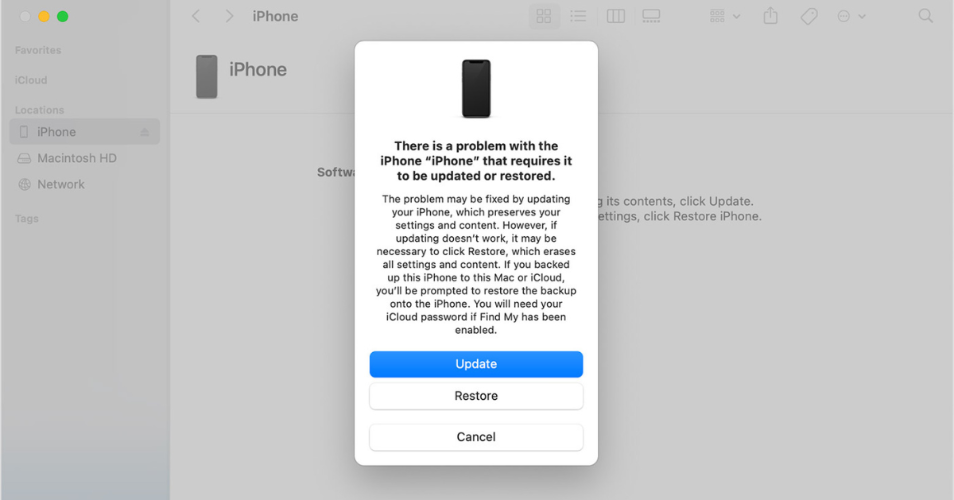
- Sul tuo computer, trova il dispositivo in Finder o iTunes.
- Quando richiesto, seleziona Aggiorna (consigliato prima). Questo reinstalla iOS senza cancellare i tuoi dati.
- Se l'Aggiorna fallisce, scegli Ripristina. Questo cancella tutto il contenuto e reinstalla l'ultima iOS.
Passo 6: Attendi il completamento del processo
- Il tuo computer scaricherà il software necessario.
- Se il download impiega più di 15 minuti e il dispositivo esce dalla modalità di ripristino, lascia che il download finisca, quindi ripeti il Passo 4.
- Una volta completato, imposta il dispositivo come nuovo o ripristinalo da un backup.
Vantaggi:
- Risolve i problemi di iOS profondi come corruzione o aggiornamenti non riusciti.
- Metodo ufficiale e sicuro consigliato da Apple.
- L'opzione "Aggiorna" può risolvere i problemi senza cancellare i tuoi dati.
Svantaggi:
- Se è richiesta l'"Ripristino", tutti i dati sul dispositivo vengono cancellati.
- Il processo può richiedere del tempo, a seconda della velocità della tua connessione internet e della dimensione dell'aggiornamento.
- È necessario avere accesso a un computer con iTunes o Finder.
Perché consigliato: Usare iTunes o Finder è il metodo più affidabile per risolvere la corruzione di iOS, aggiornamenti non riusciti o glitch software. Assicura che il dispositivo sia in esecuzione con l'ultima versione di iOS direttamente dai server di Apple, minimizzando i rischi di errori o problemi con strumenti di terze parti.
5. Aggiorna o ripristina iOS tramite iTunes/Finder
Se pulire lo schermo, riavviare l'iPhone o aggiornare il software non risolvono il problema, il problema potrebbe essere un difetto hardware. Ecco alcuni segni comuni di problemi hardware:
- Schermo infranto o danneggiato fisicamente: Anche piccoli crack possono interferire con la sensibilità al tocco.
- Zone non rispondenti al tocco: Certe aree della visualizzazione potrebbero non registrare i tuoi tocchi o scorrersi.
- Tocchi fantasma: Lo schermo si comporta come se venisse toccato quando non ci si interagisce.
- Schermo che lampeggia o distorsione dei colori: Gli glitch visibili come lampeggi, linee o colori insoliti spesso segnalano problemi hardware più profondi.
Vantaggi:
- Ti aiuta a distinguere tra un glitch software e un danno hardware reale.
- Ti risparmia dal provare continuamente correzioni software che non funzioneranno.
- Rilevare il guasto hardware prima ti permette di ripararlo prima che il problema peggiori.
Svantaggi:
- I problemi hardware non possono essere risolti a casa e richiedono riparazione da esperto.
Perché consigliato: Verificare i segni legati al hardware assicura che non si ignorino danni fisici che le correzioni software non possono risolvere e ti aiuta a intraprendere il passo giusto come visitare un Apple Store o un centro di riparazione autorizzato. Affrontare il problema presto aumenta le chance di una riparazione riuscita e meno costosa.
Correzione definitiva: Ripristino factory iPhone (quando tutto il resto fallisce)
Se il tuo iPhone 17 touch screen non funziona e nessuna delle soluzioni usuali come pulire lo schermo, riavviare forzata o aggiornare iOS ha risolto il problema, l'ultima soluzione è eseguire un ripristino factory. Questo passaggio cancella completamente il dispositivo, rimuovendo tutti i dati, impostazioni e eventuali glitch software che potrebbero causare il problema al tocco. La parte migliore è che non hai bisogno di iTunes per questo. Con Tenorshare ReiBoot, puoi ripristinare il tuo iPhone alle impostazioni di fabbrica in modo sicuro, anche se è completamente non rispondente o non ricordi il codice di accesso. ReiBoot è uno strumento professionale progettato per risolvere oltre 150+ problemi di sistema iOS, inclusi dispositivi bloccati sul logo Apple, schermi neri o cicli di avvio senza causare perdita di dati. Questo potente strumento assicura un processo di ripristino senza complicazioni.
Come utilizzare:
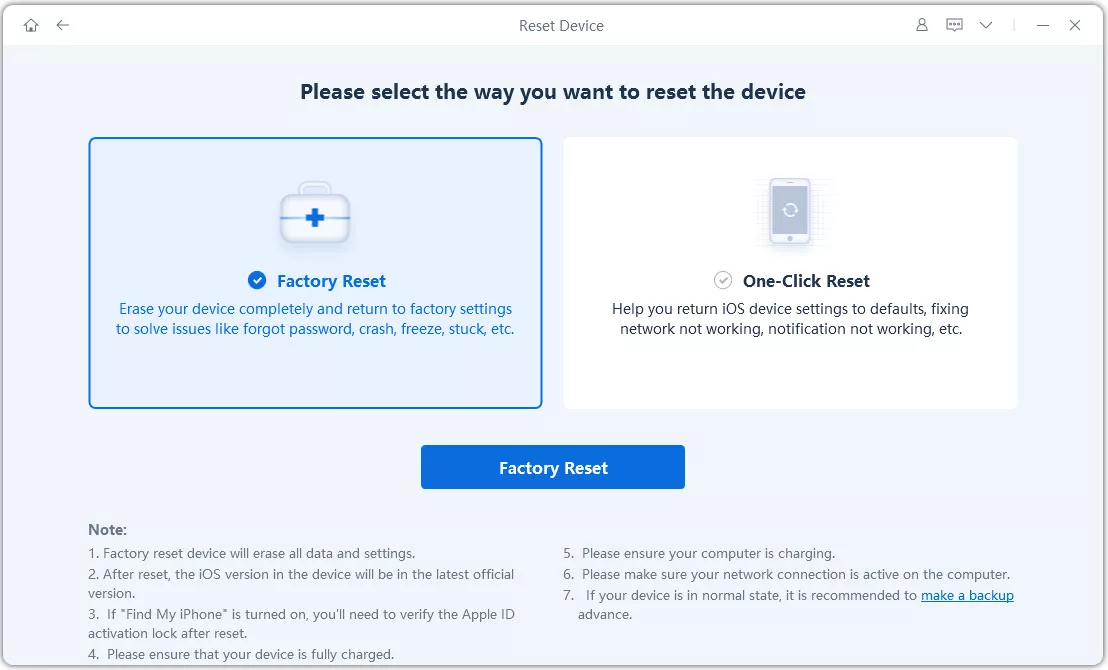
- Inizia scaricando e installando ReiBoot sul tuo computer. Una volta completata l'installazione, apri il software, collega il dispositivo e fai clic su "One-Click Reset" per iniziare.
- Dopo la connessione, vedrai due opzioni di ripristino. Seleziona Factory Reset per avviare il processo.
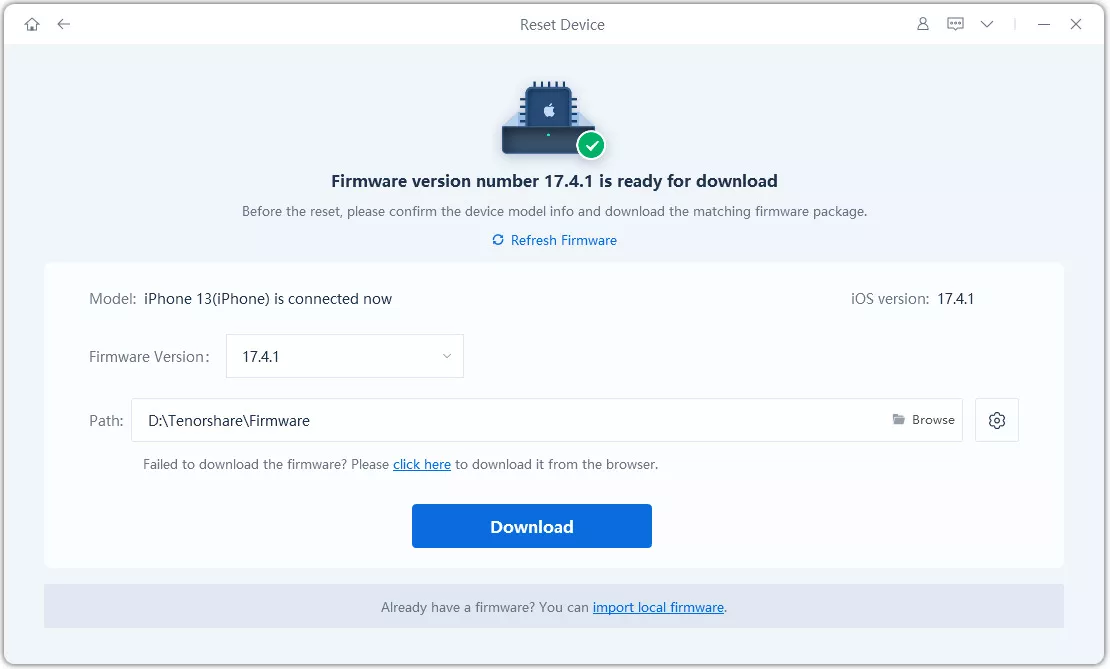
- Dopo che Tenorshare ReiBoot rileva il dispositivo, seleziona Download per installare il pacchetto di firmware più recente.
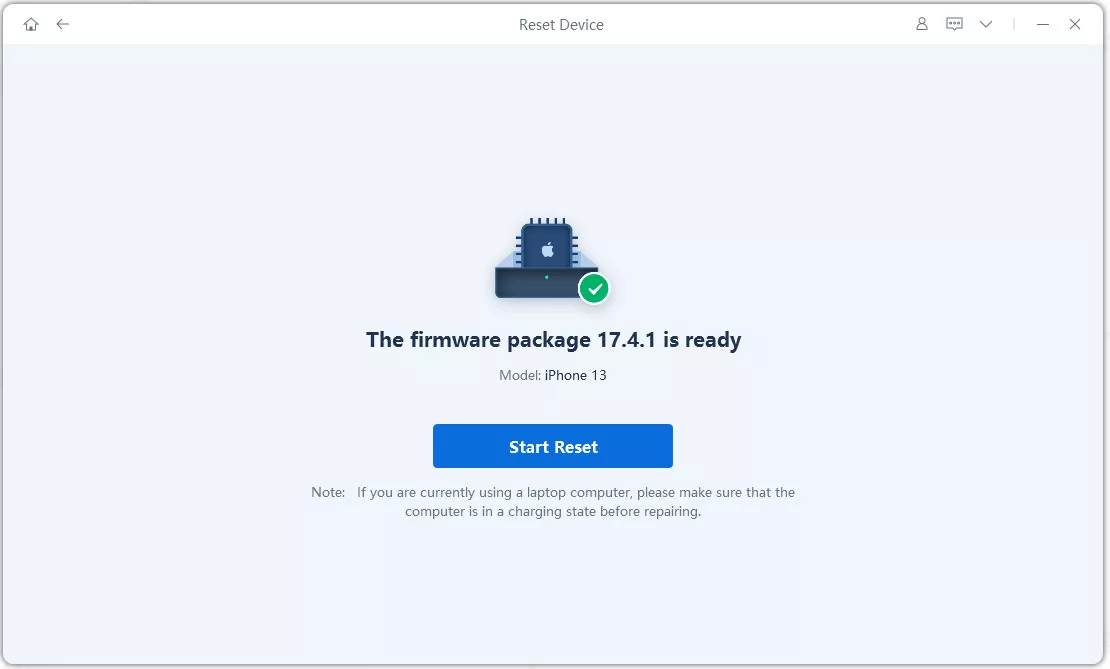
- Una volta completato il download del firmware sul computer, fai clic su "Start Reset" per avviare il processo di ripristino.
- Il ripristino può richiedere del tempo per il completamento poiché il file di firmware è abbastanza grande, circa 5GB.
- Dopo circa 10 minuti, il processo di ripristino si conclude e puoi iniziare a configurare il tuo iPhone come se fosse nuovo.
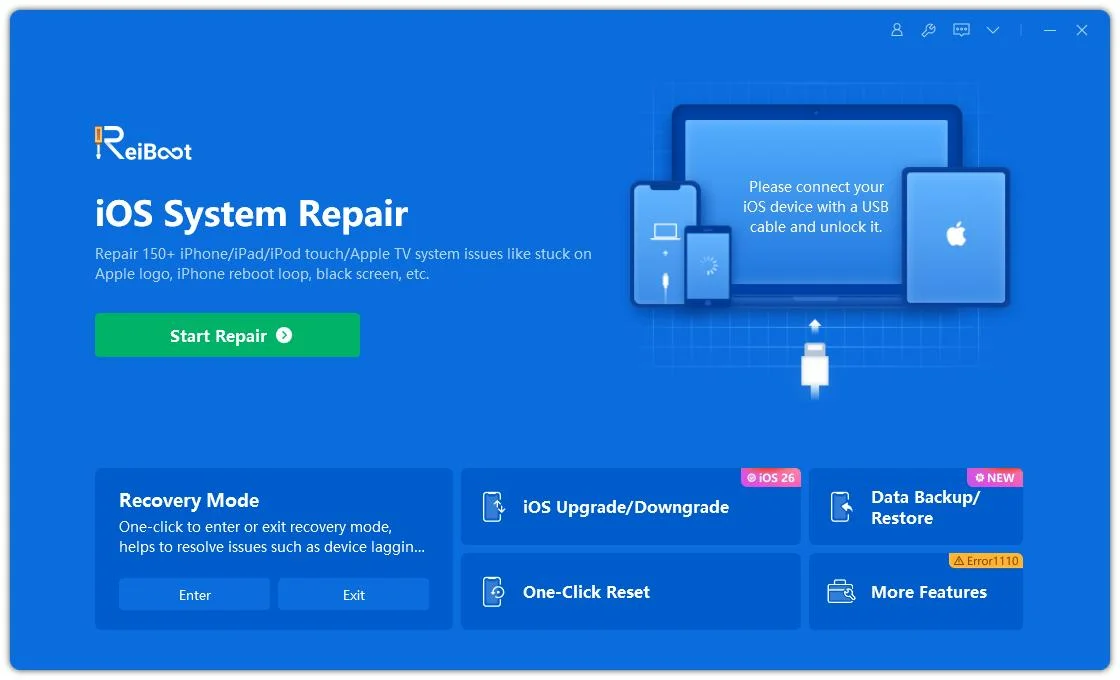
Suggerimento: Per massimizzare la probabilità di successo nella riparazione del tuo sistema iOS, collega sempre il dispositivo al computer utilizzando il cavo Lightning USB originale di Apple.
Nota: Eseguire un ripristino factory cancellerà tutti i dati e le impostazioni dal tuo iPhone. Se il dispositivo è ancora funzionante, è fortemente consigliato eseguire il backup dei tuoi file prima di continuare.
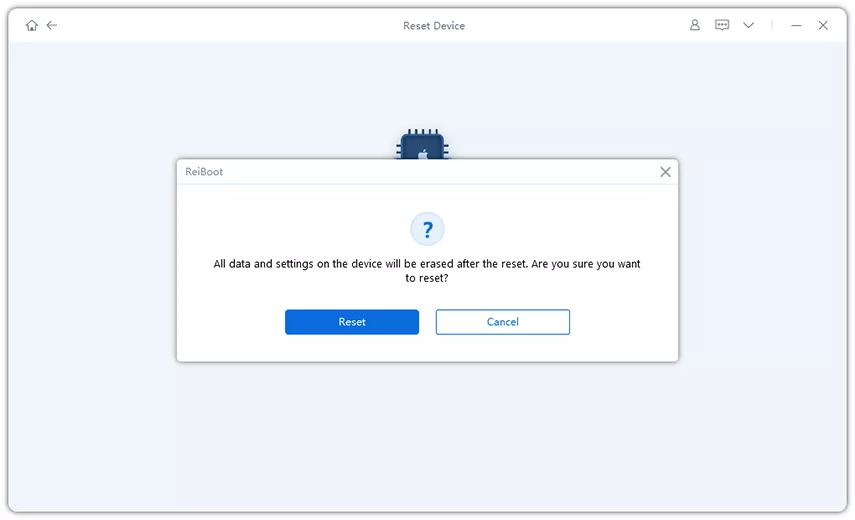

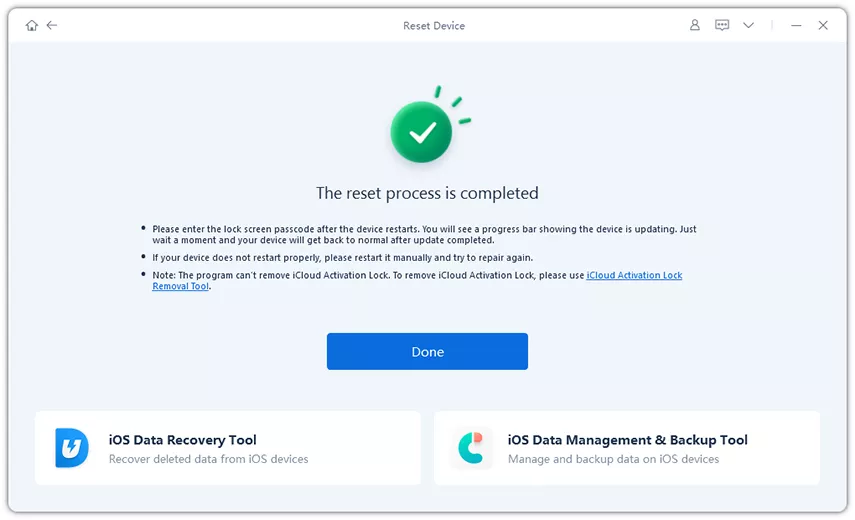
Perché consigliato: Eseguire un ripristino factory cancella completamente il software del tuo iPhone e reinstalla una versione fresca di iOS. Questo processo rimuove eventuali glitch nascosti, file di sistema corrotti o errori di configurazione che gli aggiornamenti regolari o semplici riavvii non riescono a riparare.
Conclusione:
Un iPhone schermo non risponde al toccopuò essere sconfortante, ma la maggior parte dei problemi può essere risolta con semplici passaggi come pulire la visualizzazione, riavviare forzata o aggiornare iOS. Se il problema è più grave, potrebbe essere necessario ripristinare il sistema o verificare i danni hardware. E quando niente funziona, un ripristino factory con Tenorshare ReiBoot fornisce la soluzione definitiva rapida, sicura ed efficace. Con queste correzioni, puoi ripristinare il tuo iPhone 17 per una prestazione fluida in un batter d'occhio.
