Aggiornato il 2025-09-23 / iPhone 17
Quando il tuo iPhone 17, 17 Pro o il nuovo iPhone Air affrontano gravi problemi software che i riavvii normali o la modalità di ripristino non riescono a risolvere, la modalità DFU potrebbe essere la soluzione. DFU, o Device Firmware Update, ti permette di reinstallare completamente iOS e il firmware, affrontando anche i problemi più ostinati. In questa guida ti mostreremo come entrare e uscire in sicurezza dalla modalità DFU su iPhone 17 e cosa fare se il tuo iPhone si blocca durante il processo.
Cos’è la modalità DFU su iPhone 17?
La modalità DFU sta per Device Firmware Update. È uno stato speciale in cui il tuo iPhone può entrare e non carica nemmeno il sistema operativo. Piuttosto, si collega direttamente a iTunes o Finder sul computer per riformattare l’intero sistema. Per questo motivo è considerata da molti come l’opzione di reset più potente.
Qual è la differenza tra la modalità DFU e la modalità di ripristino di iPhone 17? L’unica differenza è che la modalità di ripristino ricarica semplicemente iOS, mentre la modalità DFU è più completa, consentendo la modifica o il ripristino sia del firmware che di iOS. Questo rende la modalità DFU su iPhone 17 ancora più avanzata, anche se può essere più pericolosa se usata impropriamente.
Potresti dover mettere il tuo iPhone 17 in modalità DFU in alcune situazioni:
- Quando il tuo iPhone è davvero bloccato sul logo Apple e non si avvia.
- Se un aggiornamento o un ripristino di iOS fallisce ripetutamente.
- Quando vuoi reinstallare completamente iOS e il firmware per risolvere crash di sistema.
- Come ultima risorsa, se Modalità di Ripristino non funziona.
La modalità DFU, in altre parole, somiglia al pronto soccorso del tuo iPhone, poiché può risolvere problemi difficili, ma deve essere usata con cautela.
Come mettere iPhone 17 in modalità DFU (passo dopo passo)
Per entrare in modalità DFU sul tuo iPhone 17, puoi farlo con iTunes, il modo facile e sicuro, oppure manualmente con combinazioni di tasti. Vediamo entrambi.
Metodo 1: Mettere iPhone 17 in modalità DFU senza perdere dati
Passo 1: Prepara gli strumenti
- Assicurati di avere un computer con iTunes (Windows/macOS Mojave o versioni precedenti) o Finder (macOS Catalina o versioni successive) installato.
- Usa il cavo Lightning/USB-C originale per una connessione stabile.
Passo 2: Collega iPhone al computer
- Collega il tuo iPhone 17 al computer usando il cavo.
- Apri iTunes (o Finder).
Passo 3: Entra in modalità DFU (sequenza tasti per iPhone 17)
- L’obiettivo è entrare in modalità DFU senza attivare un reset di fabbrica. Segui attentamente i tempi.
- Premi e rilascia rapidamente il tasto Volume Su.
- Premi e rilascia rapidamente il tasto Volume Giù.
- Premi e tieni premuto il tasto laterale (Power) finché lo schermo non diventa nero.
- Mentre tieni premuto il tasto laterale, premi e tieni premuto il tasto Volume Giù per circa 5 secondi.
- Rilascia il tasto laterale ma continua a tenere premuto Volume Giù per altri 5–10 secondi.
- Se fatto correttamente, lo schermo dell’iPhone rimarrà nero e iTunes/Finder lo rileveranno come “iPhone in modalità di ripristino” (in realtà modalità DFU).
- NON cliccare ancora su “Ripristina”—questo cancella i dati.
Metodo 2: Combinazione manuale di tasti
Puoi anche attivare la modalità DFU usando la pressione dei tasti (senza software). È efficace, anche se complicato, e deve essere temporizzato.
Passi:
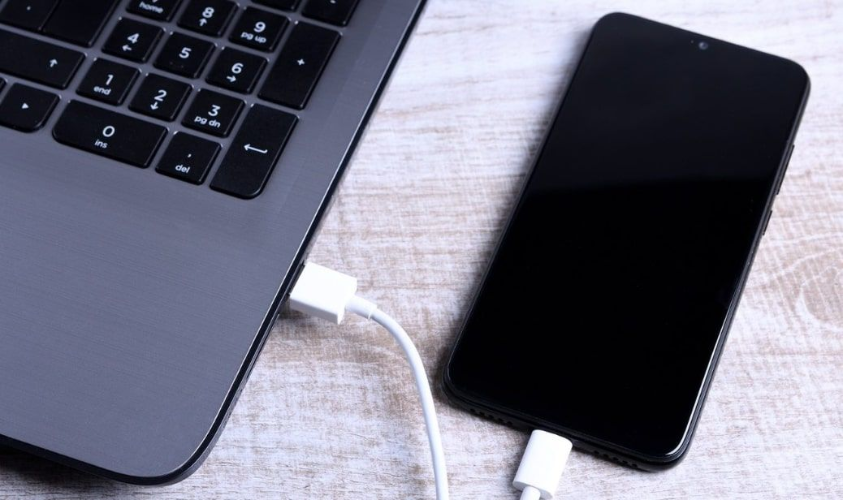
- Collega il tuo iPhone 17 a un computer usando un cavo USB.
- Premi e rilascia Volume Su.
- Premi e rilascia Volume Giù.
- Tieni premuto il tasto laterale finché lo schermo non diventa nero.
- Mentre tieni ancora premuto il tasto laterale, premi e tieni premuto Volume Giù per 5 secondi.
- Rilascia il tasto laterale, ma continua a tenere premuto Volume Giù per altri 5 secondi.
- Lo schermo rimarrà nero e poi Finder o iTunes riconosceranno l’iPhone in modalità DFU.
Perché usare questo metodo
È il metodo ufficiale Apple per entrare in modalità DFU senza strumenti, quindi dovrebbe funzionare ogni volta che usi un computer.
Pro
- Gratuito, nessun software necessario.
- Metodo ufficiale Apple.
Contro
- Il tempismo è difficile.
- Difficile da seguire per principianti.
- Non protegge i dati durante un ripristino completo.
Consiglio: la procedura manuale può essere complessa, ed è sempre più sicuro usare ReiBoot per la modalità DFU.
Come uscire dalla modalità DFU su iPhone 17
Metodo 1: Uscita manuale (riavvio forzato)
Puoi anche uscire dalla modalità DFU riavviando forzatamente il tuo iPhone. L’uscita manuale è il modo più sicuro e semplice per far uscire iPhone 17 dalla modalità DFU. Metti il telefono in DFU e riportalo indietro senza rischiare di perdere dati.
Passi:
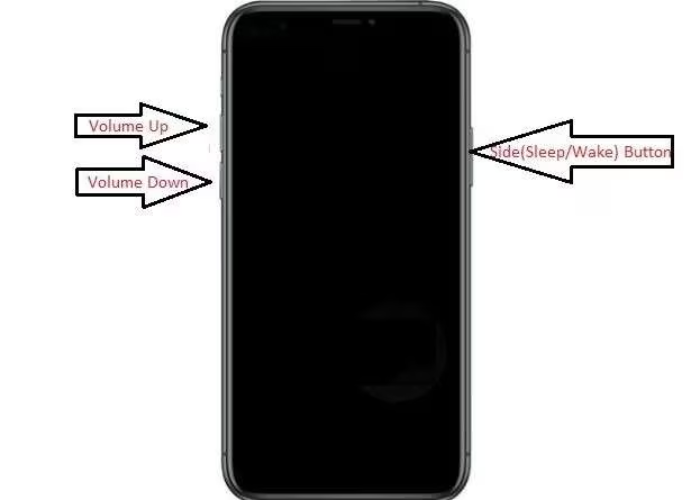
- Premi e rilascia Volume Su.
- Premi e rilascia Volume Giù.
- Tieni premuto il tasto laterale finché non appare il logo Apple.
- Il tuo iPhone si riavvierà normalmente con iOS.
Pro
- Gratuito, nessun strumento necessario.
Contro
- Potrebbe non funzionare se il telefono è bloccato.
Metodo 2: Uscire dalla modalità DFU con ReiBoot (consigliato)
Dopo aver completato la riparazione/ripristino, dovrai uscire dalla modalità DFU. Puoi farlo manualmente o con ReiBoot. È lo strumento più semplice per far uscire iPhone 17 dalla modalità DFU.
Passi:
- Apri ReiBoot sul tuo computer.
- Collega il tuo iPhone 17 con un cavo USB.
- Clicca su Exit Recovery Mode.
- Il tuo iPhone si riavvierà normalmente in pochi secondi.
Pro
- Soluzione con un clic.
- Funziona anche quando il telefono è bloccato.
- Nessun rischio di errori.
Contro
- Richiede software.
Come uscire dalla modalità DFU su iPhone 17
Talvolta, invece di una soluzione, la modalità DFU causa un altro problema — il tuo iPhone 17 sembra bloccato in modalità DFU e non si avvia normalmente. Questo succede spesso per bug, ripristini falliti o installazione incompleta del firmware.
Perché succede
- Crash software durante ripristino o aggiornamento.
- File firmware corrotto installato.
- Processo interrotto (scollegare il dispositivo troppo presto o connessione instabile).
Come risolvere (consigliato: ReiBoot)
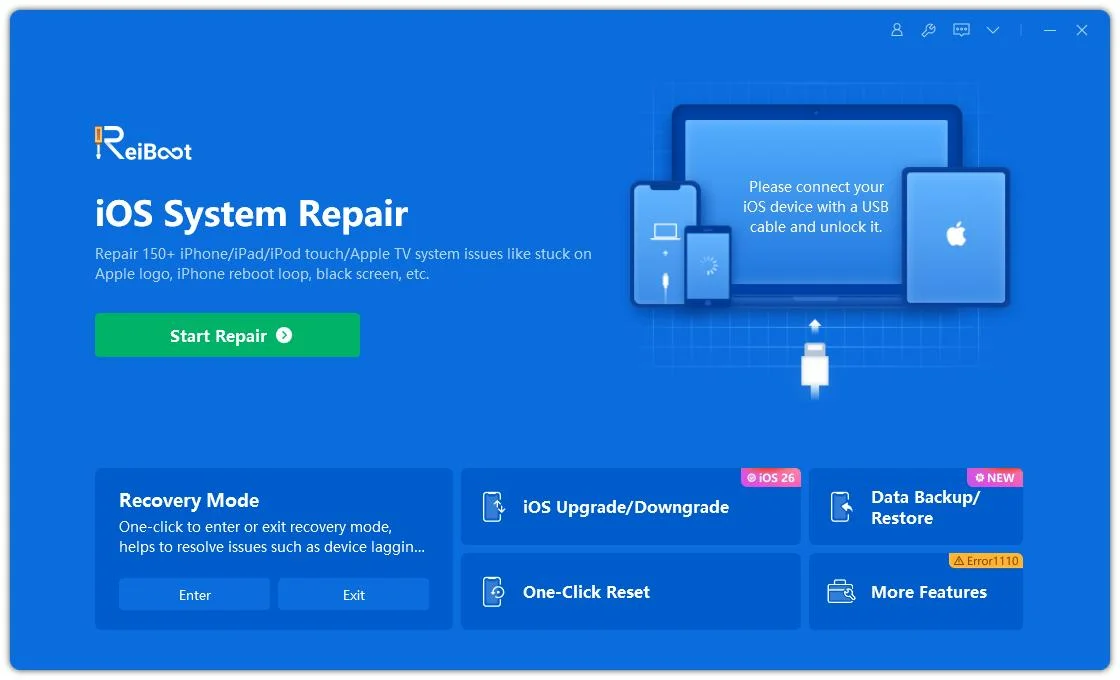
Il modo migliore per risolvere un iPhone bloccato in modalità DFU è usare Tenorshare ReiBoot → Ripara sistema operativo guida ufficiale.
Passi:
- Apri ReiBoot e collega il tuo iPhone 17.
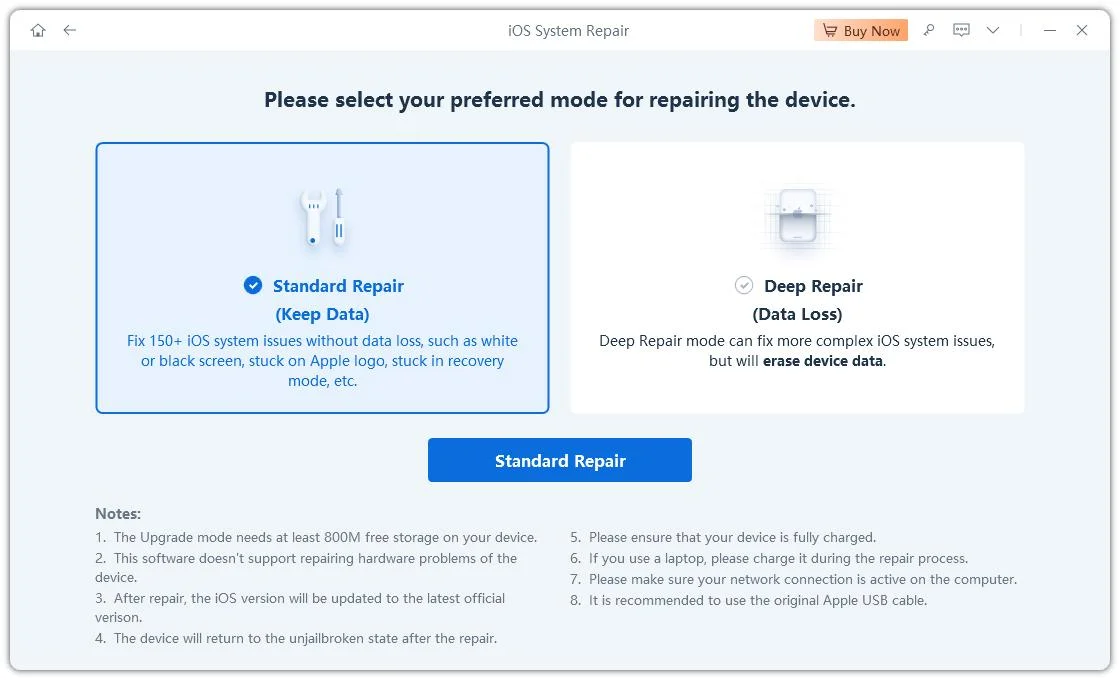
- Seleziona Ripara sistema operativo.
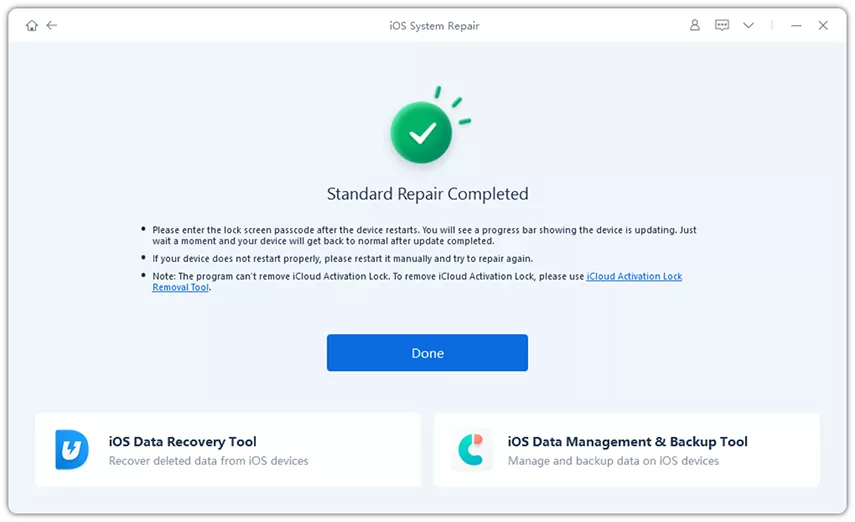
- Scegli Riparazione standard per sistemare il dispositivo senza perdita di dati.
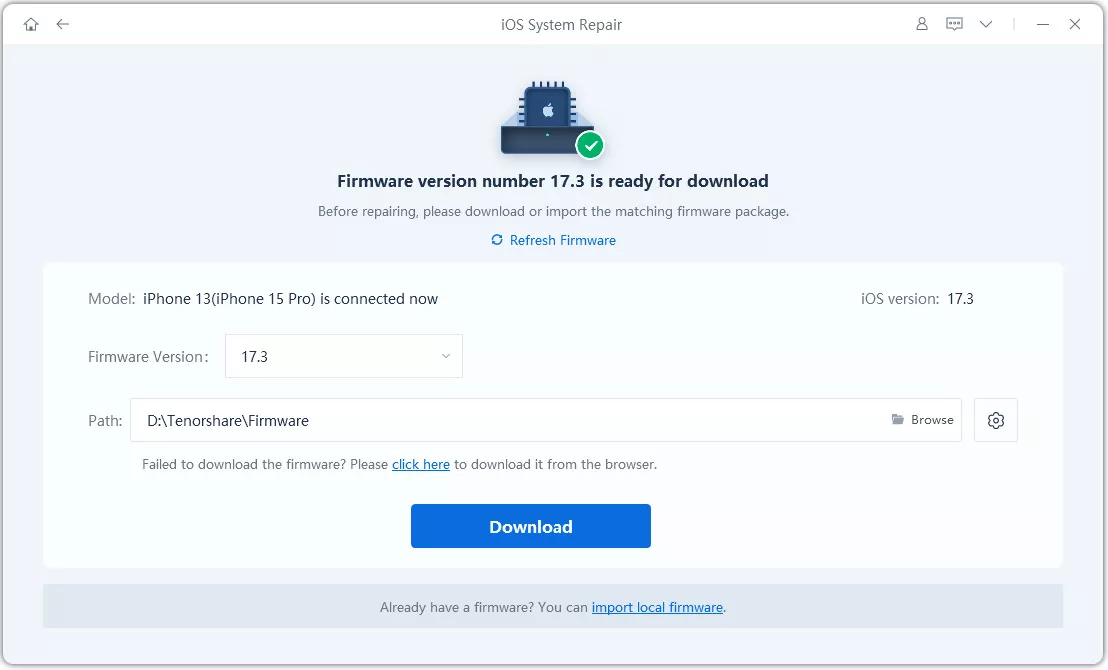
- Scarica il pacchetto firmware quando richiesto.
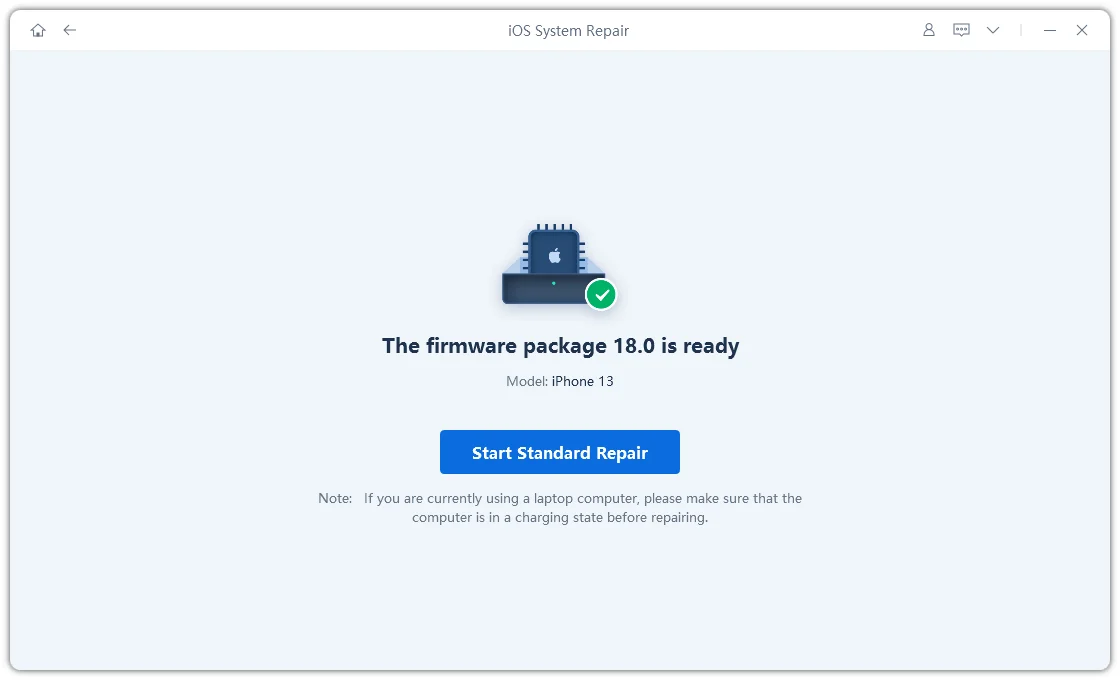
- Clicca su Avvia riparazione e aspetta che l’iPhone si riavvii normalmente.
Perché consigliato
ReiBoot può correggere bug e reinstallare iOS in modo sicuro. Previene errori e richiede solo pochi minuti.
Pro
- Risolve rapidamente iPhone 17 bloccato in modalità DFU.
- Nessuna perdita di dati con la riparazione standard.
- Facile per principianti — segui semplicemente le istruzioni a schermo.
Contro
- Richiede download e connessione internet.
Conclusione
La modalità DFU è uno strumento potente su iPhone 17. È più approfondita della modalità di ripristino e può affrontare anche i problemi più gravi, come aggiornamenti che non funzionano bene, errori di sistema e quando il telefono si rifiuta semplicemente di avviarsi. La capacità di entrare e uscire dalla modalità DFU su iPhone 17 può aiutarti a uscire da situazioni stressanti.
Ma se non ti senti a tuo agio con le combinazioni di tasti complicate — o se il tuo iPhone 17 è bloccato in modalità DFU — la soluzione più semplice è Tenorshare ReiBoot. Ti permette di entrare o uscire dalla modalità DFU in sicurezza con un solo clic, risolvere problemi iOS e ripristinare il dispositivo alla normalità senza rischiare i tuoi dati.
Così, in futuro, quando il tuo iPhone avrà bisogno di una riparazione più seria, sarai familiare con la modalità DFU, saprai quando applicarla e capirai come ReiBoot può semplificare l’intera procedura rendendola facile e senza stress.