Aggiornato il 2025-09-17 / iPhone 17
Niente è più irritante del tuo iPhone che emette suoni d'allarme senza motivo. In un momento stai caricando o utilizzando il telefono, e all'improvviso, un suono d'allarme interrompe il silenzio. Può succedere in qualsiasi momento durante le chiamate, mentre guardi video, o anche in una riunione, lasciandoti frustrato e confuso.
Nel presente articolo, esploriamo i motivi per cui il tuo iPhone emette suoni d'allarme e ti mostreremo le migliori soluzioni per fermarlo una volta per tutte.

Parte 1. Perché il Mio iPhone Sta Emettendo Suoni d'Allarme?
Un iPhone che emette suoni d'allarme casualmente può succedere per molte ragioni. Ecco alcuni motivi per cui il mio iPhone sta emettendo suoni d'allarme:
- Plugin di Pubblicità
- Notifiche Soniche
- Conflitto di Impostazioni
- Errori Hardware
- Altri Problemi e Impostazioni
Alcune applicazioni o plugin di annunci nascosti possono causare suoni d'allarme casuali, come hanno condiviso gli utenti nei forum di Reddit.
Le notifiche per messaggi, aggiornamenti o attività in background spesso attivano brevi suoni d'allarme.
Le impostazioni in conflitto come Non Disturbare, Modalità Focus o suoni di notifica personalizzati possono risultare nel tuo iPhone che emette suoni d'allarme in momenti strambi.
Un cavo di carica sciolto, una porta danneggiata o un glitch hardware può anche portare a suoni imprevisti.
Bug in iOS, applicazioni di terze parti o impostazioni di accessibilità malconfigurate possono anche causare suoni d'allarme casuali. A volte, anche gli aggiornamenti di sistema possono causare glitch temporanei.
Parte 2. Le Migliori 9 Soluzioni per Risolvere i Suoni d'Allarme dell'iPhone Casualmente
Quando un iPhone emette suoni d'allarme casualmente, può interrompere il tuo lavoro, il tuo intrattenimento o anche il tuo sonno. Fortunatamente, ci sono alcune soluzioni facili che di solito risolvono il problema. Iniziamo con le soluzioni.
1. Disattiva gli Allarmi Critici sull'iPhone
Gli Allarmi Critici sono destinati alle notifiche urgenti come app di salute o sicurezza, ma a volte causano al tuo iPhone di emettere suoni d'allarme in modo non necessario. Disabilitarli per app non essenziali può aiutare.
Passaggi per risolvere l'iPhone che ha iniziato a suonare:
- Apri l'app Impostazioni dalla schermata principale.
- Scorri verso il basso e tocca Notifiche.
- Seleziona l'app che invia spesso avvisi.
- Trova l'opzione Allarmi Critici e disattila.

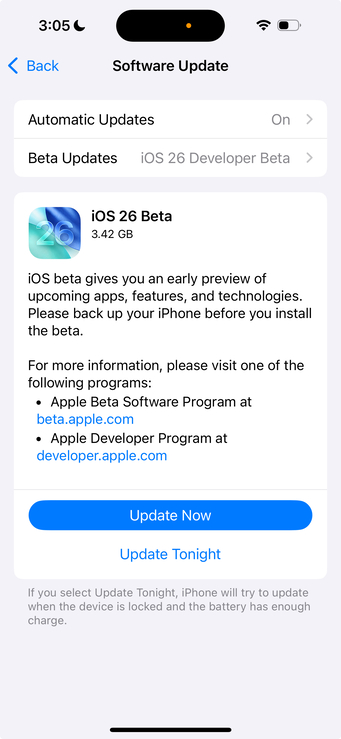
3. Aggiorna il Software iOS
Quando il tuo iPhone ha iniziato a suonare senza motivo, la causa potrebbe essere un software obsoleto. Le vecchie versioni di iOS spesso hanno piccoli errori che creano questi suoni casuali. Apple rilascia aggiornamenti per risolvere tali questioni e migliorare le prestazioni.
Per aggiornare, apri Impostazioni, vai su Generali, quindi tocca Aggiornamento Software. Se un aggiornamento è pronto, scegli Scarica e Installa. Dopo l'aggiornamento, il tuo iPhone si riavvia e di solito il problema dei suoni d'allarme è andato.
4. Ripristina Tutte le Impostazioni
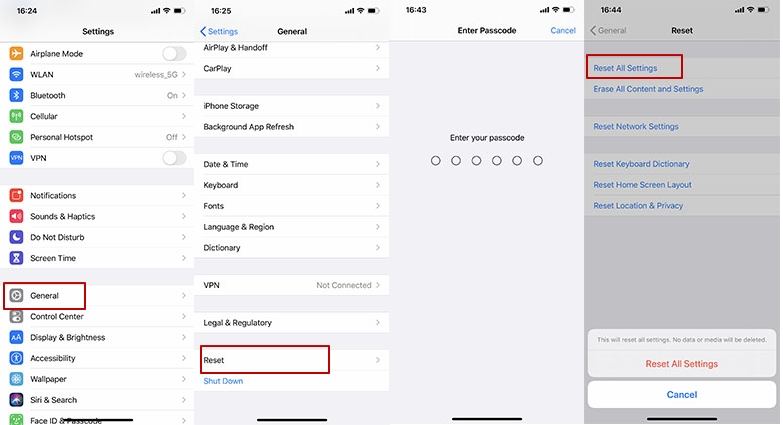
C'è potenzialmente un problema nascosto con il suono d'allarme del tuo iPhone se continua ad accadere nelle tue impostazioni. Preferenze in conflitto per Wi-Fi, notifiche o avvisi sonori possono causare il rumore casuale. Il ripristino di tutte le impostazioni riporterà tutto alle impostazioni predefinite senza rimuovere le tue app, foto o file.
Passaggi per ripristinare le impostazioni per risolvere l'iPhone che sta suonando:
- Apri l'app Impostazioni sul tuo iPhone.
- Scorri verso il basso e tocca Generali.
- Scorri verso la fine e seleziona Trasferisci o Ripristina iPhone.
- Tocca su Ripristina.
- Scegli Ripristina Tutte le Impostazioni dall'elenco.
- Inserisci il codice di blocco del dispositivo quando richiesto. Conferma il ripristino e lascia che il tuo iPhone si riavvii.
5. Aggiorna Tutte le App
Le app obsolete a volte creano errori che risultano in suoni indesiderati. Aggiornarle assicura che funzionino senza intoppi e non attivino suoni non necessari in background.
Passaggi per aggiornare le app per risolvere l'iPhone che ha iniziato a suonare:
- Lancia l'App Store sul tuo iPhone.
- Tocca il tuo profilo foto in alto a destra.
- Scorri verso il basso per visualizzare l'elenco delle app in attesa di aggiornamento.
- Tocca Aggiorna Tutto per aggiornare ogni app contemporaneamente.
- Se preferisci, tocca Aggiorna accanto a specifiche app. Attendi fino a quando non sono installati tutti gli aggiornamenti.

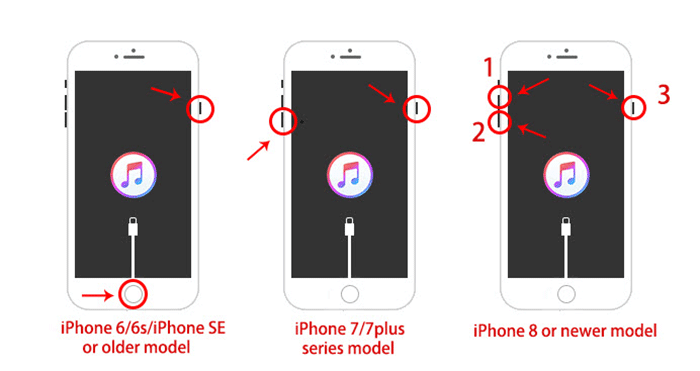
6. Riavvia Forzata dell'iPhone
Quando le soluzioni normali non funzionano, un riavvio forzato può cancellare piccoli glitch nella memoria di sistema. Questo metodo è più forte di un riavvio normale e spesso risolve il problema dell'iPhone che emette suoni d'allarme.
Passaggi per il riavvio forzato quando l'iPhone sta suonando:
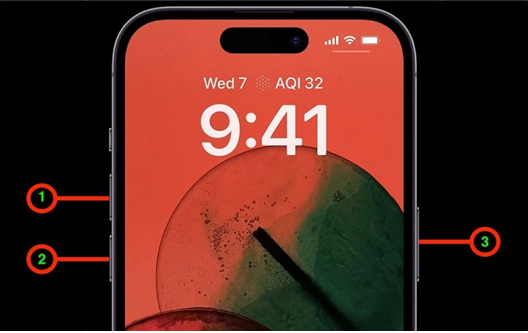
Per iPhone con Face ID (iPhone X e successive):
- Premi e rilascia rapidamente il pulsante Volume Su.
- Premi e rilascia rapidamente il pulsante Volume Giù.
- Tieni premuto il pulsante Laterale fino a quando appare il logo Apple.
Per iPhone con pulsante Home (iPhone 7, 8, SE, ecc.):
- Premi e tieni premuto il pulsante Home e il pulsante di Accensione insieme.
- Continua a tenere premuti entrambi fino a quando appare il logo Apple.
- Rilascia i pulsanti per far riavviare il tuo iPhone.
7. Chiudi Tutte le Schede in Safari
Avere troppe schede di Safari aperte può rallentare il telefono e a volte causare suoni strambi. Apri Safari, visualizza le tue schede e chiudi quelle di cui non hai bisogno. Questo libera la memoria e può fermare i suoni d'allarme casuali.
8. Usa Caricatore/Cavo Apple Originale
Se il tuo iPhone ha iniziato a suonare durante la carica, il cavo potrebbe essere la causa. Gli accessori non Apple spesso causano connessioni instabili. Utilizzare il caricatore e il cavo Apple originali rende la carica fluida e può risolvere il problema quando il tuo iPhone emette suoni d'allarme senza motivo.
9. Risolvi i Problemi di Suono d'Allarme dell'iPhone con lo Strumento di Riparazione del Sistema iOS [Facile]
Cercare di aggiornare le app, chiudere le schede di Safari o riavviare il telefono può funzionare per piccoli problemi. Ma se il tuo iPhone continua a suonare casualmente, di solito è un segno di un problema di sistema più grande nascosto sotto.
Ecco dove Tenorshare ReiBoot fa la differenza. Invece di cancellare il tuo iPhone come un ripristino di fabbrica, ripara direttamente il sistema iOS senza toccare le tue foto, messaggi o app. È affidabile, sicuro e realizzato per tutti, anche se non hai mai utilizzato software di riparazione prima. Il processo è semplice, veloce e richiede solo pochi clic.
Perché ReiBoot è una buona scelta:
- Risole i problemi di sistema che causano suoni d'allarme casuali.
- Proteggi le tue foto, app e impostazioni senza perdita di dati.
- Compatibile con le ultime versioni di iOS e modelli di iPhone.
- Funziona per molti problemi, inclusi errori di avvio, schermi congelati e glitch sonori.
- Fornisce una soluzione di riparazione rapida che risparmia tempo.
Passaggi per utilizzare ReiBoot per risolvere i suoni d'allarme dell'iPhone:
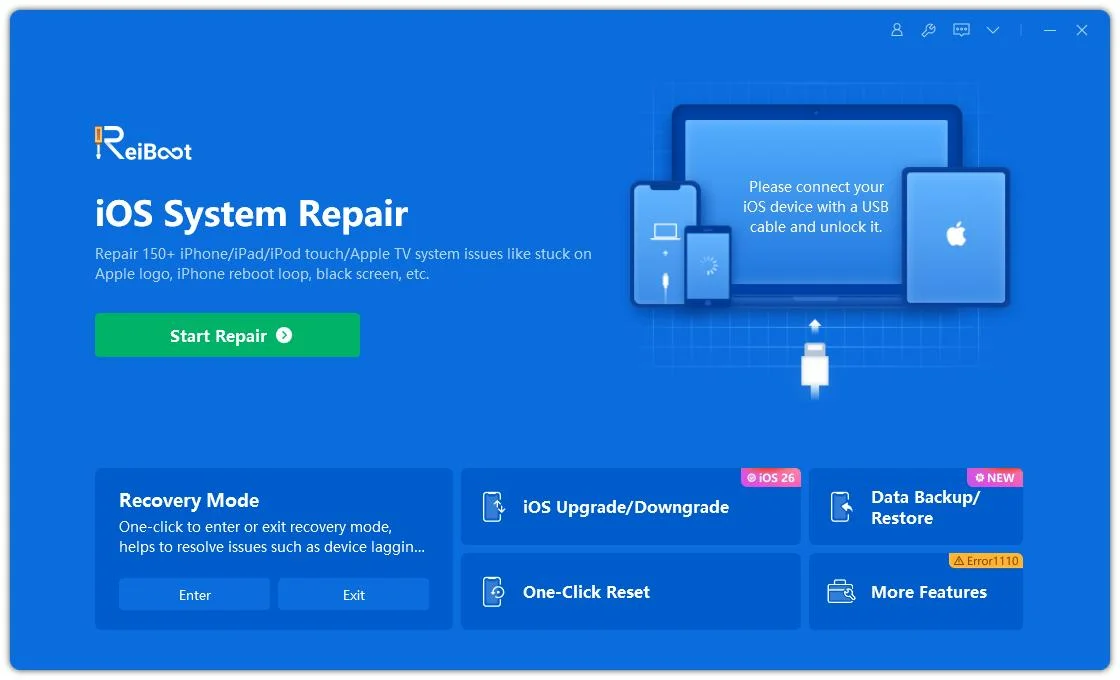
- Passo 1. Scarica e installa Tenorshare ReiBoot sul tuo computer, quindi collega il tuo iPhone tramite un cavo USB. Una volta riconosciuto il dispositivo, fai clic su Avvia per procedere.
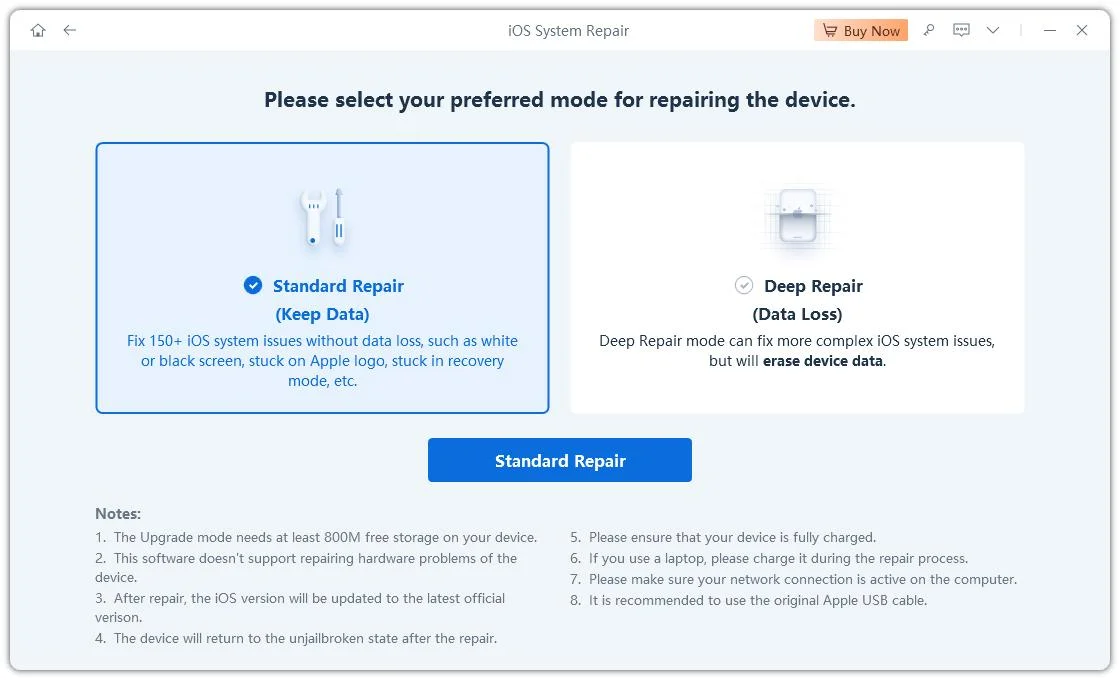
- Passo 2. Nella schermata successiva, seleziona Riparazione Standard. Questa opzione è sicura e non cancellerà alcun dato.
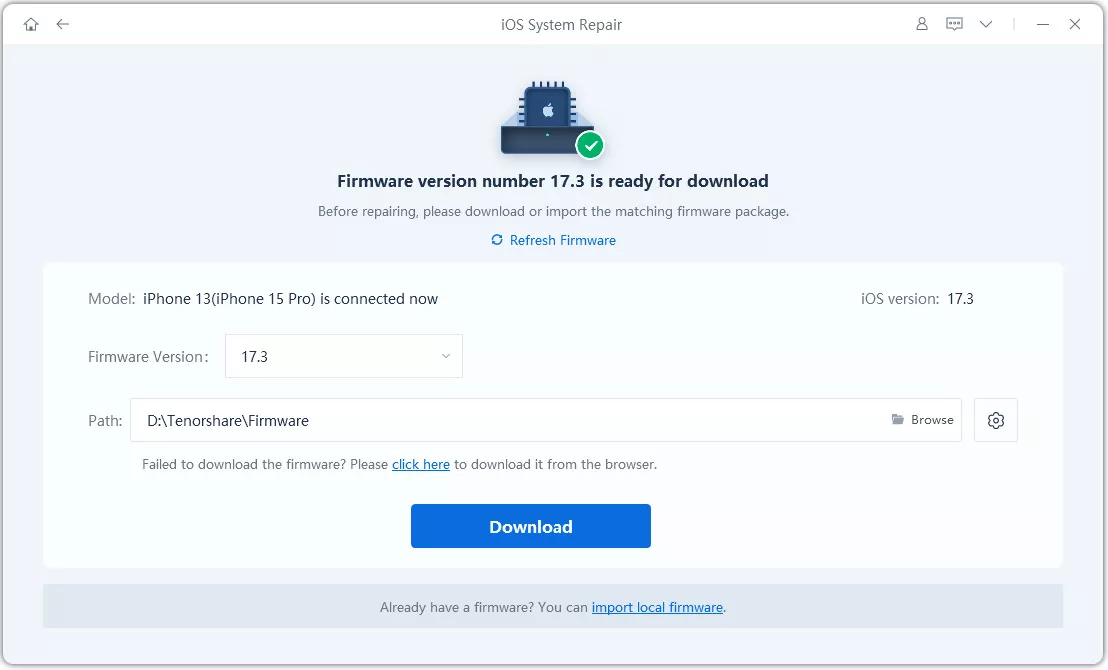
- Passo 3. Tocca Scarica per ottenere il pacchetto firmware più recente per il tuo iPhone. Il programma recupererà automaticamente il file corretto.
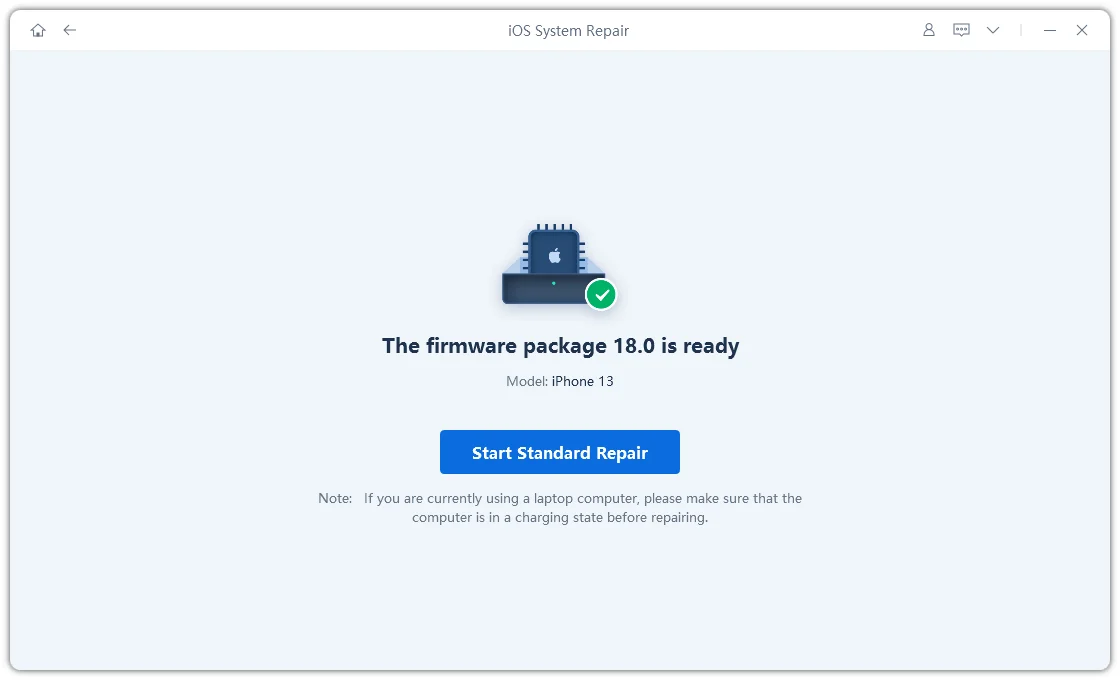
- Passo 4. Dopo il download è completato, premi Avvia Riparazione Standard per iniziare il processo.
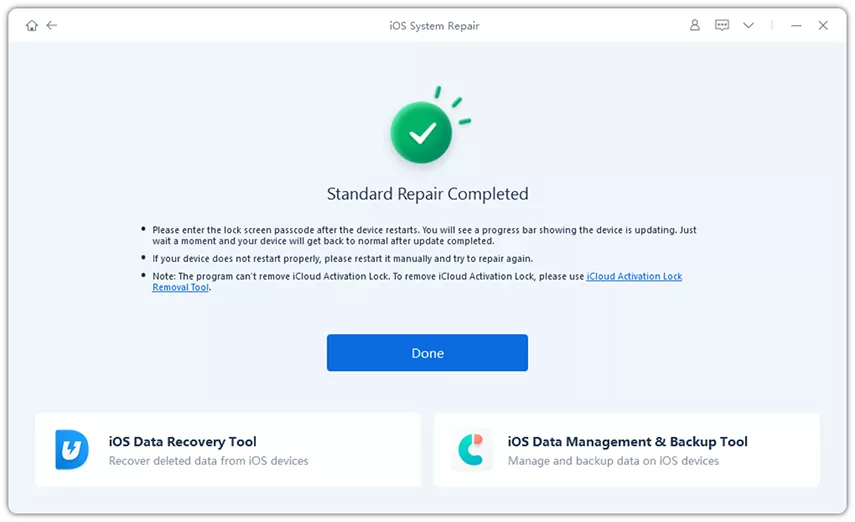
- Passo 5. Attendi mentre ReiBoot ripara il dispositivo. L'iPhone si riavvierà automaticamente una volta finita la riparazione e il problema dei suoni d'allarme casuali dovrebbe essere risolto.
Conclusione
Il problema continuo dei suoni d'allarme dell'iPhone è più di solo irritante, può interrompere il lavoro, le chiamate e anche la tua pace mentale. Le soluzioni rapide come l'aggiornamento o il riavvio possono aiutare temporaneamente, ma i glitch più profondi richiedono una soluzione più forte. Ecco dove ReiBoot interviene. Ripara i problemi di iOS in modo sicuro, senza cancellare i tuoi dati e riporta il tuo iPhone a norma in pochi minuti.