Aggiornato il 2025-09-23 / iPhone 17
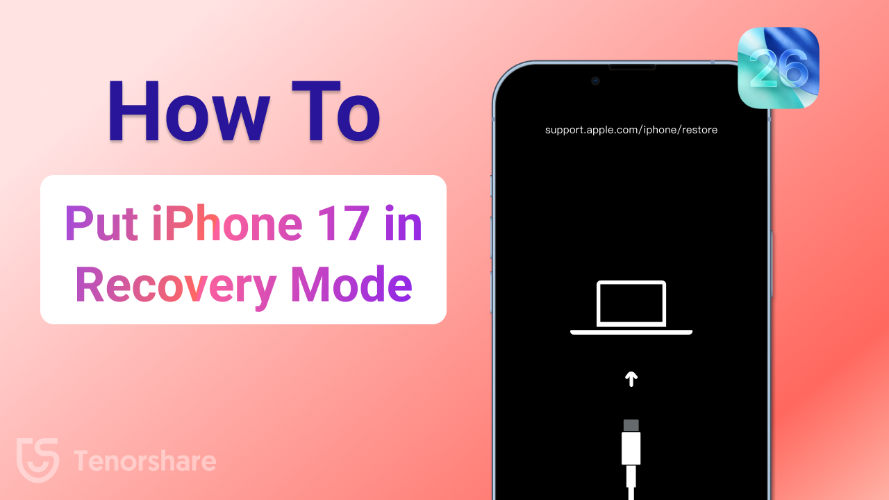
Se il tuo iPhone 17, 17 Pro o il nuovo iPhone Air smette di rispondere, si blocca sul logo Apple, o non riesce ad aggiornare, potrebbe essere necessario sapere come mettere il tuo iPhone 17 in Modalità di Ripristino. Questa guida spiega passo-passo come entrare e uscire dalla Modalità di Ripristino in modo sicuro, risolvere problemi comuni e riportare il dispositivo a normale.
- Parte 1: Cosa è la Modalità di Ripristino sugli iPhone?
- Parte 2: Come Mettere l'iPhone 17 in Modalità di Ripristino (Metodo Manuale)
- Parte 3: Come Entrare in Modalità di Ripristino su iPhone 17 in 1 Click (Consigliato: ReiBoot)
- Parte 4: Conclusione
- Parte 5: FAQ sulla Modalità di Ripristino Bloccata sull'iPhone 17
Cosa è la Modalità di Ripristino sugli iPhone?
Gli iPhone hanno una speciale funzione integrata chiamata Modalità di Ripristino, che aiuta a risolvere problemi software. Pensala come uno spazio sicuro a cui il dispositivo può essere inviato quando non funziona correttamente. Questa modalità consente a iTunes o Finder (su Mac) di essere collegati al tuo iPhone e di risolvere il sistema o installare iOS.
La Modalità di Ripristino non è qualcosa di cui hai bisogno ogni giorno, ma è incredibilmente utile in alcuni casi:
- L'iPhone non si avvia correttamente - ad esempio, lo schermo rimane nero o si riavvia.
- Problemi di aggiornamento o riparazione - quando un aggiornamento di iOS fallisce o viene interrotto.
- L'iPhone si avvia al logo Apple - il telefono si avvia ma non arriva alla schermata principale.
In breve, la Modalità di Ripristino iPhone offre un'opzione per riparare gravi malfunzionamenti software senza perdere la tua telefonia. Può essere tecnica, ma questi passaggi non sono difficili e ti diremo come utilizzare la Modalità di Ripristino sul tuo iPhone 17 Air o Pro nelle sezioni seguenti.
Come Mettere l'iPhone 17 in Modalità di Ripristino (Metodo Manuale)
Apple ti dà la capacità di avviare manualmente la Modalità di Ripristino sul tuo iPhone toccando una sequenza di pulsanti. Non ha bisogno di alcun software; devi solo essere attento e seguire l'ordine.
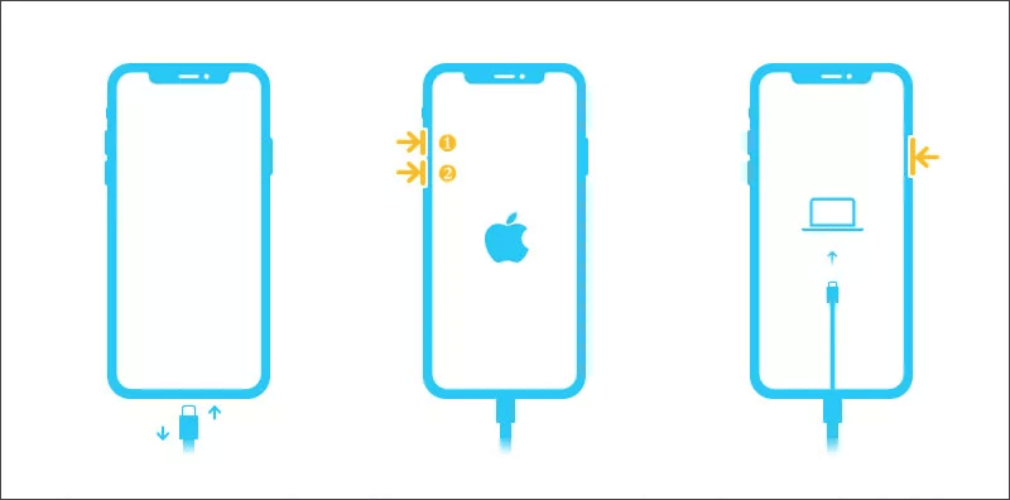
- Collega il tuo iPhone 17 a un computer con un cavo USB.
- Apri Finder (su Mac) o iTunes (su PC Windows).
- Premi rapidamente e rilascia il pulsante Volume Su.
- Premi rapidamente e rilascia il pulsante Volume Giù.
- Premi e tieni premuto il pulsante Laterale fino a quando lo schermo non mostra la schermata della Modalità di Ripristino (un cavo che conduce a un computer).
- Quando hai il logo della Modalità di Ripristino, rilascia il pulsante.
Ora il tuo computer riconoscerà che il tuo telefono è in Modalità di Ripristino e ti offrirà scelte per aggiornare o ripristinare il telefono.
Perché Questo Metodo Funziona
È il metodo ufficiale della combinazione di pulsanti Apple. È conveniente quando non hai bisogno di strumenti aggiuntivi installati.
Pro
- Gratuito e integrato in ogni iPhone.
- Non serve alcuna app aggiuntiva.
Contro
- Richiede la sincronizzazione perfetta dei pulsanti.
- Può essere confuso per i principianti.
- Non risolve i problemi più profondi se il tuo iPhone è bloccato in modalità di ripristino.
Questo approccio è efficace, ma molti utenti tendono a seguire un modo più facile e sicuro e utilizzare un'utilità a un clic come Tenorshare ReiBoot, come discuteremo nella sezione successiva.
Come Entrare in Modalità di Ripristino su iPhone 17 in 1 Click (Consigliato: ReiBoot)
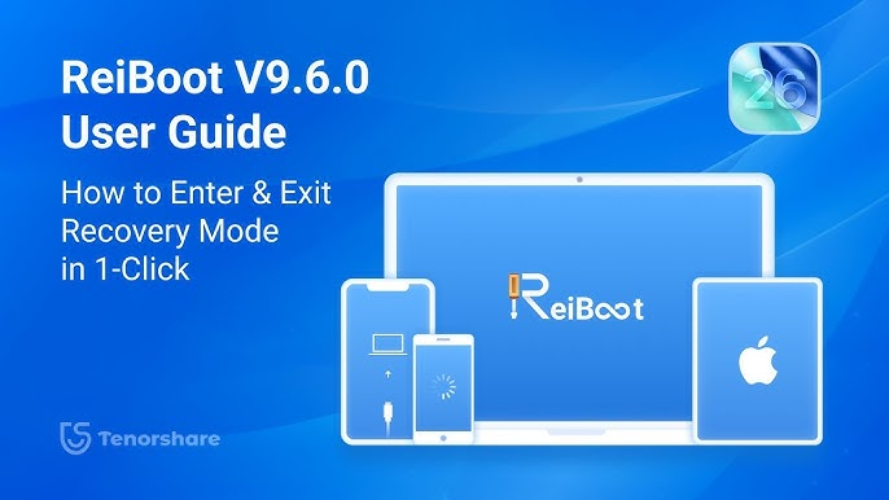
L'approccio manuale è affidabile, ma può essere problematico quando si preme i pulsanti sbagliati o il tuo iPhone non risponde. Ecco perché molte persone vorrebbero utilizzare un'utilità affidabile chiamata Tenorshare ReiBoot, che consente di entrare e uscire dalla Modalità di Ripristino iPhone con un solo clic. Nessuna combinazione di pulsanti, nessun rischio di errori.
Passaggi per Entrare in Modalità di Ripristino con ReiBoot
Scarica e Installa ReiBoot
- Visita il sito ufficiale di ReiBoot. E installa il software sul tuo PC (Windows o Mac).
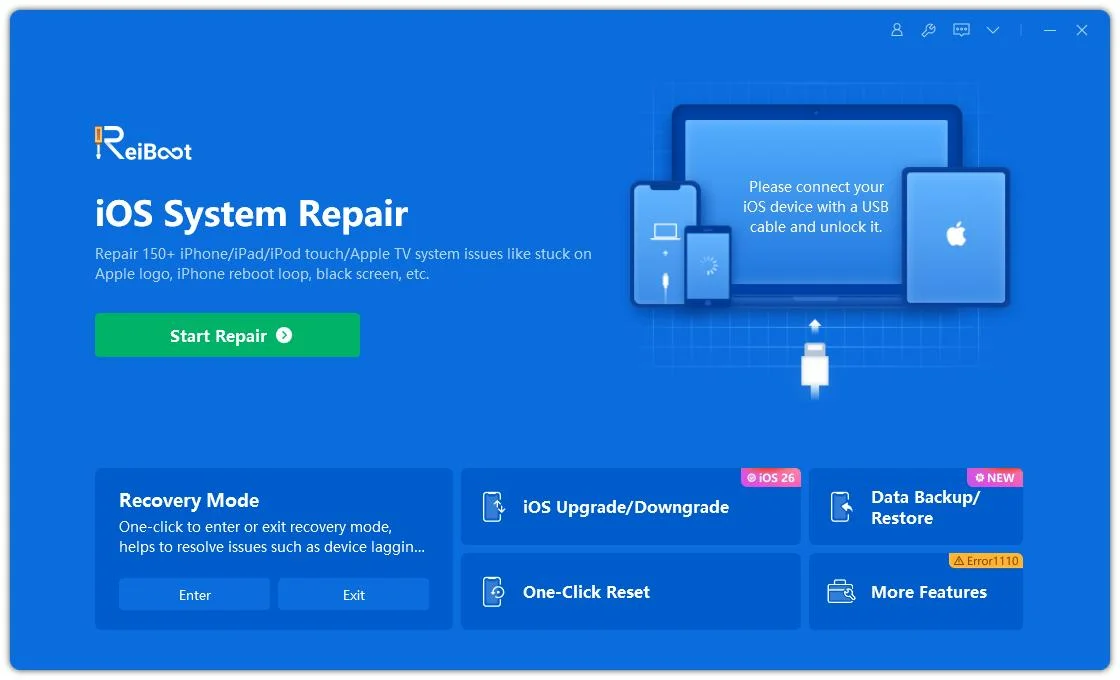
- Collega l'iPhone 17 con un cavo USB al computer. Apri ReiBoot.
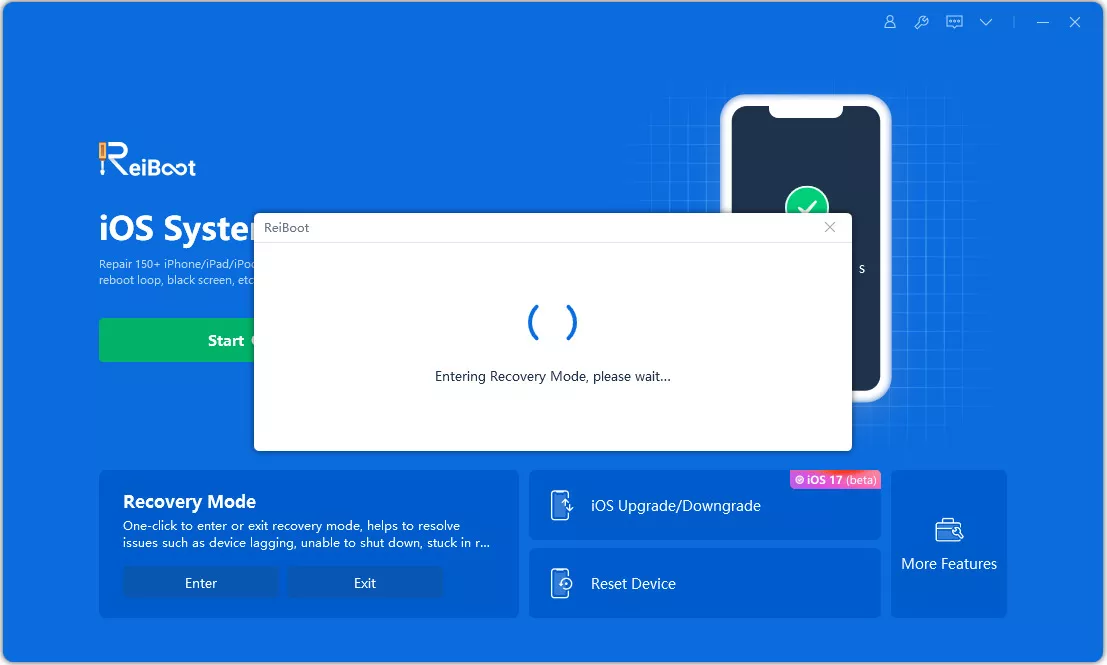
- Nella schermata principale di ReiBoot, premi Enter Recovery Mode.
- Tra pochi secondi, il tuo iPhone 17 mostrerà la schermata della Modalità di Ripristino (cavo + logo computer).
- Veloce e Facile: Non più di un clic piuttosto che diversi premuti di pulsanti.
- Sicuro: Non ci sono rischi di errori, specialmente quando i tasti iPhone non rispondono.
- Multifunzionale: ReiBoot non ti aiuta non solo a avviare la ripristino ma anche a uscirne, a downgrade iOS e a riparare 150+ problemi di sistema iOS.
Collega il Tuo iPhone 17
Fai clic su "Enter Recovery Mode"
Attendi la Conferma
Perché Questo Metodo è Consigliato
Pro
- Funzionalità a un pulsante (facile da usare).
- Funziona anche quando i pulsanti iPhone sono rotti o non rispondono.
- Tenorshare è uno strumento ufficiale fidato da milioni di utenti.
Contro
- Ha bisogno di software scaricato sul tuo computer.
- Alcune funzionalità di riparazione avanzate sono disponibili solo nella versione Pro.
Come Uscire dalla Modalità di Ripristino iPhone 17
Simile all'entrata in Modalità di Ripristino, uscire dalla Modalità di Ripristino iPhone 17 può essere gestita manualmente o tramite ReiBoot.
Metodo 1. Uscita Modalità di Ripristino Manuale (Riavvio Forzato)
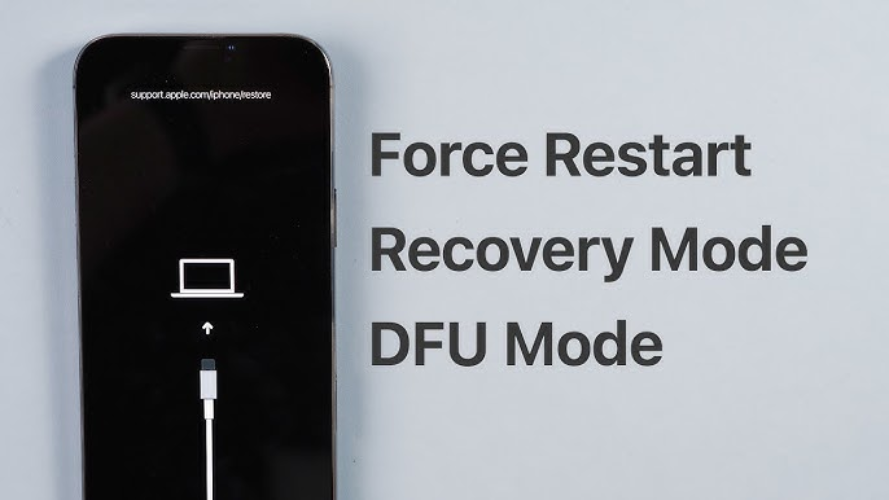
Se hai messo il tuo iPhone in modalità di ripristino e ora hai bisogno di uscirne, puoi fare un riavvio forzato.
Passaggi per Uscire dalla Modalità di Ripristino (Manuale):
- Premi rapidamente e dopo di che rilascia il pulsante Volume Su.
- Premi rapidamente e poi rilascia il pulsante Volume Giù.
- Tieni premuto il pulsante Laterale fino a quando lo schermo si spegne e il logo Apple appare di nuovo.
- Rilascia il pulsante una volta che vedi il logo Apple.
Il tuo iPhone dovrebbe ora avviarsi normalmente.
Pro
- Gratuito, non serve alcun software aggiuntivo.
Contro
- La sincronizzazione deve essere precisa. Potrebbe non funzionare se il tuo iPhone è congelato o se i pulsanti non rispondono.
- Non è utile se il tuo iPhone è bloccato in modalità di ripristino ripetutamente.
Metodo 2. Uscita dalla Modalità di Ripristino in 1 Click con ReiBoot (Consigliato)
Il modo più semplice e sicuro è utilizzare Tenorshare ReiBoot.
Passaggi per Uscire dalla Modalità di Ripristino con ReiBoot:

- Apri ReiBoot sul tuo computer.
- Collega il tuo iPhone 17 usando un cavo USB.
- Fai clic su Uscita dalla Modalità di Ripristino.
- Attendi pochi secondi — il tuo iPhone si riavvierà normalmente senza richiedere un ripristino.

Pro
- Solo un clic, molto facile.
- Funziona anche se i passaggi manuali dei pulsanti falliscono.
- Previene la perdita accidentale di dati.
Contro
- Ha bisogno di installare il software ReiBoot.
Conclusioni
Saper mettere l'iPhone in modalità di ripristino e uscirne può salvarti molto stress riguardo a cosa fare quando il dispositivo non funziona come dovrebbe. Apple ha la Modalità di Ripristino che può aiutare nel caso in cui c'è un iPhone bloccato in modalità di ripristino, un aggiornamento che non è andato a buon fine, o il logo Apple si congela.
La modalità manuale è sempre disponibile e può essere utilizzata, purché l'utente sia confido nell'uso delle combinazioni di pulsanti. Per il resto degli utenti, la soluzione a un clic con Tenorshare ReiBoot è l'opzione più sicura, veloce e affidabile disponibile. In pochi secondi, ReiBoot ti insegna come uscire dall'iPhone in modalità di ripristino e non c'è bisogno di abilità tecniche sofisticate.
Alla prossima volta che il tuo iPhone 17 ha problemi, non perdere la tempera. Prova la Modalità di Ripristino e per coloro che cercano la soluzione più conveniente, ReiBoot è sempre lì per aiutare.
FAQ sulla Modalità di Ripristino Bloccata sull'iPhone 17
1. La Modalità di Ripristino è la stessa della Modalità DFU?
No. La Modalità di Ripristino iPhone viene applicata nei casi in cui devi aggiornare o ripristinare il tuo iPhone per risolvere alcuni problemi frequenti. La Modalità DFU è più completa e di solito è richiesta solo quando si effettuano riparazioni di alto livello o si modifica il firmware.
2. Entrare in Modalità di Ripristino cancellerà i miei dati?
Entrare semplicemente in Modalità di Ripristino iPhone non cancellerà le tue informazioni. Tuttavia, quando selezioni l'opzione Ripristina, il tuo iPhone sarà distrutto. Per sicurezza, aggiornalo prima o utilizza la Riparazione Standard di ReiBoot, che non cancella i tuoi dati.
3. Cosa succede se il mio iPhone non entra in Modalità di Ripristino?
Nel caso i passaggi dei pulsanti falliscono, non panicare. Serve un solo clic per avviare la ripristino con ReiBoot. È anche utile quando il tuo iPhone è bloccato in modalità di ripristino e non esce utilizzando il metodo manuale.