
Aggiornato il 2026-08-07 / Suggerimenti per iPhone
"Il nuovo problema di iPhone 17 bloccato sulla schermata ciao sullo schermo di benvenuto" è probabilmente causato da errori software, aggiornamenti falliti o errori di sistema. In molti casi, un iphone bloccato sulla schermata di benvenuto può derivare da un'installazione non corretta del sistema o da un riavvio interrotto. In questo articolo, discuteremo le principali cause di questo problema e i modi facili per risolvere il tuo iPhone 17 per ripristinarlo alla funzionalità standard.
- Parte 1: Perché l'iPhone 17 Si Blocca sullo Schermo di Benvenuto
- Parte 2: Risoluzioni Rapide che Puoi Provare per Risolvere l'iPhone 17 Bloccato sullo Schermo di Benvenuto
- Parte 3: Metodi Avanzati per Risolvere l'iPhone 17 Bloccato sullo Schermo di Benvenuto
- Parte 4: FAQ su iPhone Bloccato sullo Schermo di Benvenuto
Perché l'iPhone 17 Si Blocca sullo Schermo di Benvenuto
È essenziale prima di sapere cosa causa il tuo iphone bloccato sulla schermata di benvenuto dopo l'aggiornamento prima di passare alle soluzioni. Essere consapevoli della causa può aiutarti a scegliere la soluzione migliore.
- Fallimenti degli Aggiornamenti Software: Aggiornamenti iOS incompleti o interrotti possono impedire l'avvio del dispositivo.
- Glitch: I bug software possono causare al telefono di visualizzare lo schermo di avvio e portare a un iphone bloccato sulla schermata iniziale.
- Incompatibilità con Jailbreaking o App di Terze Parti: Le modifiche/manipolazioni di terze parti possono interferire con il normale processo di avvio.
- Problemi di Batteria o Alimentazione: Bassa potenza o alimentazione instabile all'avvio può causare il congelamento del dispositivo.
- Guasto Hardware: Un componente danneggiato, come la scheda logica o lo storage, può causare il problema di avvio.
- Ripristino-Backup Corrotto: Gli errori durante il ripristino dei dati possono impedire l'avvio.
Risoluzioni Rapide che Puoi Provare per Risolvere l'iPhone 17 Bloccato sullo Schermo di Benvenuto
È importante individuare le soluzioni efficaci e facili per affrontare un iphone bloccato sulla schermata di benvenuto durante l'impostazione dopo aver identificato le possibili cause. Di seguito sono riportati i passaggi corretti per ripristinare il tuo iPhone 17 alla funzionalità standard:
1. Riavvia Forzata iPhone 17
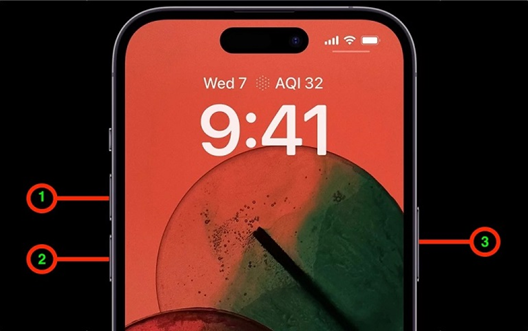
Prima di tentare i metodi più complicati in queste situazioni, prova il semplice riavvio forzato del dispositivo. Questo metodo è spesso utile quando un bloccato sulla schermata ciao impedisce il normale avvio del sistema.
- Premere e tenere premuto rapidamente il pulsante "Volume Su".
- Premere e tenere premuto rapidamente il pulsante "Volume Giù".
- Tenere premuto il pulsante "Lato" causerà l'apparizione del logo Apple sullo schermo.
2. Verifica Cavi e Porti USB
Le difficoltà di connessione possono sorgere e interferire con l'avvio durante gli aggiornamenti o i ripristini di un iphone bloccato sulla schermata hello.
- Assicurati di utilizzare un cavo Lightning certificato da Apple.
- Controlla visivamente il cavo e il port USB per vedere che non ci sia polvere, detriti o danni.
- Vedi se puoi connetterti a un port USB diverso o a un computer diverso.
Per ripristinare o sincronizzare correttamente il tuo iPhone, è fondamentale avere una connessione stabile e affidabile.
3. Riconnetti e prova di nuovo il Ripristino con iTunes o Finder
Il fallimento del ripristino del software può essere risolto provando di nuovo, soprattutto quando si cerca come sbloccare iphone bloccato in modo sicuro:
- Collega il tuo iPhone 17 a un computer attendibile.
- Avvia (Windows) o apri (Mac) iTunes.
- Seleziona il tuo dispositivo e seleziona Ripristina iPhone.
- Segui le istruzioni sullo schermo e attendi il completamento del processo.
Questo può reinstallare iOS senza alcuna corruzione dei file e può risolvere i problemi di avvio.
4. Reimposta Impostazioni di Rete
Nel caso in cui tu abbia un iPhone che si avvia parzialmente, può essere risolto reimpostando le impostazioni:
- Per reimpostare il telefono, vai in Impostazioni > Generali > Reimposta Impostazioni di Rete.
- Premi il pulsante Reimposta.
- Inserisci un codice di blocco quando richiesto e conferma.

Questa tecnica recupera le impostazioni predefinite senza cancellare i dati individuali, che può impedire al sistema di avviarsi correttamente.
Metodi Avanzati per Risolvere l'iPhone 17 Bloccato sullo Schermo di Benvenuto
1. Risolvi lo Schermo di Benvenuto di iPhone Dopo l'Impostazione/Aggiornamento con lo Strumento di Riparazione del Sistema iOS
Se sei stanco di provare metodi convenzionali senza successo per risolvere il problema dell'iPhone 17 bloccato sullo schermo di benvenuto, puoi provare una soluzione più avanzata ed efficace. In questi casi, bloccato sulla schermata ciao può diventare persistente anche dopo vari tentativi di ripristino. Ecco il ReiBoot, uno strumento di ripristino iOS che ti aiuta a recuperare un iPhone 17 bloccato sullo schermo di benvenuto. È sicuro, rapido e conveniente da utilizzare, consentendo di ripristinare il dispositivo senza perdere informazioni personali o impostazioni.
Caratteristiche e Vantaggi
- Semplice da Usare: Dispone di un'interfaccia chiara per principianti.
- Riparazioni Sicure: Assicura nessuna perdita di dati in modalità standard.
- Riparazioni Versatili: Ripara i loop di avvio, crash e problemi di aggiornamento.
- Elaborazione Rapida: Ripara iOS in pochi minuti.
- Compatibilità con l'OS più recente: Compatibile con iPhone 17 e iOS 18.
- Doppie Modalità: Offre modalità di riparazione standard e avanzate per la flessibilità.
Passaggi per Risolvere l'iPhone 17 Bloccato sullo Schermo di Benvenuto Utilizzando Tenorshare ReiBoot
Passo 1. Scarica ReiBoot sul tuo Mac o PC. Connetti l'iPhone al sistema. Seleziona l'opzione 'Ripara Sistema Operativo'.

Passo 2. Tocca l'opzione blu 'Inizia Riparazione' nella finestra 'Ripara Sistema Operativo' per continuare.

Passo 3. Seleziona 'Scarica' per scaricare il pacchetto di firmware. Controlla lo stato di avanzamento del download.

Passo 4. Tocca 'Inizia Riparazione' dopo che il firmware è stato scaricato. Apparirà lo "stato di riparazione" e il problema sarà risolto.


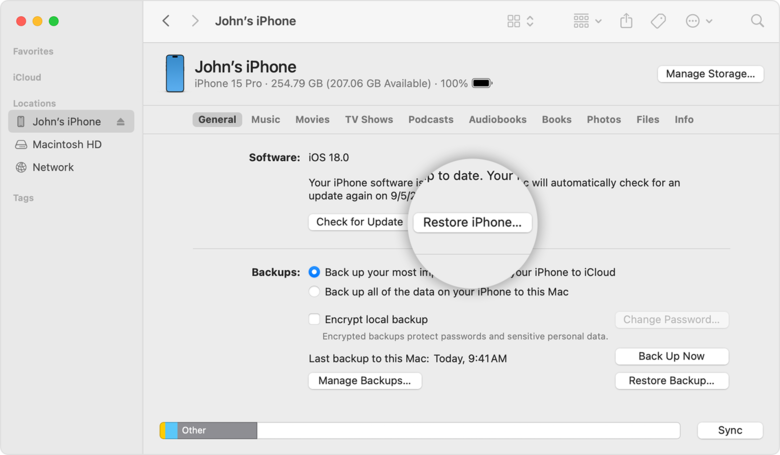
2. Ripristina iPhone 17 Utilizzando iTunes
- Avvia iTunes su un computer precedentemente sincronizzato. Connetti l'iPhone tramite un cavo Lightning.
- Tocca l'icona del dispositivo (il tuo iPhone) quando viene caricata la schermata.
- Fai clic su "Ripristina iPhone" dopo aver selezionato "Riepilogo".
3. Reimposta Tutte le Impostazioni dall'iPhone 17
- Generali > Trasferisci o Reimposta iPhone
- Tocca Reimposta e quindi Reimposta Tutte le Impostazioni.
- Inserisci il tuo codice di blocco se richiesto.
- Conferma l'azione di reimpostazione.
- L'iPhone si riavvierà e reimposterà le impostazioni di sistema senza cancellare i dati personali.
Questo approccio elimina il problema delle impostazioni di sistema impostate inappropriatemente o in conflitto.
FAQ su iPhone Bloccato sullo Schermo di Benvenuto
D1. Ripristinare l'iPhone 17 tramite iTunes Cancellerà Tutti i Miei Dati?
Ripristinare l'iPhone 17 tramite iTunes cancellerà tutti i dati presenti sul dispositivo e reimposterà il sistema. Questo è spesso necessario quando si tratta di iphone 17 bloccato sulla schermata ciao, ma per evitare la perdita di dati si consiglia di eseguire un backup su iCloud o sul computer prima del processo di ripristino. In questo modo potrai recuperare successivamente foto, app e altri dati.
D2. Posso Risolvere il Blocco dello Schermo di Benvenuto Senza un Computer?
Alcuni metodi semplici, come il riavvio forzato e il ripristino delle impostazioni, possono essere eseguiti direttamente sull'iPhone. Tuttavia, nei casi più complessi di iphone 17 bloccato sulla schermata ciao, le soluzioni avanzate come la riparazione del sistema iOS o il ripristino completo con iTunes richiedono una connessione a un computer. Inoltre, un iphone 17 bloccato sulla schermata ciao persistente spesso non può essere risolto senza strumenti esterni.
Conclusione
Per risolvere un iPhone 17 bloccato sullo schermo di benvenuto o un dispositivo bloccato sulla schermata ciao, ci sono soluzioni di base che puoi applicare, come il riavvio forzato, la reimpostazione delle impostazioni e il ripristino tramite iTunes. Per ottenere una soluzione rapida, sicura e affidabile, ReiBoot è uno strumento eccellente per riparare iOS senza perdita di dati. Quindi, usalo ora e ripara facilmente il tuo iPhone 17 per non avere più problemi con l'avvio.
