
Updated on 2026-07-16 / iPhone 17
Stai riscontrando una durata della batteria del tuo iPhone 17 nel 2026 inferiore alle aspettative? Non sei il solo. Molti utenti riscontrano questo problema a causa di software, impostazioni o modalità di utilizzo. In questo articolo, analizzeremo 12 soluzioni pratiche per ottimizzare le prestazioni della batteria e prolungare la durata del tuo iPhone durante tutta la giornata, risolvendo il problema della batteria iPhone si scarica velocemente. Scopriremo inoltre perché la batteria del telefono si scarica velocemente e quali accorgimenti adottare per migliorare l’autonomia del dispositivo.
Parte 1: Perché la batteria del mio iPhone si scarica velocemente?
È essenziale innanzitutto identificare le cause che potrebbero provocare il problema della batteria si scarica velocemente su iPhone 17 Pro prima di provare a risolverlo. Alcuni motivi comuni includono:
- Attività delle app in background: Le app consumano energia aggiuntiva quando vengono eseguite in background.
- Luminosità dello schermo: Impostare lo schermo al livello massimo può causare una batteria che si scarica velocemente.
- 5G e servizi di localizzazione: L'utilizzo costante del 5G e dei servizi di localizzazione consuma più energia.
- Versione iOS obsoleta: I bug presenti nelle versioni meno recenti possono influire sulle prestazioni della batteria.
- Notifiche push e widget: Gli aggiornamenti frequenti comportano un maggiore consumo energetico.
- Deterioramento dello stato della batteria: L'usura naturale nel tempo riduce la capacità complessiva della batteria.
- App che richiedono molte risorse: Giochi, app di streaming o di modifica dei contenuti possono far sì che la batteria iPhone si scarica velocemente.
Parte 2: 12 soluzioni per batteria iPhone 17 che si scarica velocemente
Ora che conosci i motivi principali, analizziamo alcune soluzioni pratiche. Questi 12 metodi ti aiuteranno a risolvere il problema della batteria iPhone si scarica velocemente su iPhone 17 Pro Max:
1. Riavvia forzatamente l'iPhone 17
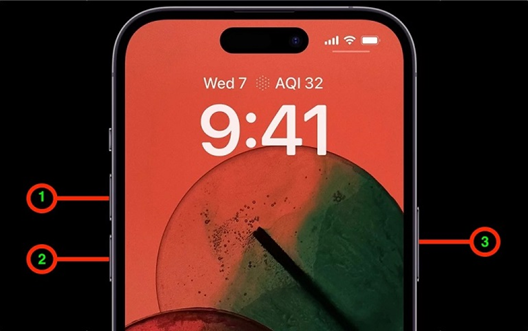
Un riavvio forzato elimina eventuali problemi temporanei che possono causare un consumo eccessivo della batteria dell'iPhone 17 Pro. Per eseguire questa operazione, premi e rilascia il tasto Volume su e il tasto Volume giù. Quindi tieni premuto il pulsante laterale finché non viene visualizzato il logo Apple. Questo riavvia il sistema del telefono senza perdere alcun dato.
2. Attiva la modalità Risparmio energetico
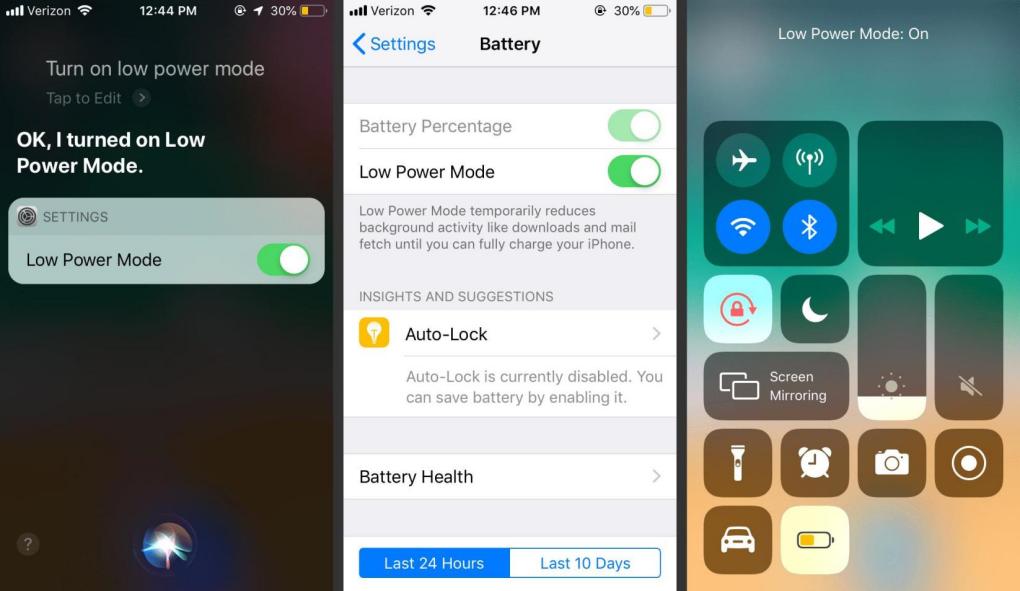
La modalità Risparmio energetico aiuta a ridurre i processi in background, come il recupero delle email, gli effetti visivi e l'aggiornamento delle applicazioni. Puoi attivarla andando su Impostazioni > Batteria e abilitando la modalità Risparmio energetico. Questa funzione è particolarmente utile quando la batteria si scarica velocemente, poiché limita alcune attività che consumano più energia. Vedrai un'icona della batteria di colore giallo, che indica che il tuo iPhone sta funzionando con un consumo energetico limitato.
3. Rimuovi le app che consumano molta energia
Alcune app consumano più batteria rispetto ad altre, soprattutto giochi o piattaforme di social media. Vai su Impostazioni > Batteria per scoprire quali app consumano molta energia. Se non sono necessarie, eliminale o riduci il loro utilizzo per evitare che rimangano sempre attive e causino una batteria che si scarica velocemente sul tuo iPhone.
4. Disattiva i servizi di localizzazione dell'iPhone
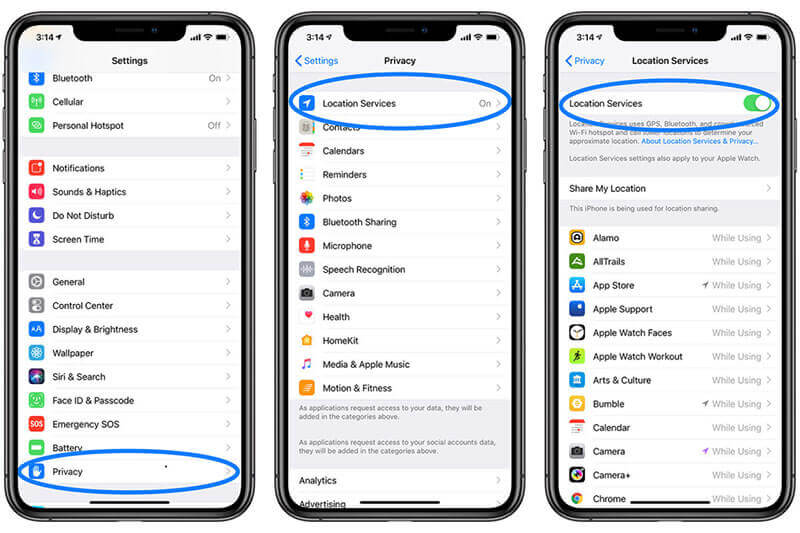
Le applicazioni che richiedono continuamente la tua posizione consumano rapidamente la batteria. Apri Impostazioni, quindi seleziona Privacy e sicurezza e disattiva questa funzione oppure limita l'accesso solo alle applicazioni necessarie. Questo riduce significativamente il consumo della batteria dell'iPhone, diminuendo l'attività GPS in background e aiutando a evitare che la batteria del cellulare si scarica velocemente.
5. Attiva la modalità Aereo
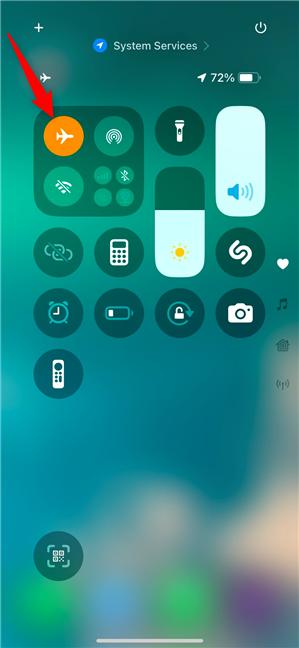
Quando ti trovi in un'area con un segnale debole, il tuo iPhone impiega più tempo a trovare le reti disponibili, consumando quindi più batteria. Attiva la modalità Aereo scorrendo verso il basso per aprire il Centro di Controllo e toccando l'icona dell'aereo. Questa funzione impedisce l'utilizzo della rete cellulare, del Wi-Fi e del Bluetooth finché non viene disattivata, ed è utile anche quando la batteria si scarica velocemente a causa della continua ricerca del segnale.
6. Evita un utilizzo eccessivo
Giocare, guardare video in streaming in 4K o utilizzare la fotocamera sono tutte attività che generano calore e consumano molta batteria. Limita il tempo trascorso sul telefono o fai pause regolari. Un utilizzo più equilibrato consente di risparmiare batteria e mantiene il tuo iPhone al sicuro da eventuali problemi a lungo termine legati alla batteria e alla salute del dispositivo, soprattutto quando la batteria del cellulare si scarica velocemente a causa di un uso intensivo.
7. Disattiva l'aggiornamento app in background
L'aggiornamento app in background consente alle applicazioni di aggiornarsi automaticamente, consumando energia anche quando non vengono utilizzate. Per risolvere questo problema, vai su Impostazioni > Generali > Aggiornamento app in background e disattiva la funzione oppure blocca solo alcune app specifiche. In questo modo, solo le app attive potranno utilizzare la batteria del tuo iPhone e ridurre il rischio che la batteria del telefono si scarichi velocemente a causa dei processi in background.
8. Limita l'accesso delle app al Bluetooth
Molte applicazioni richiedono l'accesso al Bluetooth senza una reale necessità, causando un consumo nascosto della batteria. Vai su Impostazioni, quindi seleziona Privacy e sicurezza, poi Bluetooth. Disattiva l'accesso ai dispositivi Bluetooth per le app che non utilizzi. Questo impedisce l'esecuzione delle app in background e consente di risparmiare energia, evitando situazioni in cui la batteria del cellulare si scarica velocemente.
9. Disattiva le notifiche dell'iPhone
Le notifiche continue illuminano lo schermo e consumano energia. Disattiva le notifiche delle app specifiche andando su Impostazioni, poi Notifiche e disabilitando Consenti notifiche. Puoi prolungare la durata della batteria eliminando gli avvisi non necessari, permettendo al dispositivo di destinare più energia alle attività importanti.
10. Aggiorna il software iOS
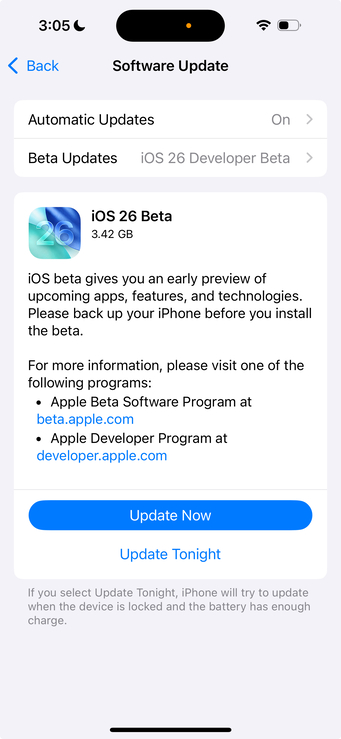
L'utilizzo di un software non aggiornato può causare problemi e una scarsa ottimizzazione della batteria. Per aggiornare il sistema, vai su Impostazioni > Generali > Aggiornamento software. Tocca Scarica e installa se l'aggiornamento è disponibile. Apple aggiunge regolarmente miglioramenti alle prestazioni e alla batteria, mantenendo il tuo iPhone 17 efficiente e riducendo i casi in cui batteria iPhone si scarica velocemente.
11. Passa alla modalità scura
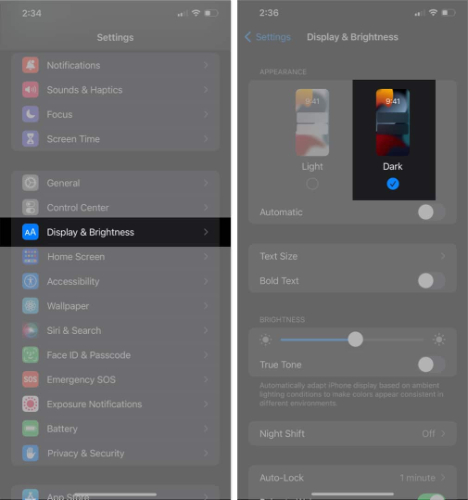
La modalità scura consuma meno energia sugli schermi OLED, come quello dell'iPhone 17. Apri Impostazioni > Schermo e luminosità e seleziona Scuro. Questa impostazione riduce il consumo energetico dello schermo, soprattutto quando utilizzi applicazioni con temi scuri. Oltre ad avere un aspetto elegante, aiuta anche a prolungare la durata della batteria e può essere utile quando la batteria si scarica velocemente a causa dell'elevato consumo dello schermo.
12. Disattiva gli aggiornamenti automatici
Gli aggiornamenti automatici delle app e di iOS possono essere eseguiti in background, causando un consumo della batteria. Per evitarlo, vai su Impostazioni > App Store e disattiva Aggiornamenti app. Puoi aggiornare manualmente le applicazioni in qualsiasi momento, evitando che il tuo iPhone consumi energia inutilmente.
Parte 3: Soluzione con un clic per batteria che si scarica velocemente
Quando le regolazioni di base non sono efficaci, è necessario utilizzare uno strumento di riparazione professionale. Un potente software di riparazione del sistema iOS, ReiBoot, è una soluzione affidabile in grado di risolvere problemi di consumo eccessivo della batteria, blocchi, errori di sistema e molto altro, tutto con un solo clic. È sicuro, affidabile e garantisce il corretto funzionamento del tuo iPhone 17 senza perdita di dati, anche quando batteria che si scarica velocemente è causata da problemi del sistema iOS.
- Facile da usare: Interfaccia semplice e intuitiva.
- Riparazione sicura: Nessuna perdita di dati con la Modalità standard.
- Ampia compatibilità: Supporta iOS 26 e iPhone 17.
- Soluzioni complete: Risolve problemi di consumo della batteria, blocchi e cicli di riavvio.
- Processo rapido: Ripara iOS in pochi minuti.
- Doppia modalità: Disponibili le opzioni di Riparazione standard e Riparazione profonda.
Procedura per risolvere il problema della batteria dell'iPhone 17 con ReiBoot
- Passaggio 1: Collega il tuo iPhone e avvia il programma
Per iniziare la procedura di risoluzione del problema della batteria dell'iPhone 17, scarica e installa Tenorshare ReiBoot sul tuo PC. Fai clic su Avvia una volta che l'iPhone viene rilevato.

- Passaggio 2: Modalità Riparazione standard
Seleziona Riparazione standard, quindi fai clic sul pulsante Riparazione standard per continuare il processo.

- Passaggio 3: Scarica il firmware corretto per il tuo iPhone
Fai clic su "Scarica" per ottenere il pacchetto firmware.

- Passaggio 4: Avvia il processo di Riparazione standard
Per migliorare la batteria del tuo iPhone e le altre funzioni, seleziona "Avvia Riparazione standard" dopo aver scaricato il firmware.

- Passaggio 5: Attendi il completamento del processo di riparazione
Al termine della riparazione, il tuo iPhone 17 si riavvierà automaticamente e il problema della batteria dell'iPhone 17 che si scarica velocemente sarà migliorato.

Parte 4: FAQ sulla batteria iPhone 17 che si scarica velocemente
D1. L'utilizzo di Tenorshare ReiBoot cancellerà i dati del mio iPhone 17?
No. Tenorshare ReiBoot, quando viene utilizzata la Riparazione standard, risolve i problemi di consumo della batteria su iOS e altri problemi del sistema, mantenendo intatti i dati personali, le app e le impostazioni. I dati possono essere eliminati solo utilizzando la Riparazione avanzata; pertanto, esegui un backup del tuo iPhone nel caso in cui scegli questa opzione. Questo strumento è particolarmente utile quando ti chiedi cosa fare se la batteria del cellulare si scarica velocemente a causa di errori del sistema.
Lettura correlata: Recensioni di ReiBoot.
D2. Come posso evitare che la batteria dell'iPhone 17 si scarichi rapidamente in futuro?
Mantieni sempre aggiornato il tuo dispositivo iOS, utilizza regolarmente la modalità Risparmio energetico, personalizza le impostazioni relative all'aggiornamento delle app in background, alla posizione e alle notifiche, e utilizza con moderazione le applicazioni che consumano molta energia per garantire prestazioni ottimali della batteria. Questi accorgimenti possono aiutarti a prevenire situazioni in cui perché la batteria del telefono si scarica velocemente diventa un problema frequente e a mantenere più a lungo l'autonomia del tuo iPhone 17.
Conclusione
Il problema della batteria dell'iPhone 17 che si scarica velocemente può essere causato da impostazioni, app o problemi software, ma con le soluzioni appropriate è possibile risolverlo. Puoi iniziare dai metodi più semplici, come la modalità Risparmio energetico, fino ad arrivare a soluzioni più avanzate. Per risolvere il problema in modo più rapido e sicuro, considera ReiBoot — la soluzione con un clic per ripristinare le prestazioni e prolungare la durata della batteria con un solo tocco.
