
Updated on 2026-06-29 / iPhone Tips
Quando il tuo iPad è bloccato sul logo Apple, non puoi utilizzarlo. La paura di perdere tutti i dati durante la riparazione è reale. Quindi, cosa fare quando l'iPad è bloccato sul logo Apple e il riavvio forzato non funziona? In molti casi, ipad bloccato sul logo apple può sembrare un problema grave, ma esistono diverse soluzioni. In questa guida analizziamo sei metodi per risolvere il problema. Alcuni richiedono solo pochi minuti e pochi clic, mentre altri sono più complessi. Andiamo quindi a vedere le soluzioni passo dopo passo per aiutarti a capire come sbloccare ipad in modo efficace.

- Parte 1: Parte 1: iPad bloccato sul logo apple,perché?
-
Parte 2:
6 metodi semplici per risolvere iPad bloccato sul logo dopo l'aggiornamento iPadOS 26
- Metodo 1: Carica il tuo iPad
- Metodo 2: Riavvio forzato per risolvere ipad bloccato sul logo apple senza computer
- Metodo 3: [100% funzionante] Come risolvere un iPad bloccato sul logo Apple quando il riavvio forzato non funziona?
- Metodo 4: Ripristinare l'iPad da iTunes
- Metodo 5: Ripristinare l'iPad in modalità di recupero
- Metodo 6: Contatta il supporto Apple
Parte 1: iPad bloccato sul logo apple,perché?
La prima domanda che potresti porti è: "Perché il mio iPad è bloccato sul logo Apple?" Le cause possono essere diverse e la soluzione dipende dal motivo specifico del problema.
- Aggiornamento del sistema operativo non riuscito
- App che non funzionano correttamente
- Tentativo fallito di jailbreak
- Ripristino dei file non riuscito tramite iTunes o backup
- Versione beta di iOS obsoleta o instabile
- Spazio di archiviazione insufficiente
- Bug di sistema e problemi software
- Livello della batteria basso
- Problemi hardware
Part 2:6 Easy Ways to Fix iPad Stuck on Logo after iPadOS 26 Update?
Parleremo di sei metodi per risolvere un ipad bloccato sul logo apple. Alcuni metodi sono molto semplici, come caricare il dispositivo, mentre altri sono più avanzati e possono risolvere anche problemi più complessi.
Metodo 1: Caricare l'iPad
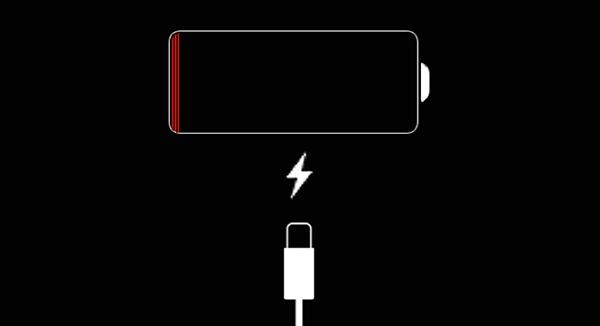
Come abbiamo visto nella sezione sulle cause di un ipad bloccato sul logo apple, la batteria scarica è una delle cause più comuni di questo problema. Utilizzare il caricatore e il cavo originali Apple per caricare completamente l'iPad può risolvere il problema in modo rapido e semplice.
Metodo 2: Riavvio forzato per risolvere l'iPad bloccato sul logo Apple senza computer
Un altro metodo semplice per risolvere un iPad bloccato sul logo Apple senza computer è il riavvio del dispositivo. Questo metodo è efficace quando l'iPad è temporaneamente bloccato senza problemi gravi del sistema.
Segui i passaggi qui sotto per riavviare il tuo iPad, in base al modello.
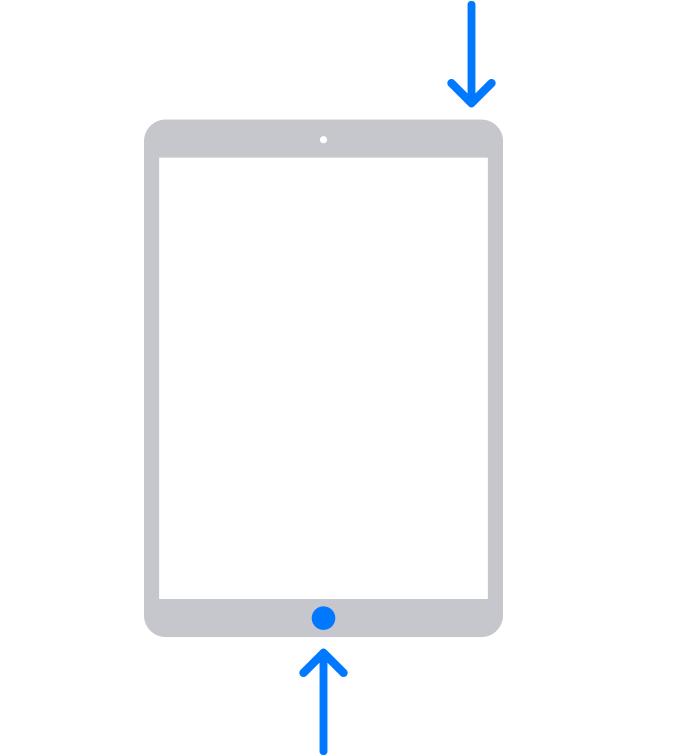
iPad con tasto Home:
Premi e tieni premuti contemporaneamente il tasto Home e il tasto superiore fino a quando non compare il logo Apple.
iPad senza tasto Home:
Passo 1: Premi e rilascia rapidamente il tasto Volume su.
Passo 2: Premi e rilascia rapidamente il tasto Volume giù.
Passo 3: Tieni premuto il tasto di accensione (Power / Sleep-Wake) fino a quando non appare il logo Apple.

Metodo 3: [100% efficace] Come risolvere un iPad bloccato sul logo Apple quando il riavvio forzato non funziona
In questi casi, può essere utile utilizzare Tenorshare ReiBoot, un software di terze parti in grado di risolvere facilmente oltre 150 problemi iOS, incluso l'ipad bloccato sul logo apple. Con pochi clic è possibile avviare il processo di riparazione in modo rapido e sicuro.Tenorshare ReiBoot è uno strumento affidabile e sicuro, supportato da un servizio clienti efficiente e da numerose recensioni positive degli utenti.
Perché scegliere ReiBoot?
- Downgrade con un clic: ReiBoot permette di effettuare il downgrade da iPadOS 26 Beta alla versione 17 con un solo clic, in modo semplice e immediato.
- Software professionale all-in-one: consente di risolvere oltre 150 problemi di sistema su iOS/iPadOS/tvOS/macOS, come iOS bloccato in modalità di recupero, consumo eccessivo della batteria su iOS 18 o problemi con la modalità sviluppatore su iPhone.
- Sicuro e protetto: garantisce un processo di downgrade stabile, riducendo al minimo il rischio di perdita di dati o altri problemi.
- Ampia compatibilità: supporta un'ampia gamma di modelli di iPad e versioni iOS, risultando adatto a diversi dispositivi e situazioni.
- Nessuna perdita di dati: durante il processo, i dati dell'utente (foto, file e impostazioni) rimangono intatti.
Ecco i passaggi da seguire per risolvere un ipad bloccato sul logo apple dopo aggiornamento utilizzando ReiBoot.
Passo 1: Visita il sito di Tenorshare ReiBoot e scarica il programma ReiBoot per PC o Mac.
Passo 2: Avvia il software ReiBoot sul tuo computer.
Passo 3: Collega il tuo iPad al computer utilizzando il cavo Lightning, quindi clicca sull'opzione "Avvia riparazione".

Passo 4: Fai clic su "Riparazione standard".

Passo 5: Nella schermata successiva, fai clic sul pulsante "Scarica" per avviare il download del pacchetto firmware.

Passo 6: Una volta completato il download, seleziona l'opzione "Avvia riparazione standard".

Passo 7: Attendi il completamento della procedura.

Se il processo non ti è ancora chiaro, puoi visitare la guida sul loro sito web e seguire le istruzioni dettagliate disponibili lì.
Method 4: Restore iPad from iTunes
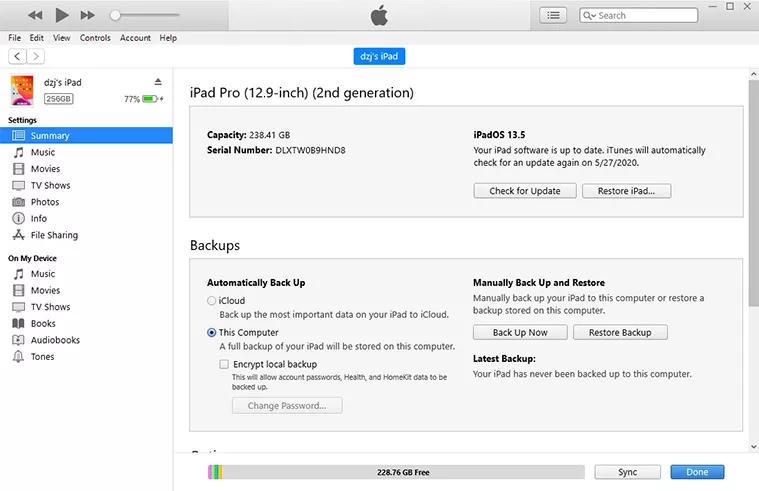
Se il tuo ipad bloccato sul logo apple è ancora bloccato, puoi provare a ripristinarlo utilizzando iTunes. Tuttavia, è importante notare che il ripristino tramite iTunes comporta la perdita dei dati. Per questo motivo, è sempre consigliabile effettuare regolarmente un backup dei dati del tuo iPad.Per questo motivo, è sempre consigliabile effettuare regolarmente un backup dei dati del tuo iPad. Ecco come ripristinare un iPad bloccato sul logo Apple utilizzando iTunes:
Passo 1: Collega l'iPad al computer utilizzando un cavo USB o una connessione Wi-Fi.
Passo 2: Nell'app iTunes, fai clic sul pulsante del dispositivo nell'angolo in alto a sinistra della finestra.
Passo 3: Fai clic su "Riepilogo".
Passo 4: Fai clic su "Ripristina", quindi segui le istruzioni visualizzate sullo schermo.
Method 5: Restore your iPad in Recovery Mode
Un altro metodo ufficiale per risolvere un ipad bloccato sul logo apple è mettere il dispositivo in modalità di recupero. Questo metodo è spesso utilizzato quando gli utenti cercano come sbloccare un ipad bloccato dopo che i metodi semplici non hanno funzionato.Tuttavia, è importante assicurarsi di aver già eseguito un backup dei dati, poiché la modalità di recupero può comportare la cancellazione delle informazioni salvate.Molti utenti scelgono questa procedura quando vogliono capire come sbloccare ipad bloccato in modo più avanzato e tramite strumenti ufficiali Apple.
Ecco come ripristinare l'iPad in modalità di recupero:/p>
iPad con tasto Home
Passo 1: Collega l'iPad al computer e avvia iTunes sul PC.
Passo 2: Tieni premuto il tasto Home.
Passo 3: Rilascia il tasto Home quando il dispositivo entra in modalità di recupero e avvia il processo di ripristino.
Passo 4: Per uscire dalla modalità di recupero, tieni premuti i tasti Home e Accensione finché il dispositivo non si riavvia./p>
iPad senza tasto Home
Passo 1: Premi e rilascia rapidamente il tasto Volume su.
Passo 2: Premi e rilascia rapidamente il tasto Volume giù.
Passo 3: Tieni premuto il tasto superiore finché l'iPad entra in modalità di recupero.
Passo 4: In iTunes, scegli "Aggiorna" per tentare di risolvere il problema senza perdita di dati oppure "Ripristina" per riportare il dispositivo alle impostazioni di fabbrica.
Passo 5: Al termine del processo, configura nuovamente l'iPad.
Metodo 6: Contattare il supporto Apple
Se nessuna delle soluzioni precedenti funziona per un iPad bloccato sul logo Apple, l'unica opzione rimasta è contattare il supporto Apple. In questi casi puoi rivolgerti direttamente ad Apple tramite il supporto Apple. I tecnici possono intervenire sia su problemi software che hardware.
Gli appuntamenti sono disponibili direttamente sul sito ufficiale Apple. Se il tuo dispositivo è coperto da AppleCare, puoi ricevere assistenza presso il servizio clienti Apple. Anche nei casi in cui il problema sia causato da un guasto hardware, il supporto tecnico può aiutarti a risolvere eventuali problemi software collegati.
Puoi fissare un appuntamento tramite il sito ufficiale Apple Support.
Conclusioni
UniPad bloccato sul logo Apple può verificarsi per diversi motivi. I problemi minori spesso possono essere risolti semplicemente riavviando o ricaricando il dispositivo. Se questi metodi non funzionano, la soluzione più efficace è utilizzare Tenorshare ReiBoot, uno strumento intuitivo e veloce che non richiede competenze tecniche. Grazie alla sua interfaccia semplice, permette di risolvere rapidamente molti problemi di sistema senza difficoltà.