
Updated on 2026-07-14 / iPhone Tips
Entrare in modalità DFU è spesso l'ultima risorsa di sicurezza per gli utenti iPhone, ma quando il dispositivo si rifiuta di uscirne, la situazione può diventare davvero critica. Se ti trovi di fronte a un errore di iphone bloccato in dfu su iOS 27 Beta, significa che l'hardware del telefono è acceso, ma il sistema non riesce a caricare correttamente iOS.
Questo problema si verifica generalmente a causa di file beta corrotti o di un'installazione del firmware interrotta. In questa guida scoprirai 7 metodi collaudati per come uscire dalla modalità dfu e ripristinare il normale funzionamento del tuo iPhone senza complicazioni. Segui attentamente le istruzioni e riporta il tuo dispositivo alla normalità in pochi minuti.
Parte 1. Confronto tra le Soluzioni per Risolvere un iPhone Bloccato in DFU
Le diverse soluzioni possono avere un'efficacia differente a seconda della gravità del problema. Alcuni metodi consentono di iphone uscire da dfu rapidamente e senza perdita di dati, mentre altri prevedono una reinstallazione completa di iOS per risolvere problemi più profondi del sistema. La tabella comparativa qui sotto ti aiuterà a scegliere la soluzione più adatta alle tue esigenze.
| Soluzioni | Tasso di successo | Perdita di dati | Facilità d'uso | Tempo richiesto |
|---|---|---|---|---|
| Forzare il riavvio dell'iPhone | Basso | No | Molto facile | 1–5 minuti |
| Riparazione standard con ReiBoot | Alto | No | Molto facile | 5–10 minuti |
| Ripristino tramite Finder / iTunes | Alto | Sì | Media | 20–40 minuti |
| Correzione tramite modalità di recupero | Medio–alto | Possibile | Media | 15–30 minuti |
| Metodo di ripristino IPSW | Medio–alto | No | Avanzata | 20–60 minuti |
| Revive con Apple Configurator | Alto | No (solo Revive) | Avanzata | 20–40 minuti |
| Metodo di scaricamento della batteria | Basso | No | Facile | Diverse ore |
Parte 2. Perché iOS 27 Beta Rimane Bloccato in Modalità DFU iPhone
Il problema di iOS 27 Beta bloccato in modalità DFU si verifica quando il processo di aggiornamento non va a buon fine e l'iPhone rimane intrappolato in uno stato di recupero avanzato. In genere, questo significa che il sistema non è riuscito a completare correttamente l'avvio o il ripristino, causando un caso di iphone bloccato in dfu che impedisce al dispositivo di avviarsi normalmente.
Cause più comuni:
-
L'aggiornamento di iOS 27 Beta non riesce a completare correttamente l'installazione.
-
I file del firmware si corrompono durante il download o la procedura di configurazione.
-
L'iPhone si riavvia improvvisamente nel corso dell'aggiornamento.
-
La batteria si scarica durante l'aggiornamento o il ripristino del sistema.
-
Una connessione Internet debole o instabile interrompe il download dei file necessari.
-
I bug presenti nella versione beta causano un arresto anomalo del sistema durante il riavvio.
-
Il processo di ripristino tramite iTunes o Finder si interrompe prima del completamento.
-
Il dispositivo si blocca sulla schermata con il logo Apple dopo l'aggiornamento.
-
Lo spazio di archiviazione disponibile si esaurisce durante l'installazione, aumentando il rischio di rimanere in modalità DFU.
Parte 3. Come Uscire dalla Modalità DFU su iOS 27 Beta
Il problema di iOS 27 Beta bloccato in modalità DFU può essere risolto con alcuni semplici metodi che consentono di riavviare il sistema o riparare iOS in modo sicuro. Se stai cercando come uscire dalla dfu mode, prova le seguenti soluzioni una alla volta per riportare il tuo iPhone al normale funzionamento.
1. Forzare il Riavvio dell'iPhone Bloccato in DFU
Un riavvio forzato può aiutare rapidamente il tuo iPhone a uscire da DFU aggiornando il sistema senza influire sui dati presenti sul dispositivo. Si tratta della soluzione più semplice da provare per prima dopo un aggiornamento non riuscito o un arresto anomalo del sistema.
Passaggi per risolvere il problema di iPhone 17 bloccato in DFU dopo l'aggiornamento a iOS 27 Beta:
-
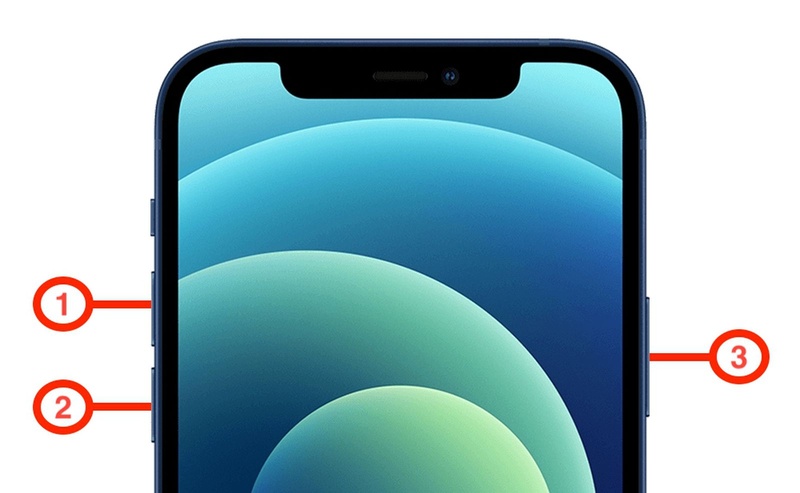
Premi e rilascia rapidamente il pulsante Volume Su, quindi fai lo stesso con il pulsante Volume Giù.
-
Tieni premuto il tasto Laterale (Side Button) finché lo schermo non diventa nero.
-
Continua a tenerlo premuto fino a quando sullo schermo non compare il logo Apple.
Se il riavvio forzato ha successo, il dispositivo dovrebbe riavviarsi normalmente e consentire all'utente di completare la procedura per come uscire dalla modalità DFU.
2. Uscire dalla Modalità DFU con ReiBoot Senza Perdita di Dati
ReiBoot è uno strumento potente e facile da usare per la riparazione del sistema iOS. È in grado di risolvere problemi gravi come come uscire dalla dfu mode, loop di recovery, blocco sul logo Apple e aggiornamenti beta non riusciti.Quando il dispositivo smette di rispondere dopo un aggiornamento, questo tool diventa particolarmente utile, soprattutto nei casi in cui i metodi di riavvio manuale non funzionano.
A differenza di iTunes o delle procedure di ripristino manuale, ReiBoot semplifica l'intero processo e permette di iphone uscire da dfu in pochi clic. La modalità "Standard Repair" consente di risolvere molti problemi di iOS senza cancellare i dati, rendendolo una soluzione sicura e accessibile anche per utenti non esperti.
Funzionalità principali di ReiBoot
-
Risolve rapidamente i problemi di modalità DFU, loop di recupero e blocco sul logo Apple.
-
Funziona senza iTunes, jailbreak o passaggi tecnici complessi.
-
La funzione "Standard Repair" consente di risolvere molti problemi iOS senza perdita di dati nella maggior parte dei casi.
-
Supporta gli ultimi modelli di iPhone e le versioni iOS più recenti, incluse le beta.
-
Permette di entrare e uscire dalla modalità di recupero con un solo clic per una risoluzione semplice dei problemi.
-
Rileva e ripara automaticamente i più comuni errori di sistema iOS.
Passaggi per uscire dalla modalità DFU utilizzando ReiBoot:
- Passo 1: Avvia ReiBoot e collega il tuo iPhone
Scarica e installa ReiBoot sul tuo computer. Apri il programma e collega l'iPhone bloccato in DFU mode al PC utilizzando un cavo USB.

- Passo 2: Seleziona "Standard Repair"
Una volta che ReiBoot rileva il dispositivo, clicca su "Standard Repair" per risolvere il problema di iphone bloccato in dfu su iOS 27 Beta senza perdita di dati.

- Passo 3: Scarica il pacchetto firmware
Scarica il pacchetto firmware più recente mostrato sullo schermo. ReiBoot lo preparerà automaticamente dopo la conferma.

- Passo 4: Avvia la riparazione Standard
Una volta che il firmware è pronto, clicca su "Start Standard Repair" per iniziare la correzione del problema. Mantieni l'iPhone collegato durante tutto il processo. ReiBoot aiuta a completare la procedura quando i metodi per come uscire dalla dfu mode non funzionano.

- Passo 5: iPhone torna alla normalità
Il tuo iPhone si riavvierà automaticamente dopo la riparazione. Controlla se il problema di iOS 27 Beta bloccato in modalità DFU è stato risolto con successo.

3. Ripristinare l'iPhone tramite Finder, iTunes o Apple Devices
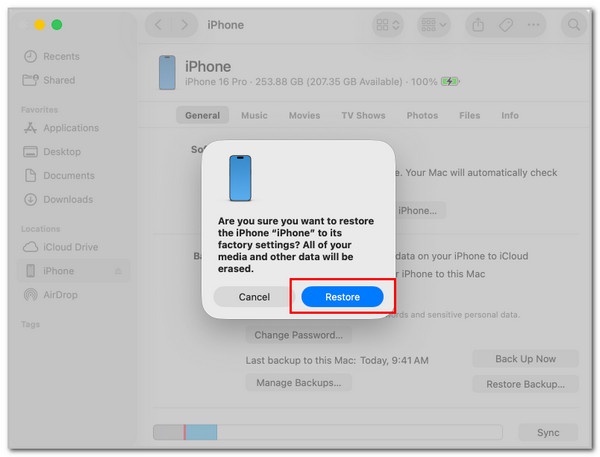
Ripristinare l'iPhone utilizzando Finder, iTunes o l'app Apple Devices è uno dei metodi più comuni per risolvere problemi di sistema gravi come il loop in DFU mode o aggiornamenti falliti. Questo processo reinstalla completamente iOS e può riportare il dispositivo a uno stato funzionante. Tuttavia, richiede un computer e una connessione stabile. Nella maggior parte dei casi può cancellare i dati, quindi è fortemente consigliato eseguire un backup prima di iniziare.
Passaggi per ripristinare l'iPhone quando viene rilevato in modalità DFU:
-
Collega l'iPhone al computer tramite cavo USB e apri Finder, iTunes o Apple Devices.
-
Metti l'iPhone in modalità di recupero utilizzando le combinazioni di tasti in base al modello del dispositivo.
-
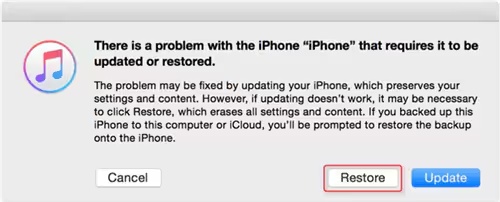
Quando il dispositivo viene rilevato sullo schermo, scegli "Aggiorna" oppure "Ripristina".
-
Seleziona "Ripristina" per reinstallare completamente iOS (questa operazione può cancellare tutti i dati).
-
Mantieni il tuo iPhone collegato fino al completamento del processo e al riavvio automatico.
4. Entrare in Modalità Recupero invece del loop in Modalità DFU
La Modalità di Recupero è un'alternativa più semplice e sicura rispetto alla DFU quando l'iPhone resta bloccato dopo un aggiornamento. Permette al computer di riconoscere il dispositivo e reinstallare iOS senza dover entrare in una procedura di ripristino più profonda. Questo metodo è utile quando il telefono resta bloccato sul logo Apple o continua a rientrare in modalità DFU.
Passaggi per usare la modalità di recupero:
-
Collega l'iPhone al computer tramite cavo USB e apri Finder, iTunes o Apple Devices.
-
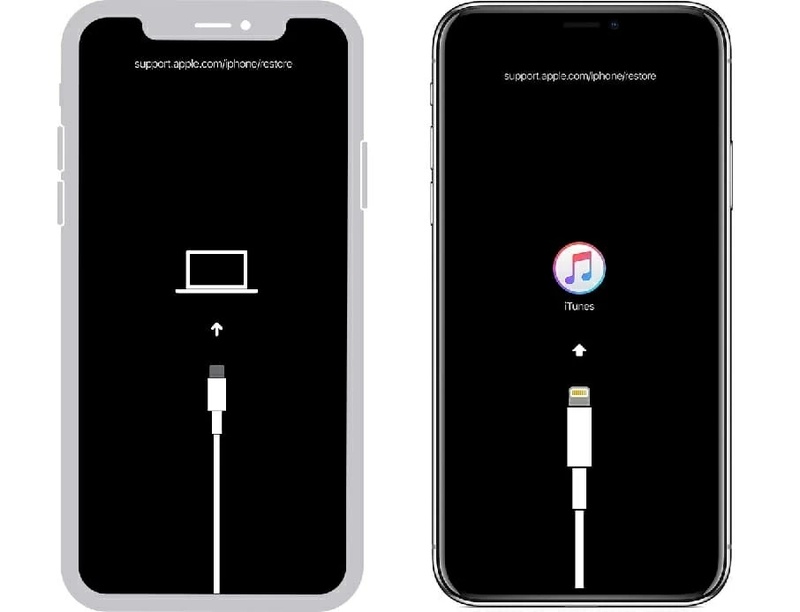
Premi la combinazione corretta di tasti per il tuo modello di iPhone e continua a tenerli premuti finché non appare la schermata di Recovery Mode.
-
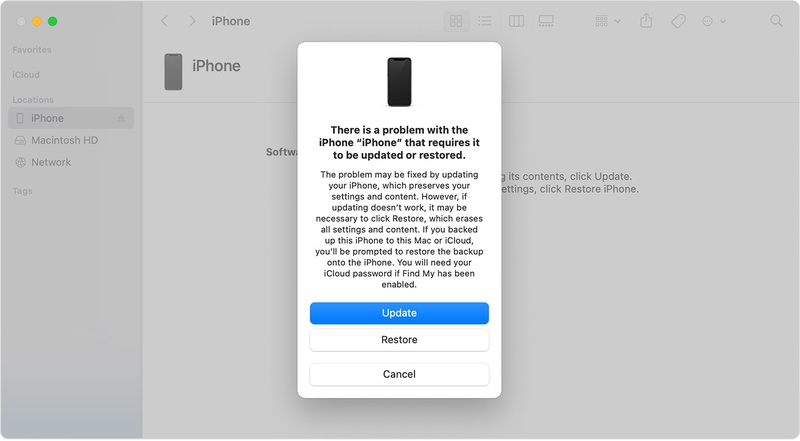
Attendi che il computer rilevi il dispositivo e mostri le opzioni "Aggiorna" o "Ripristina".
-
Clicca prima su "Aggiorna" per reinstallare iOS senza cancellare i dati, oppure scegli "Ripristina" se il problema è più grave.
-
Mantieni l'iPhone collegato e non interrompere il processo fino al completamento.
-
Lascia che il dispositivo si riavvii automaticamente e verifica se si avvia normalmente dopo l'installazione.
5. Reinstallare iOS tramite Ripristino IPSW
Reinstallare iOS utilizzando un file IPSW è un metodo manuale ma molto potente per risolvere problemi di sistema gravi come il ripristino di un iPhone bloccato in DFU. Questo processo sostituisce completamente il sistema iOS con un firmware pulito, eliminando eventuali dati corrotti che causano problemi di DFU. È importante scegliere il firmware corretto e mantenere una connessione stabile con il computer durante tutta la procedura.
Passaggi per risolvere iPhone 17 bloccato in DFU dopo l'aggiornamento a iOS 27 Beta:
-
Collega l'iPhone al computer tramite cavo USB e apri Finder o iTunes per assicurarti che il dispositivo venga rilevato correttamente.
-
Metti l'iPhone in Modalità di Recupero oppure verifica che sia già nella schermata di ripristino.
-
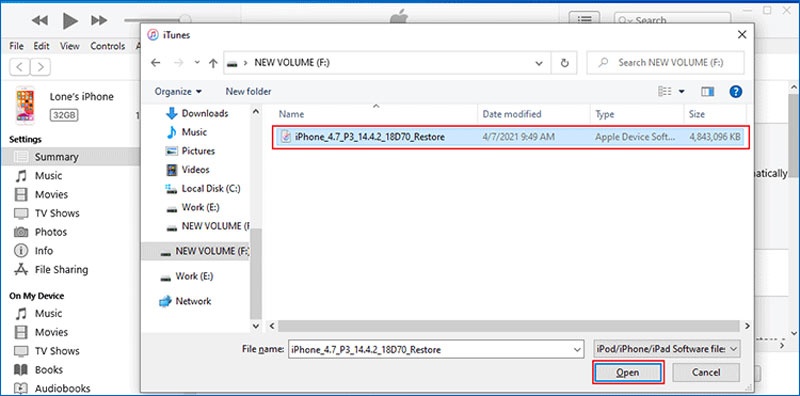
Scarica il file IPSW corretto per il tuo modello di iPhone da una fonte affidabile.
-
In Finder o iTunes, tieni premuto Shift (Windows) o Option (Mac) e clicca su "Ripristina iPhone" per aprire la selezione del file.
-
Seleziona il file IPSW scaricato e conferma l'operazione per avviare la reinstallazione completa di iOS.
-
Mantieni l'iPhone collegato e non interrompere il processo fino al completamento e al riavvio del dispositivo.
6. Usare Apple Configurator per "Revive" l'iPhone
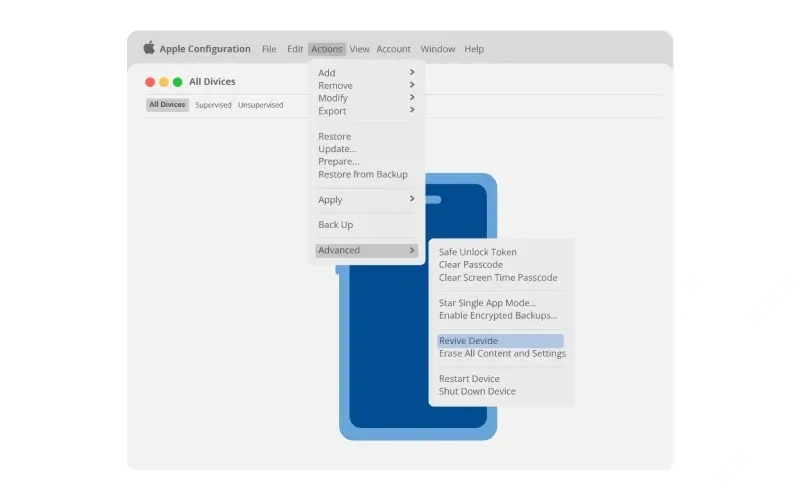
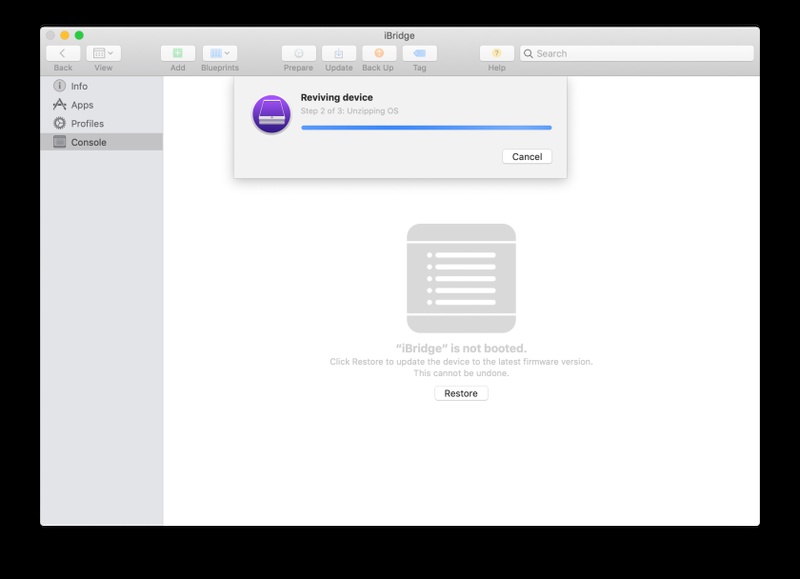
Apple Configurator è uno strumento ufficiale di Apple per Mac che permette di riparare iPhone bloccati in modalità Recovery o in loop DFU. È particolarmente utile per come uscire dalla dfu mode su iOS 27 Beta quando i metodi standard non funzionano. In molti casi, la funzione "Revive" può ripristinare il sistema senza cancellare i dati.
Passaggi per il "Revive" quando l'iPhone è bloccato in DFU loop su iOS 27 Beta:
-
Apri Apple Configurator sul Mac e collega l'iPhone tramite cavo USB.
-
Metti l'iPhone in Modalità di Recupero o DFU così che venga rilevato dall'app.
-
Fai clic destro sul dispositivo e vai su Actions > Advanced > Revive Device.
-
Attendi mentre Apple Configurator ripara il firmware di sistema senza cancellare i dati.
-
Una volta completato il processo, scollega l'iPhone e riavvialo per verificare se si avvia normalmente.
7. Lasciare scaricare la batteria e riavviare
Il metodo dello scaricamento completo della batteria è una soluzione semplice per risolvere un iphone bloccato in dfu su iOS 27 Beta senza l'uso del computer. Funziona facendo esaurire completamente la batteria, costringendo il dispositivo a uno spegnimento totale che può interrompere il loop DFU e permettere un riavvio pulito. Non è una soluzione garantita, ma può essere utile prima di passare a strumenti più avanzati.
Passaggi per uscire dalla modalità DFU su iOS 27 Beta:
-
Lascia l'iPhone in modalità DFU senza collegarlo all'alimentazione.
-
Attendi che la batteria si scarichi completamente fino allo spegnimento dello schermo.
-
Dopo lo spegnimento, attendi almeno 20–30 minuti per assicurarti che non ci sia più carica residua.
-
Collega l'iPhone a un caricatore con cavo certificato. Prova ad accenderlo normalmente oppure esegui un riavvio forzato.
Parte 4: FAQ su iOS 27 Beta e iPhone Bloccato in DFU
D1. La modalità DFU è rischiosa?
La modalità DFU non è di per sé rischiosa, ma un utilizzo errato o l'interruzione del processo può causare problemi al sistema. Va utilizzata solo quando necessario per risolvere problemi seri di iOS come iphone bloccato in dfu.
D2. La modalità DFU cancella i dati?
La modalità DFU non cancella automaticamente i dati, ma se si procede con il ripristino dell'iPhone tramite DFU, tutti i dati presenti sul dispositivo verranno eliminati.
D3. Qual è la differenza tra modalità DFU e modalità di recupero?
La modalità DFU è uno stato di ripristino più profondo che permette una riparazione completa del sistema, mentre la modalità di recupero è una soluzione più semplice utilizzata per aggiornamenti o ripristini standard. In molti casi, come uscire dalla modalità dfu dipende dal tipo di problema e dalla modalità scelta.
Conclusione
Il problema di iOS 27 Beta bloccato in modalità DFU può sembrare grave, ma spesso è causato da errori software e si può risolvere con diversi metodi come riavvio forzato, Recovery Mode, IPSW o Apple Configurator. ReiBoot è una soluzione più rapida e semplice che aiuta a riparare iOS e a risolvere iphone bloccato in dfu in pochi passaggi.
