
Updated on 2025-09-05 / iPhone Tips
L'attesa di aggiornare a iOS 18 è reale, specialmente con le sue nuove funzionalità e miglioramenti promettenti. Contrassegnato con la data di rilascio di iOS 18 a metà settembre 2024, questo aggiornamento è pronto a ridefinire l'esperienza iPhone. Tuttavia, non tutti stanno godendo di un aggiornamento senza problemi. Se sei tra coloro che non riescono ad aggiornare a iOS 18, non sei solo - e ciò può essere estremamente frustrante.
Che il tuo dispositivo non sia in grado di controllare gli aggiornamenti, non riesca a scaricare o semplicemente rifiuti di installare iOS 18, queste sfide possono trasformare rapidamente l'entusiasmo in frustrazione. Quindi vale la pena capire perché potrebbe succedere - e, cosa più importante, come risolverlo in modo rapido ed efficace.
Parte 1. Motivi Comuni Per Cui Non Puoi Aggiornare a iOS 18
Quando non riesci ad aggiornare a iOS 18, è normale sentirsi confusi, specialmente quando il processo di solito procede senza intoppi. Comprendere i motivi comuni dietro a questo problema può aiutarti ad affrontarlo in modo più efficace. Di seguito sono riportati alcuni dei motivi più frequenti:
- Spazio di Archiviazione Insufficiente: Uno dei motivi più comuni per cui il tuo iPhone non si aggiorna a iOS 18 è la mancanza di spazio di archiviazione disponibile.
- Connessione Internet Instabile: Una connessione internet debole o intermittente può causare problemi durante il processo di aggiornamento.
- Problemi Software: A volte, glitch o bug del software possono impedire a iOS 18 di verificare gli aggiornamenti.
- Dispositivo Non Supportato: Se il tuo dispositivo è più vecchio, potrebbe non supportare l'ultima versione di iOS, portando alla situazione in cui iOS 18 non compare nemmeno nelle impostazioni del tuo dispositivo.
- Problemi del Server: In momenti di picco, i server di Apple possono essere sopraffatti dal numero di utenti che cercano di scaricare l'aggiornamento contemporaneamente.
- Livello della Batteria Basso: Se la batteria del tuo iPhone è troppo scarica, il processo di aggiornamento potrebbe essere interrotto.
Parte 2: Risolvi in Un Click l'iPhone Lento Dopo l'Aggiornamento a iOS 18
Quando ti trovi nella frustrante situazione di un iPhone che non si aggiorna a iOS 18, è importante avere una soluzione affidabile che possa affrontare il problema in modo tempestivo. Mentre alcuni problemi possono essere risolti con una risoluzione dei problemi di base, altri potrebbero richiedere un approccio più robusto. Ed è qui che entra in gioco Reiboot.
Tenorshare ReiBoot eccelle nel risolvere i problemi specifici che potrebbero impedire al tuo iPhone di aggiornarsi a iOS 18. Se il tuo dispositivo è bloccato in un loop di avvio, incapace di verificare gli aggiornamenti o non riesce a installare l'aggiornamento dopo vari tentativi, ReiBoot offre soluzioni mirate appositamente progettate per questi problemi specifici. Ecco i passaggi che dovrai seguire per risolvere iOS 18 che non si scarica.
Perché scegliere ReiBoot?
- Aggiornamento e Downgrade in Un Click: ReiBoot offre una soluzione semplice e diretta per downgrade da iOS 18 Beta a iOS 17 e aggiornamento a iOS 18 con un solo click.
- Software professionale All-in-One: Risolvi 150+ problemi di sistema iOS/iPadOS/tvOS/macOS sul tuo dispositivo: Schermo Bianco su iOS 18 Dopo l'Aggiornamento, iOS 18 bloccato in modalità di recupero, consumo della batteria su iOS 18 e modalità sviluppatore dell'iPhone non visibile...
- Sicuro e Protetto: ReiBoot garantisce un processo di downgrade sicuro e protetto, riducendo al minimo il rischio di perdita di dati e altri potenziali problemi.
- Compatibilità: ReiBoot è compatibile con una vasta gamma di modelli di iPad e versioni di iOS, rendendolo adatto a vari dispositivi e situazioni.
- Conservazione dei Dati: E, soprattutto, con ReiBoot, gli utenti non perderanno alcun dato durante il processo di downgrade, garantendo che i loro file importanti, foto e impostazioni rimangano intatti.
Passaggi per ottenere iOS 18 su iPhone utilizzando Tenorshare ReiBoot
Passo 1: Scarica e installa ReiBoot sul tuo computer e collega il tuo iPhone o iPad al computer utilizzando un cavo USB.
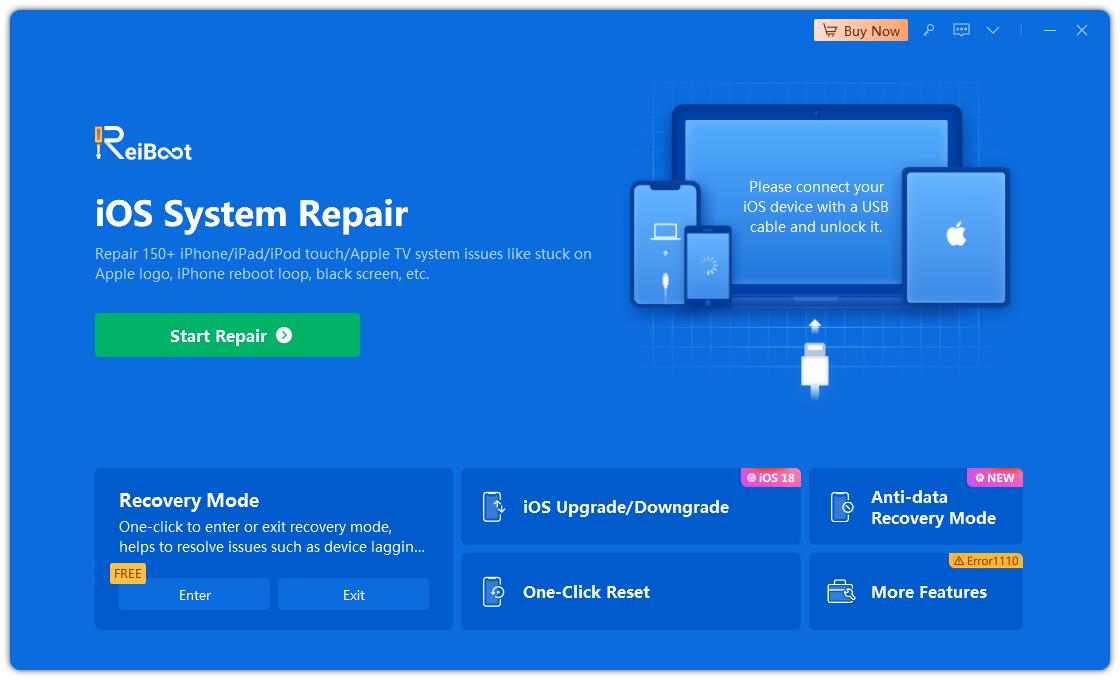
Passo 2: Avvia il software Reiboot sul tuo computer.
Passo 3: Una volta collegati i dispositivi, fai clic su "Aggiornamento iOS" nella parte inferiore sinistra del pannello.
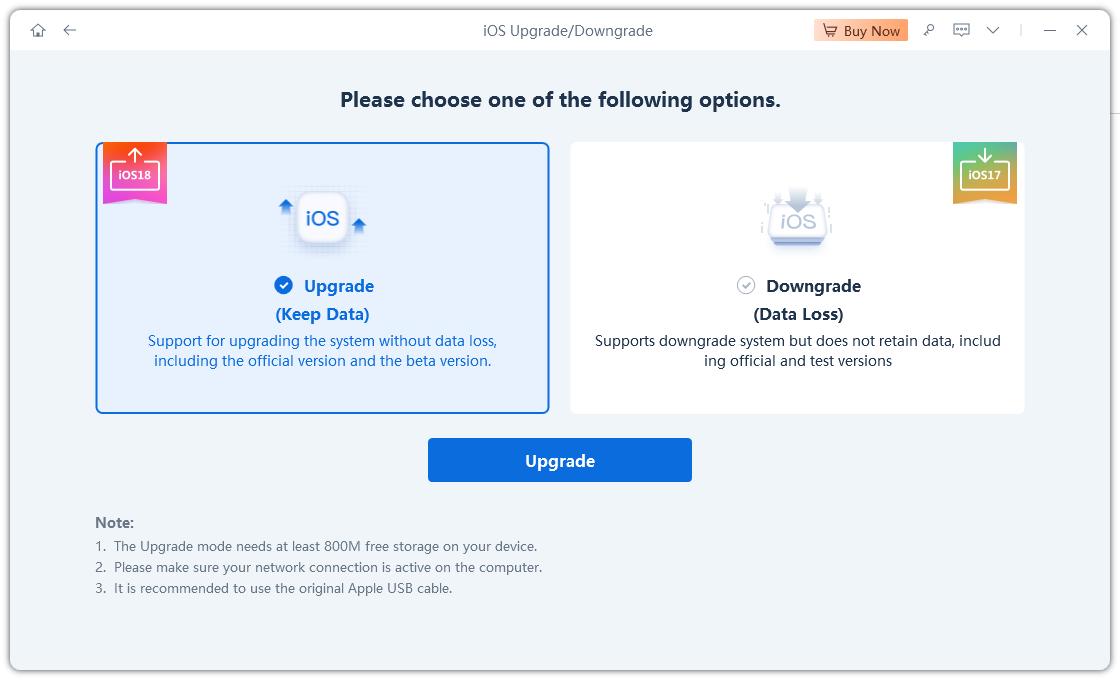
Passo 4: Non importa la versione beta o quella finale, dovresti scegliere la modalità "Aggiornamento", quindi fare clic sul pulsante in basso.
Passo 5: ReiBoot rileverà automaticamente la tua versione iOS e visualizzerà il firmware iOS 18 aggiornabile. Fai clic su "Download" per ottenere il pacchetto.
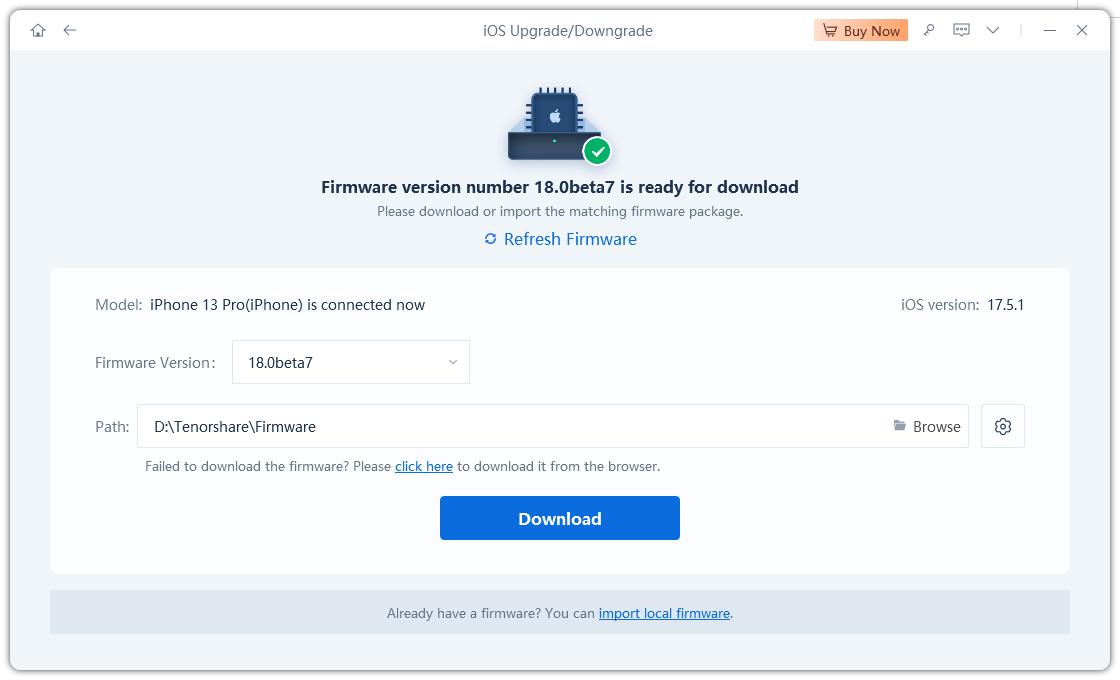
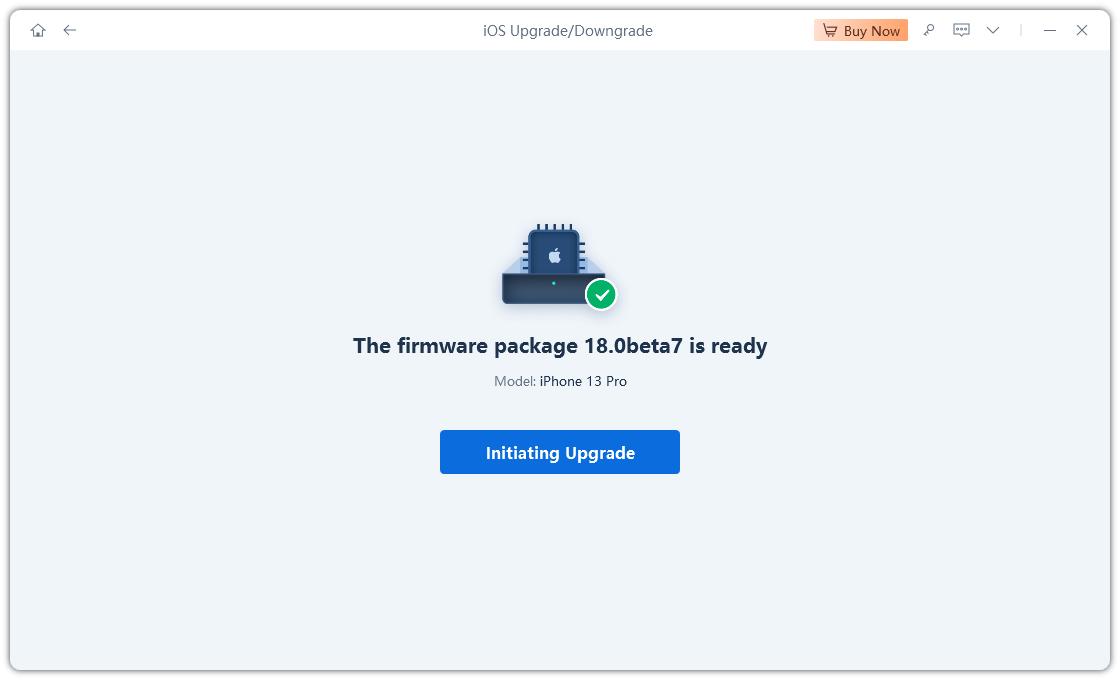
Passo 6: Una volta scaricato il pacchetto firmware sul tuo computer, puoi fare clic su "Avvio aggiornamento" per aggiornare iOS. Quindi il programma inizierà ad aggiornare iOS 18.
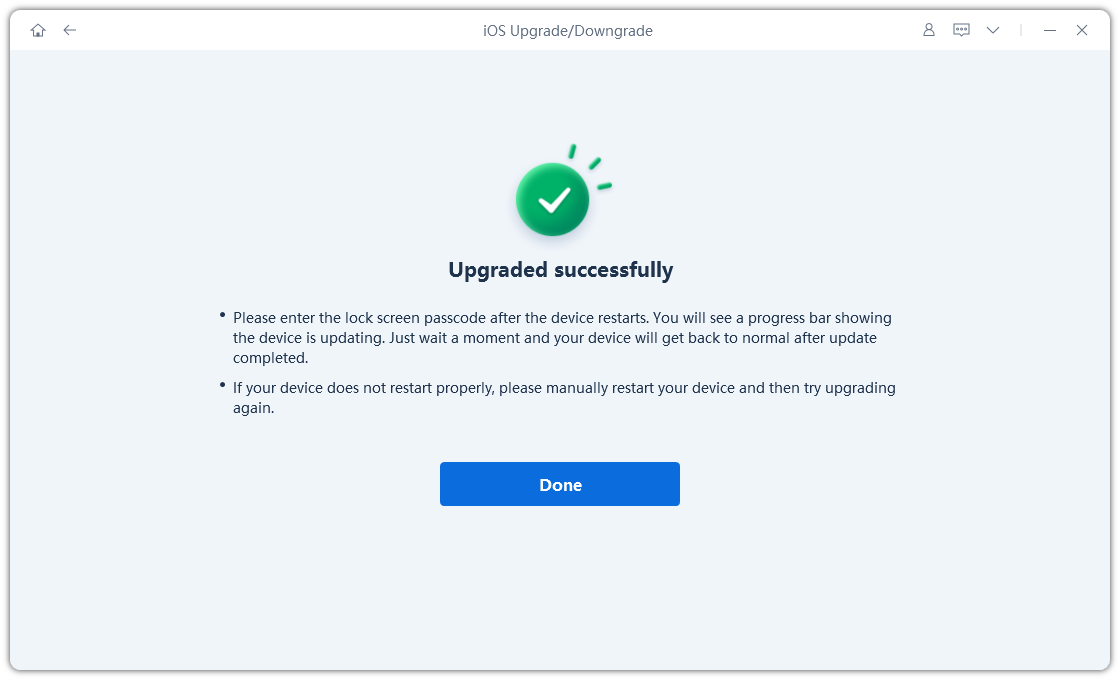
Passo 7: Una volta completato l'aggiornamento, vedrai la pagina completata e i tuoi dispositivi avranno la versione più recente.
Parte 3. 5 Modi Alternativi per Risolvere 'Impossibile Aggiornare a iOS 18'
Esistono diversi approcci alternativi che puoi adottare quando non riesci ad aggiornare a iOS 18.
Soluzione 1. Liberare Spazio di Archiviazione sul tuo iPhone
Uno dei motivi più comuni per cui iOS 18 non si scarica è dovuto alla mancanza di spazio di archiviazione. Gli aggiornamenti di iOS di solito richiedono diversi gigabyte di spazio libero per essere scaricati e installati. Se il tuo iPhone ha poco spazio disponibile, il processo di aggiornamento potrebbe essere completamente bloccato.
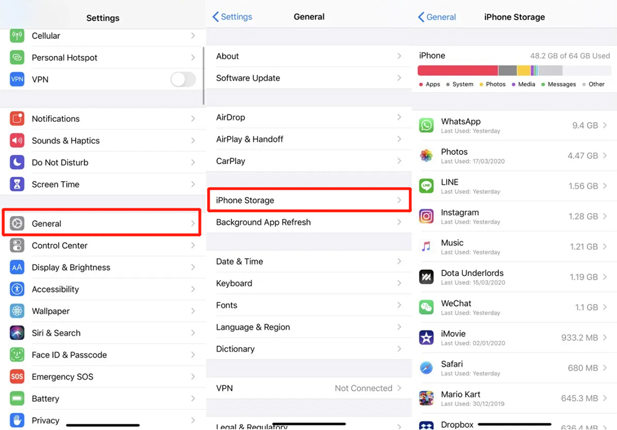
Passaggio 1: Vai su Impostazioni > Generali > Archiviazione iPhone per vedere quanto spazio libero hai.
Passaggio 2: Elimina eventuali file grandi, app o media di cui non hai più bisogno.
Passaggio 3: Utilizza la funzione Scarica App Non Usate per liberare spazio senza perdere dati.
Passaggio 4: Esegui il backup delle tue foto e video su iCloud o un altro servizio e poi eliminali dal tuo dispositivo.
Soluzione 2. Assicurati di Avere una Connessione Internet Stabile
Se il tuo iPhone non riesce a controllare gli aggiornamenti o il download viene costantemente interrotto, è probabile che ci siano problemi di connettività. Una connessione Wi-Fi forte e stabile è essenziale per un aggiornamento senza problemi.
Passaggio 1: Assicurati che il tuo dispositivo sia collegato a una rete Wi-Fi stabile anziché utilizzare i dati cellulari.
Passaggio 2: Le reti Wi-Fi pubbliche possono essere instabili. È meglio utilizzare una connessione privata e sicura per tali aggiornamenti.
Passaggio 3: Se il segnale è debole, prova a spostarti più vicino al router per migliorare la qualità della connessione.

Soluzione 3. Verifica i Dispositivi Supportati da iOS 18
Se non riesci a scaricare iOS 18, è cruciale verificare che il tuo iPhone sia compatibile con l'aggiornamento. Di solito Apple limita le versioni più recenti di iOS ai dispositivi che soddisfano determinati requisiti hardware. Se il tuo dispositivo non è nella lista dei modelli supportati, l'aggiornamento non comparirà, indipendentemente da qualsiasi tentativo effettuato.

Soluzione 4. Riavvia il tuo iPhone
A volte, un semplice riavvio può risolvere il problema di non aggiornamento a iOS 18. Riavviare il dispositivo può eliminare i glitch temporanei e aggiornare i processi di sistema, che potrebbero essere il motivo per cui l'aggiornamento è bloccato.
Passaggio 1: Premi e tieni premuti il pulsante laterale e uno dei pulsanti del volume finché non compare lo slider, quindi trascinalo per spegnere il dispositivo.
Passaggio 2: Dopo che si spegne, premi nuovamente e tieni premuto il pulsante laterale finché non appare il logo Apple.
Passaggio 3: Una volta che il tuo iPhone si riavvia, vai su Impostazioni > Generali > Aggiornamento Software per vedere se è disponibile l'aggiornamento a iOS 18.

Soluzione 5. Usa iTunes/Finder per Aggiornare a iOS 18
Se non riesci ad aggiornare direttamente a iOS 18 sul tuo dispositivo, l'utilizzo di iTunes (su Windows o versioni più vecchie di macOS) o Finder (su macOS Catalina e successive) può rappresentare un'alternativa efficace. Questo metodo ti consente di scaricare e installare l'aggiornamento tramite un computer, il che può evitare problemi correlati agli aggiornamenti over-the-air.
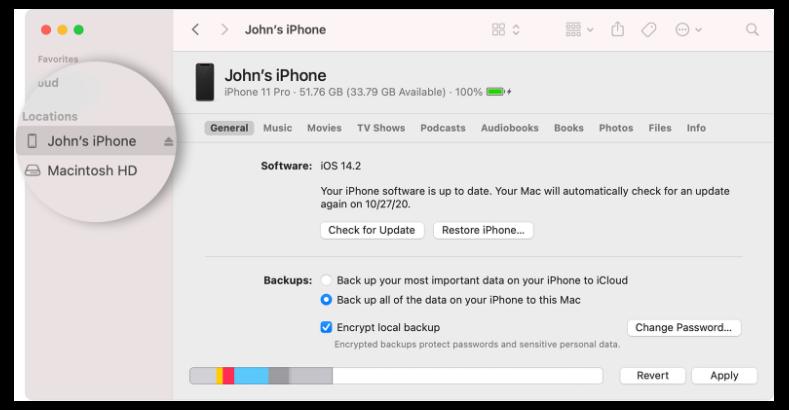
Passaggio 1: Utilizza un cavo USB per collegare il tuo iPhone a un Mac o PC. In iTunes, seleziona il tuo dispositivo nell'angolo in alto a sinistra.
Passaggio 2: Clicca su “Riepilogo”.
Passaggio 3: Clicca su “Verifica Aggiornamenti”.

Conclusione
Se si tratta di una mancanza di spazio di archiviazione, una connessione instabile o persino un dispositivo non supportato, gli ostacoli possono sembrare schiaccianti. Fortunatamente, con un po' di risoluzione dei problemi, come liberare spazio, controllare la compatibilità o addirittura riavviare il tuo iPhone, molti di questi problemi possono essere risolti da soli.
Ma se hai provato queste soluzioni e ancora non puoi aggiornare a iOS 18, è il momento di considerare una soluzione più affidabile. ReiBoot offre un modo diretto ed efficiente per tagliare la confusione e riportare il tuo iPhone sulla giusta strada, garantendo che nulla si frapponga tra te e l'ultima esperienza di iOS.