
Aggiornato il 2026-09-08 / Consigli per iPhone
Se il touch screen iphone non funziona, il display può essere acceso e apparire normale, ma non rispondere a tocchi, scorrimenti o digitazione. Il problema può dipendere da un blocco temporaneo di iOS, da accessori, da un aggiornamento, dallo schermo sporco o da un guasto hardware.
Risposta rapida: scollega il caricabatterie, rimuovi custodia e pellicola, pulisci e asciuga lo schermo, quindi esegui un riavvio forzato. Se il problema persiste, controlla gli aggiornamenti iOS e valuta una riparazione del sistema. Se una zona specifica rimane sempre inattiva, è più probabile un problema hardware.
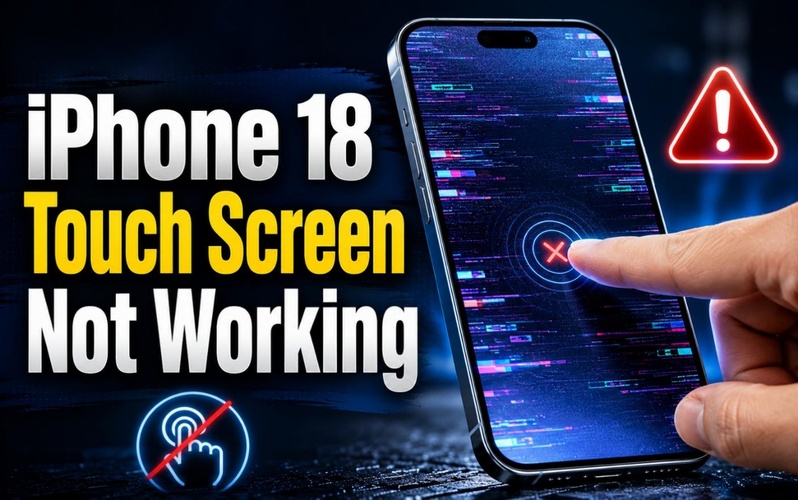
Parte 1. Perché il touch screen del mio iPhone 18 non risponde?
Prima di provare una soluzione, osserva quando si verifica il problema. Il comportamento del touch può aiutarti a distinguere tra un problema software, un accessorio e un danno hardware.
Cause più comuni
| Sintomo | Possibile causa | Cosa fare |
|---|---|---|
| L'intero schermo non risponde | Blocco temporaneo di iOS | Riavvio forzato |
| Problema dopo un aggiornamento | Errore o file iOS danneggiato | Aggiornare o riparare iOS |
| Il touch non funziona durante la ricarica | Caricabatterie o cavo | Scollegare gli accessori |
| Solo una zona non risponde | Possibile problema del digitalizzatore | Testare lo schermo |
| Funziona dopo il riavvio ma si blocca di nuovo | Problema software o app | Aggiornare app e iOS |
Come riconoscere la causa
-
Schermo acceso ma nessuna risposta: potrebbe trattarsi di un blocco temporaneo di iOS. Se la stessa area non funziona sempre, considera anche un problema hardware.
-
Problema iniziato dopo un aggiornamento: un errore durante l'installazione o un file di sistema danneggiato può causare problemi al touch.
-
Problema solo durante la ricarica: prova a scollegare il caricabatterie. Un cavo o adattatore difettoso può interferire con il touch.
-
Touch screen non funziona in alcuni punti: se le stesse zone restano inattive, il digitalizzatore o il display potrebbero essere danneggiati.
Parte 2. Touch screen iPhone 18 non funziona: 6 soluzioni rapide
Se il touch screen non funziona, prova queste soluzioni in ordine. Inizia dai controlli più semplici prima di passare alla riparazione del sistema.
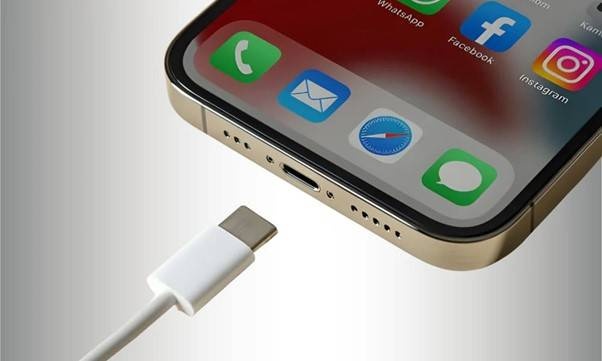
1. Scollega caricabatterie e accessori
Scollega cavo USB-C, caricabatterie, dispositivi USB-C, accessori MagSafe e hub. Attendi qualche secondo e prova nuovamente il touch. Se torna a funzionare, il problema potrebbe essere legato all'accessorio.
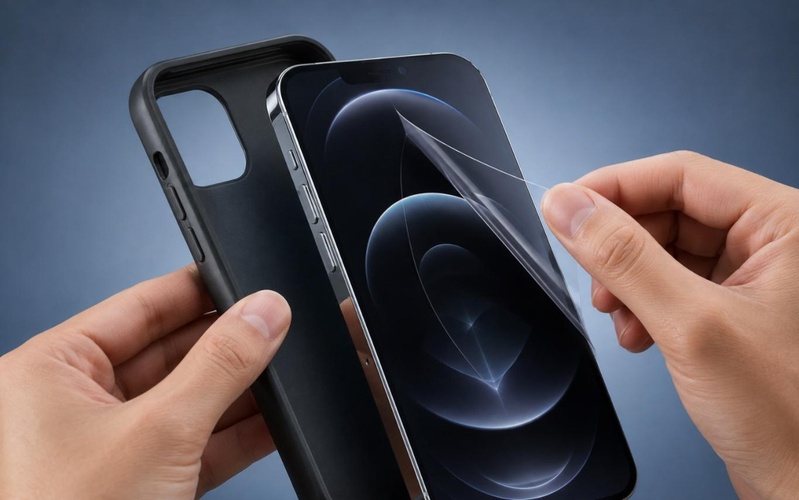
2. Rimuovi custodia e pellicola
Una pellicola danneggiata o montata male può influire sulla sensibilità del display. Rimuovi temporaneamente anche la custodia, soprattutto se il touch non risponde vicino ai bordi.
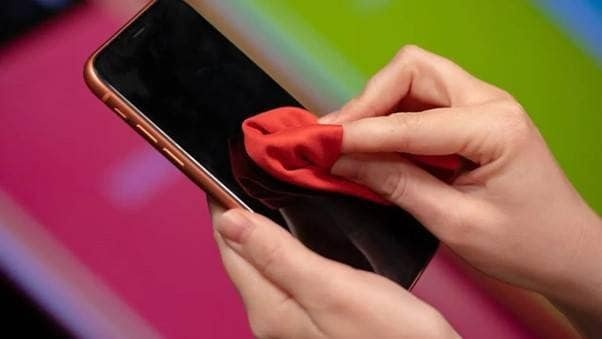
3. Pulisci e asciuga lo schermo
Sporco, olio e umidità possono interferire con il rilevamento del tocco. Pulisci il display con un panno morbido e asciutto e assicurati che anche le mani siano asciutte. Non applicare liquidi direttamente sullo schermo.
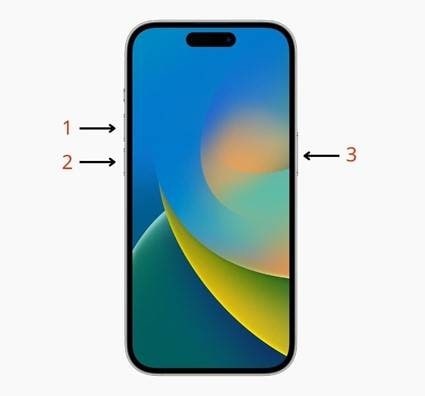
4. Esegui un riavvio forzato
Se il sistema è temporaneamente bloccato, il riavvio forzato può risolvere il problema senza cancellare i dati.
Premi e rilascia rapidamente Volume su.
Premi e rilascia rapidamente Volume giù.
Tieni premuto il pulsante laterale.
Rilascia il pulsante quando appare il logo Apple.
5. Controlla gli aggiornamenti iOS
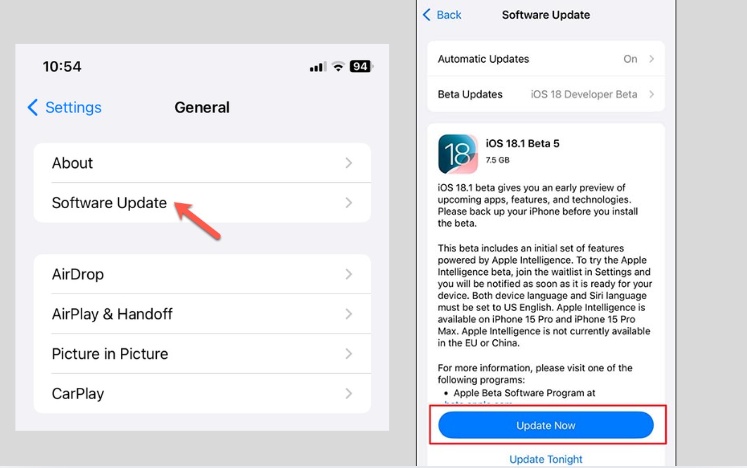
Se il non funziona il touch screen dell'iPhone 18 dopo un aggiornamento, controlla se è disponibile una versione iOS più recente. Vai su Impostazioni > Generali > Aggiornamento software e installa l'aggiornamento, se disponibile.
Se il touch non consente di navigare normalmente, puoi utilizzare un computer per aggiornare o riparare il dispositivo.
6. Libera spazio di archiviazione
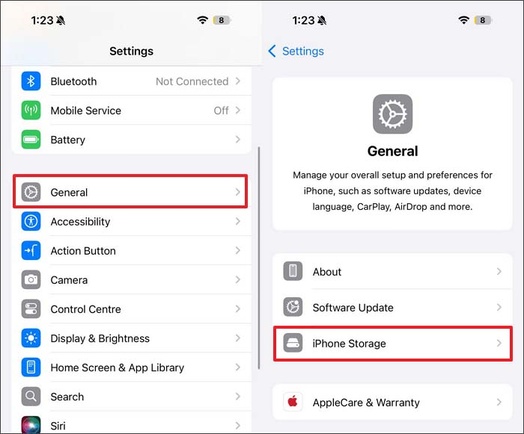
Uno spazio di archiviazione quasi esaurito può causare rallentamenti e blocchi di iOS. Se il touch funziona almeno occasionalmente, vai su Impostazioni > Generali > Spazio iPhone e rimuovi app, download e file non necessari.
Parte 3. Il touch screen dell'iPhone 18 non funziona ancora? Soluzioni software avanzate
Se il touch screen iphone non funziona ancora, verifica se il problema riguarda tutto il sistema o solo una determinata app. Prova la schermata Home, Impostazioni e diverse applicazioni.
Se il problema riguarda solo un'app
Chiudi l'app, aggiornala o reinstallala. Se il touch funziona normalmente nelle altre aree dell'iPhone, è più probabile che l'origine sia l'applicazione.
Se il touch non funziona in tutto il sistema
Se lo schermo non risponde in nessuna area, soprattutto dopo un aggiornamento o un riavvio non riuscito, potrebbe esserci un problema di iOS. In questo caso puoi provare una riparazione del sistema tramite computer.
Ripara iOS con Tenorshare ReiBoot
Tenorshare ReiBoot è uno strumento per la riparazione del sistema iOS. Può essere utile quando il touch non risponde anche dopo il riavvio forzato e permette di provare una Riparazione standard prima di ricorrere a un ripristino completo.
Perché usare ReiBoot?
-
Riparazione iOS: può aiutare a risolvere problemi di sistema, aggiornamenti non riusciti e blocchi.
-
Modalità di recupero: consente di entrare o uscire dalla Modalità di recupero quando l'iPhone non si avvia normalmente.
-
Riparazione standard: offre un'opzione software prima di cancellare completamente il dispositivo.
-
Aggiornamento e downgrade: supporta determinate operazioni di aggiornamento e downgrade iOS.
-
Riparazione tramite computer: funziona su PC Windows e Mac.
Come riparare iOS con ReiBoot
-
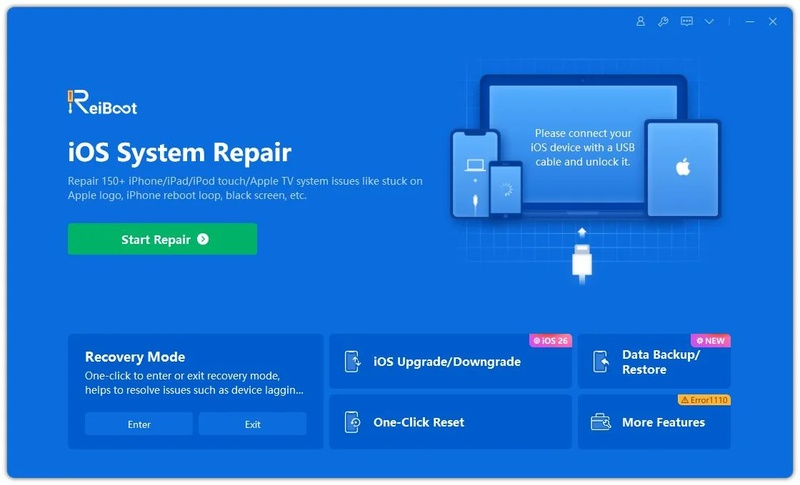
Scarica e installa ReiBoot sul computer, quindi collega l'iPhone 18 tramite un cavo USB funzionante.
-
Avvia ReiBoot e seleziona Ripara sistema operativo.
-
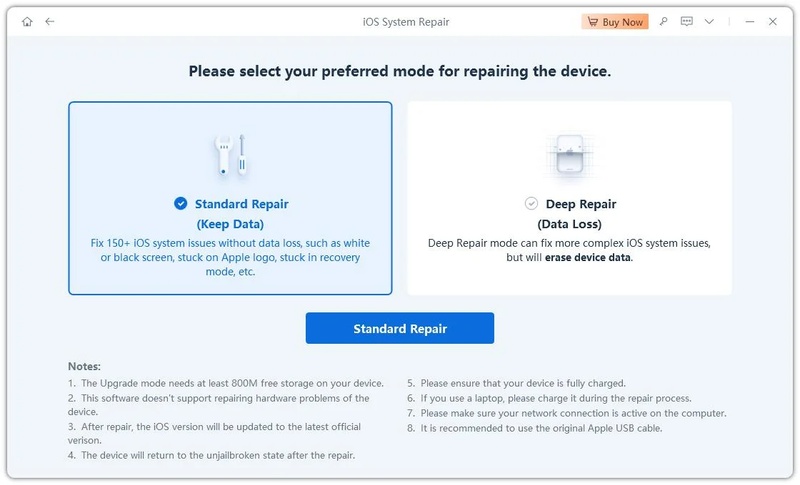
Seleziona Riparazione standard per tentare di correggere i file iOS danneggiati senza cancellare i dati personali negli scenari supportati.
-
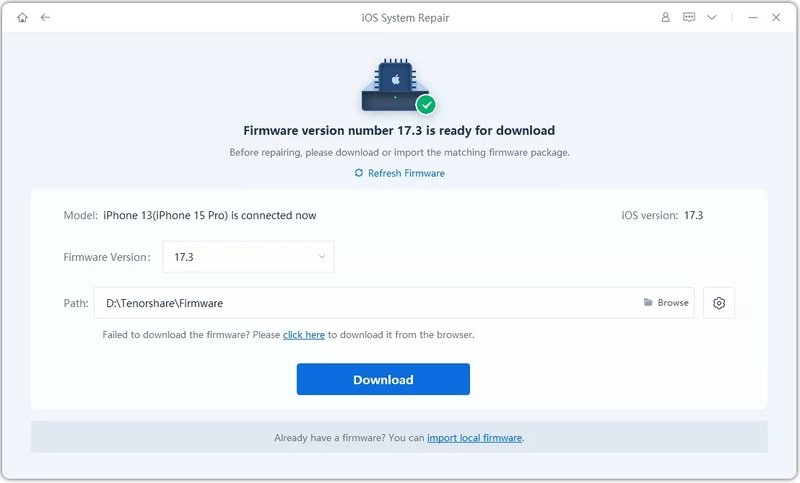
Scarica il firmware iOS indicato da ReiBoot e attendi il completamento del download.
-
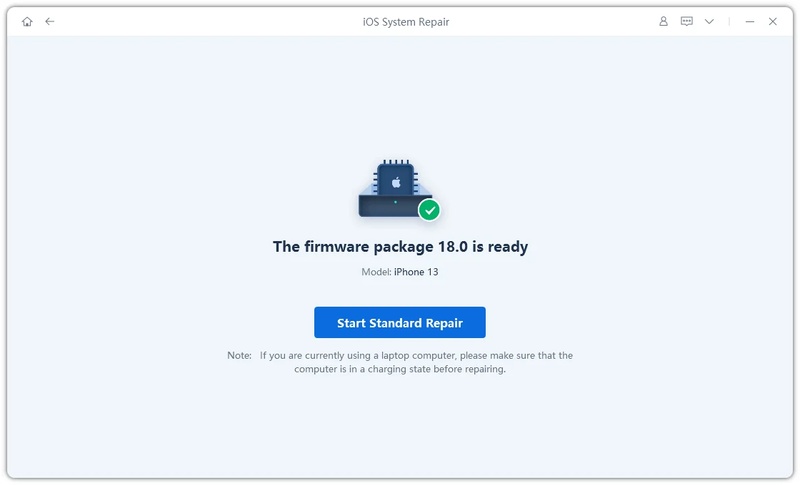
Fai clic su Avvia riparazione standard e mantieni l'iPhone collegato fino al termine.
-
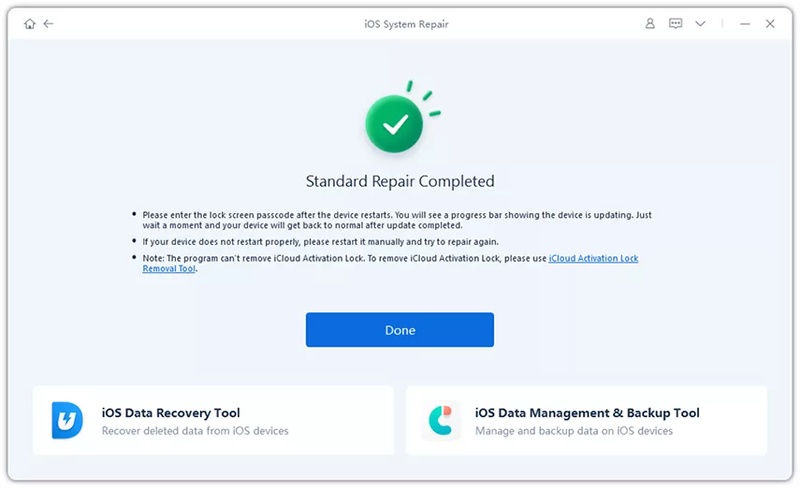
Dopo il riavvio, controlla se il touch screen risponde normalmente.
Prova la Modalità di recupero
Se la riparazione normale non risolve il problema, puoi provare la Modalità di recupero. Un ripristino completo può cancellare i dati, quindi utilizzalo solo quando le altre opzioni non sono sufficienti.
Guida rapida: quale soluzione provare?
-
Touch non funziona durante la ricarica: scollega il caricabatterie.
-
Problema dopo un aggiornamento: controlla una nuova versione iOS e prova la riparazione del sistema.
-
Schermo completamente bloccato: esegui un riavvio forzato.
-
Problema solo in un'app: aggiorna o reinstalla l'app.
-
Touch ancora bloccato: prova una riparazione iOS.
-
Touch screen non funziona in alcuni punti: testa il display e valuta un controllo hardware.
Parte 4. Quando è un problema hardware e non software?
Se il problema riguarda sempre la stessa zona, è iniziato dopo una caduta o persiste anche dopo la riparazione di iOS, potrebbe trattarsi di un problema del display o del digitalizzatore.
Segnali di possibile guasto hardware
La stessa area non risponde ogni volta.
Il display presenta linee o lampeggiamenti.
Il touch ha smesso di funzionare dopo una caduta.
Il problema persiste dopo il riavvio e la riparazione iOS.
Il display si solleva dalla scocca.
Touch screen non funziona in alcuni punti: fai un test
Apri una pagina vuota nell'app Note e traccia lentamente linee orizzontali e verticali su tutto il display. Se le linee si interrompono sempre nello stesso punto, il digitalizzatore potrebbe essere danneggiato. Questo test è particolarmente utile quando il touch screen iphone non funziona in parte.
Non premere più forte sul display: una pressione maggiore non risolve un guasto del digitalizzatore.
Quando richiedere assistenza
Interrompi la diagnosi software se l'iPhone presenta esposizione a liquidi, rigonfiamento, gravi danni fisici, surriscaldamento o un display che si sta separando dalla scocca. In particolare, non caricare né continuare a utilizzare un dispositivo gonfio.
Parte 5. Domande frequenti sul touch screen dell'iPhone 18
1. Perché il mio iPhone non risponde al tocco ma lo schermo è acceso?
Il display può funzionare normalmente mentre l'input touch è bloccato a causa di un problema software o del digitalizzatore. Se il problema è iniziato dopo un aggiornamento, prova prima un riavvio e una riparazione iOS. Se una zona specifica resta inattiva, è più probabile un problema hardware.
2. Come posso eseguire il backup se il touch non risponde?
Se il computer è già stato autorizzato, potresti riuscire a eseguire un backup tramite computer. Anche Tenorshare iCareFone può aiutare a gestire e trasferire i dati supportati. Se l'iPhone richiede l'autorizzazione sul display e il touch è completamente bloccato, le opzioni di backup possono essere limitate.
3. Quanto costa riparare un touch screen che non risponde?
Il costo dipende dal modello, dalla causa del problema, dalla garanzia e dal tipo di danno. Un problema software può essere risolto senza sostituire lo schermo, mentre un digitalizzatore o display danneggiato potrebbe richiedere una riparazione hardware.
4. Cosa fare se il touch screen non funziona in parte?
Se il touch screen iphone non funziona in parte, prova a rimuovere pellicola e custodia, pulire lo schermo e riavviare l'iPhone. Se la stessa area non risponde dopo questi passaggi, esegui il test nell'app Note e valuta l'assistenza hardware.
Conclusione
Quando il touch screen non funziona su iPhone 18, inizia dalle soluzioni più semplici: scollega gli accessori, rimuovi custodia e pellicola, pulisci il display ed esegui un riavvio forzato. Se il problema è legato a iOS, controlla gli aggiornamenti e prova una riparazione del sistema.
Se il touch screen iphone non funziona ancora, Tenorshare ReiBoot può aiutarti a riparare determinati problemi software prima di ricorrere a un ripristino completo. Se invece il touch screen non funziona in alcuni punti sempre nelle stesse zone, oppure sono presenti danni fisici, liquidi o rigonfiamenti, è consigliabile rivolgersi all'assistenza.
